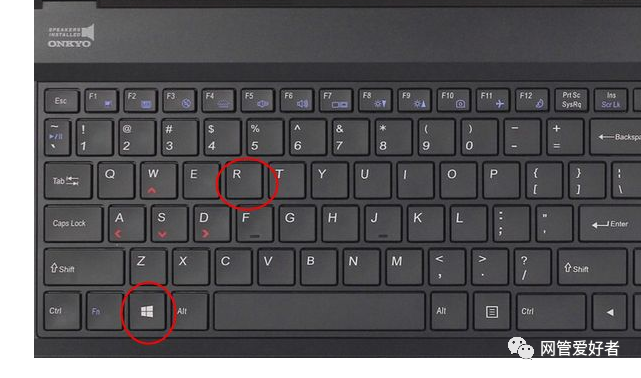
win7台式机键盘的主键盘区左下角和右下角各有一个win键,图案是Microsoft Windows的视窗徽标。按住微软徽标键的同时,再按住字母R键,就是win+r
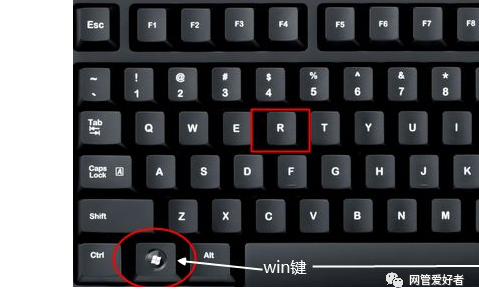

win10打开运行快捷键是什么 同时按住键盘上的Win+R即可快速打开Win10运行操作框。
还可以按下键盘上的“CTRL+X”键,在弹出的菜单中选择“运行”即可打开。
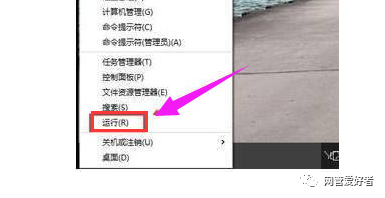
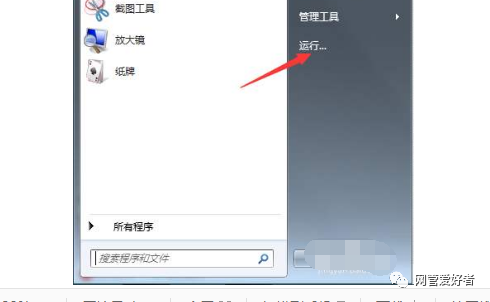
1、调出运行命令窗口:按快捷键“win+R”或者单击“开始”-“运行”:
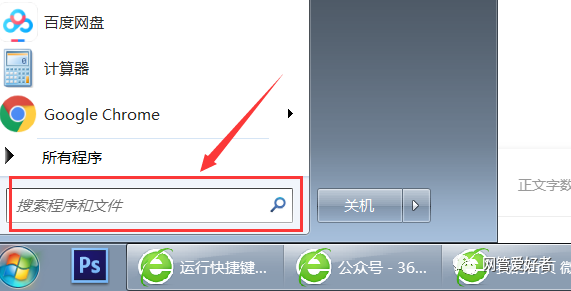
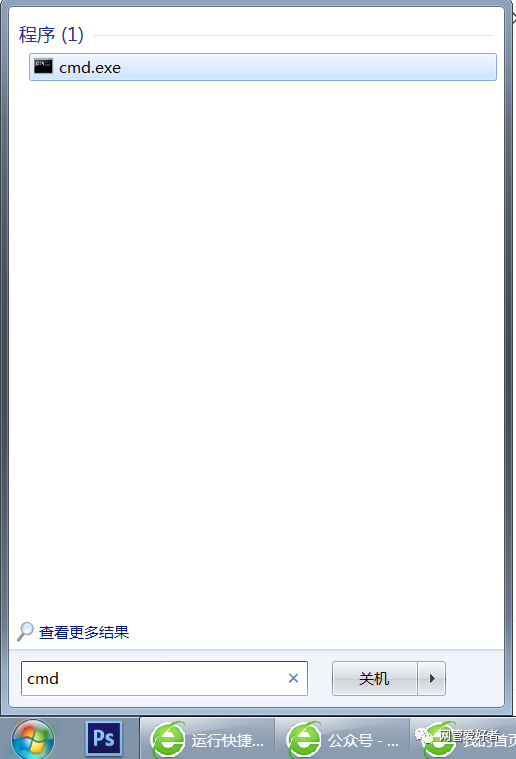
2、CMD命令提示符:输入命令“cmd”后按回车,界面如下:

3、注册表:输入命令“regedit”后按回车,界面如下:
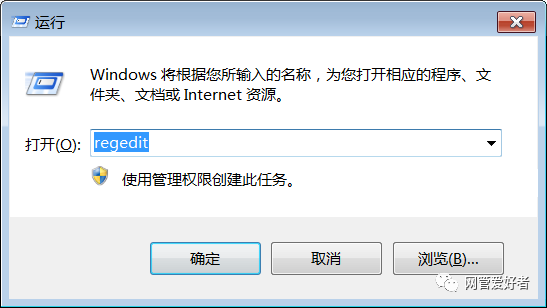
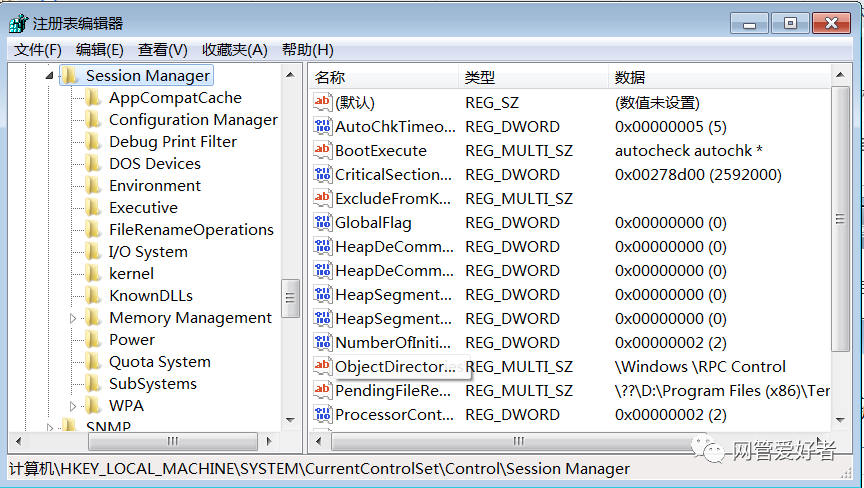
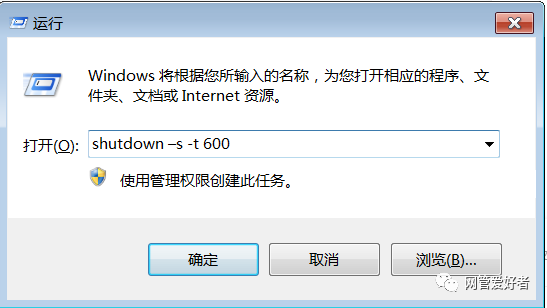
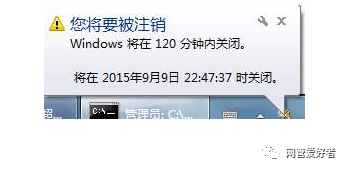
4、1分钟后关机:输入命令“shutdown”后按回车,界面如下:(可以用-t XXX,其中XXX为秒数,比如输入命令shutdown –s -t 600 表示600秒后自动关机!)
5、打开画图工具:输入命令“mspaint”后按回车,界面如下:
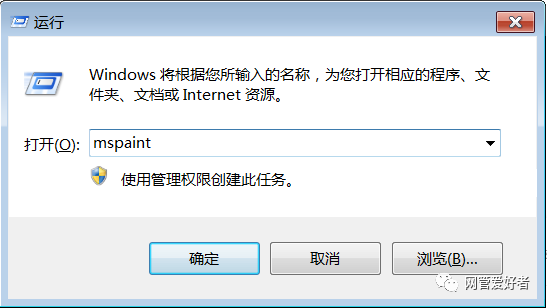
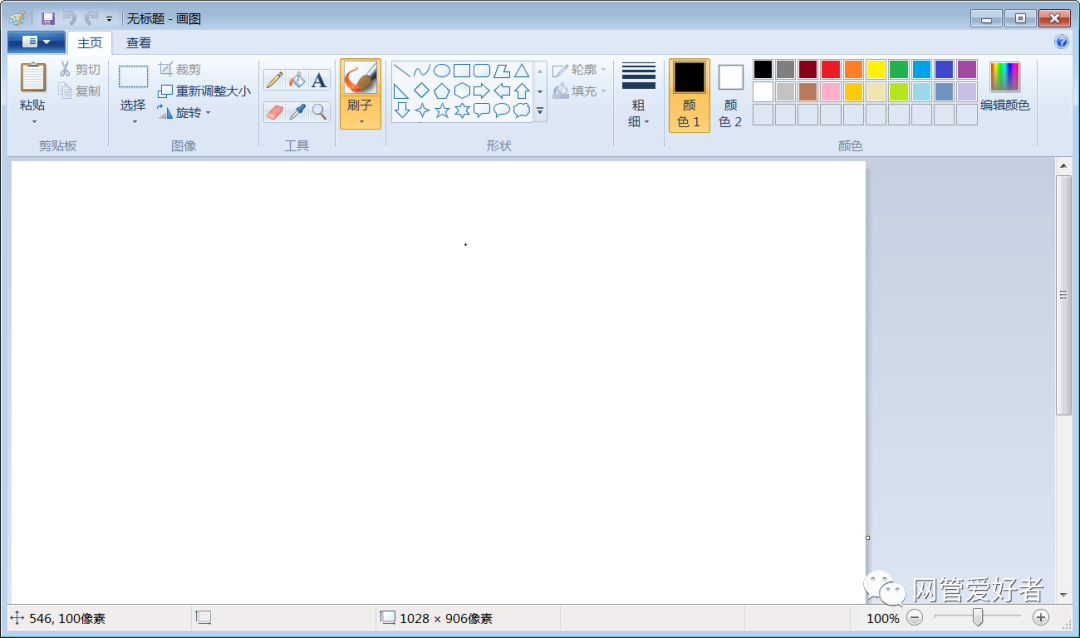
6、计算器:输入命令“Calc”后按回车,界面如下:
7、记事本:输入命令“Notepad”后按回车,界面如下:
8、检查Windows版本:输入命令“winver”后按回车,界面如下:
9、任务管理器:输入命令“taskmgr”后按回车,界面如下:
10、检查DirectX信息:输入命令“dxdiag”后按回车,界面如下:
11、组策略:输入命令“gpedit.msc”后按回车,界面如下:
12、系统配置:输入命令“Msconfig”后按回车,界面如下:
13、Chkdsk磁盘检查:输入命令“chkdsk”后按回车,界面如下:
14、服务:输入命令“services.msc”后按回车,界面如下:
15、本地账户管理:输入命令“lusrmgr.msc”后按回车,界面如下:
16、磁盘整理:输入命令“cleanmgr”后按回车,界面如下:
17、控制台:输入命令“mmc”后按回车,界面如下:
18、设备管理器:输入命令“devmgmt.msc”后按回车,界面如下:
19、NT的磁盘管理器:输入命令“diskmgmt.msc”后按回车,界面如下:
20、计算机管理:输入命令“compmgmt.msc”后按回车,界面如下:
21、DVD播放器:输入命令“dvdplay”后按回车,界面如下:
22、简易widnows media player:输入命令“mplayer2”后按回车,界面如下:
23、ODBC数据源管理器:输入命令“Odbcad32”后按回车,界面如下:
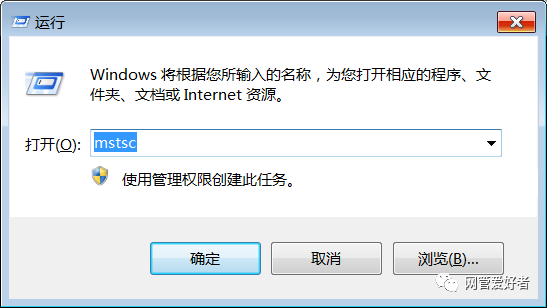
24、远程桌面协助:输入命令“mstsc”后按回车,界面如下:
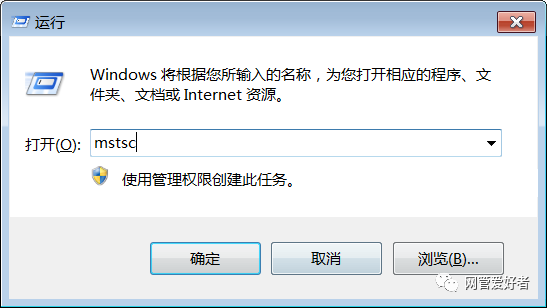
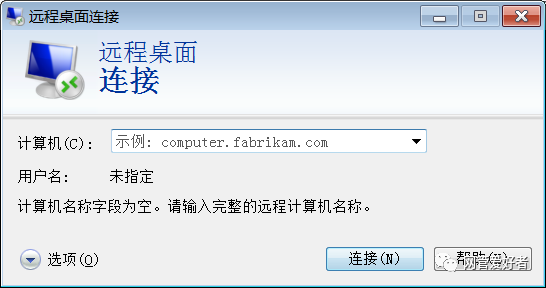
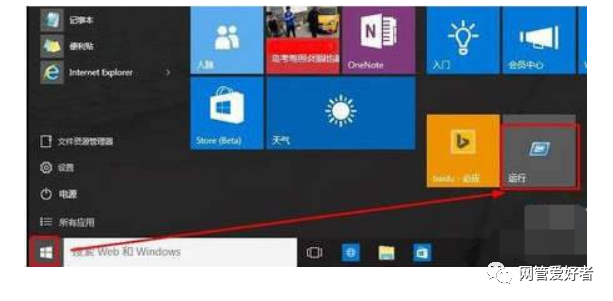
点击Win10左下角的图标,进入开始菜单,然后在下面的搜索框中,
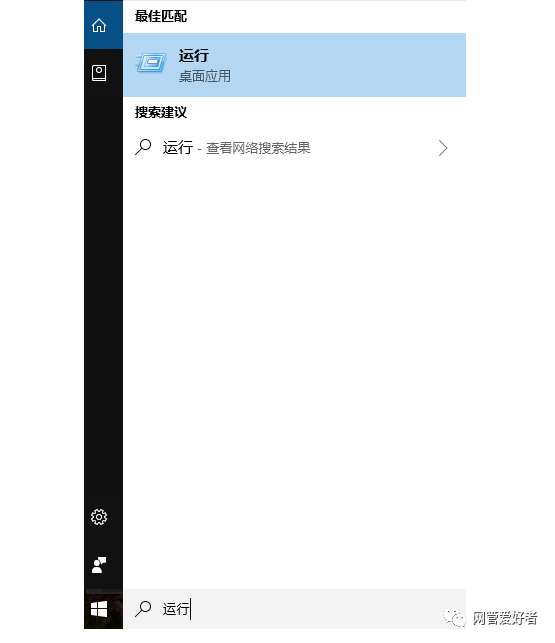
输入:运行,搜索之后,就可以快速搜索到Win10运行入口了。
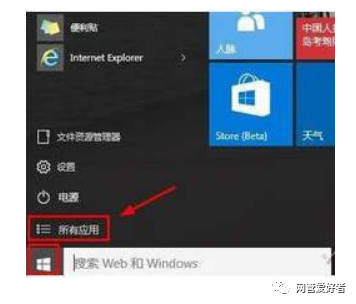
可以点击开始菜单,然后打开所有应用。
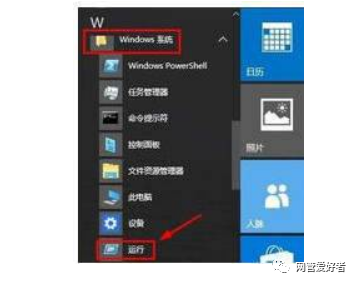
win10在windows系统中,找到运行按钮打开。
为了以后方便使用,这里我们可以右键点击运行,将其固定到开始菜单。
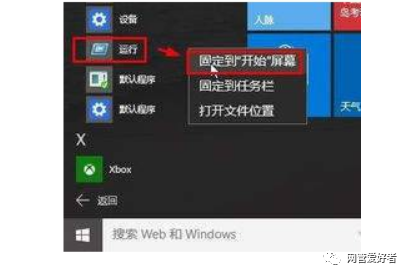
以后我们就可以直接在开始菜单中打开运行了,相信也有不少用户倾向于这种开始菜单的操作方式。