大家好!
最近遇到邮件数据库方面的知识,所以写下了这篇文章,来简单的介绍邮件服务器的安装和使用。
一、配置centos7静态IP的地址
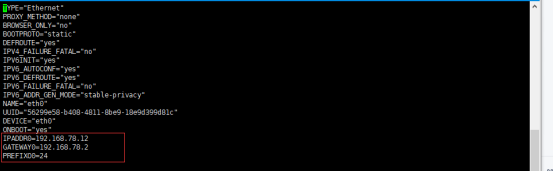
命令:vim /etc/sysconfig/network-scripts/ifcfg-eth0
(备注:我这里修改过所以是ifcfg-eth0,一般情况都是ifcfg-ens33)
1.修改内容(如图)
IPADDR0: 本机的IP
GATEWAY0:网关地址
2.设置centos7的DNS地址
命令:vim /etc/resolv.conf
修改内容(如图)
nameserver 8.8.8.8
nameserver 4.4.4.4

3.重启网络服务
命令:systemctl restart network.service
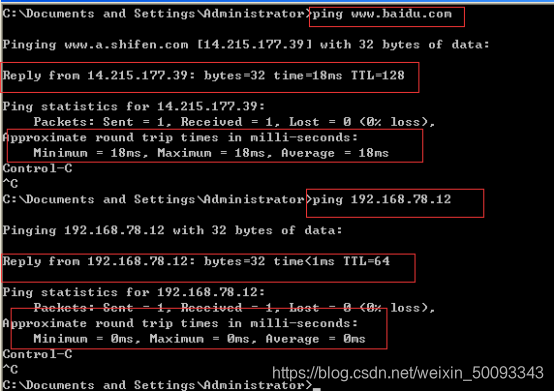
4.检测网络
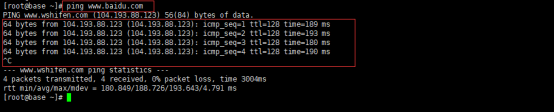
命令:ping www.baidu.com
出现如图为可以ping通百度,既表示网络配置正确(Ctrl+c停止)
二、安装邮件服务器准备工作
1、关闭centos7的防火墙
命令:systemctl stop firewalld
2、关闭centos7防火墙的自启动
命令:systemctl disable firewalld

3、安装net-tools和telnet
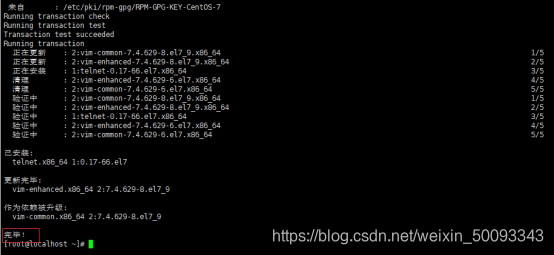
命令:yum -y install vim net-tools telnet

4、安装sendmail
命令:yum -y install sendmail* m4
5、关闭系统自带的postfix
命令:alternatives --config mta
(备注:选2或者是以sendmail结尾的)

6、启动sendmail
命令:systemctl start sendmail
7、开启sendmail的开机自启动
命令:systemctl enable sendmail
8、禁用postfix
命令:systemctl mask postfix

9、安装dovecot
命令:yum -y install dovecot
10、启动dovecot
命令:systemctl start dovecot
11、开启dovecot的开机自启动
命令:systemctl enable dovecot
三、配置邮电服务器
1、配置sendmail.mc
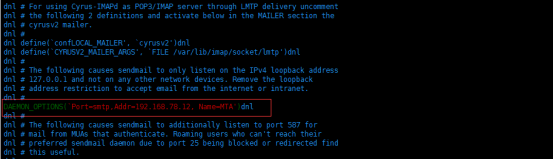
命令:vim /etc/mail/sendmail.mc
1.1修改内容(如下图):①找到DAEMON_OPTIONS(如下图)
1.1修改内容(如下图):②Addr改为本机的IP地址
1.2修改内容(如下图):①找到LOCAL_DOMAIN(如下图)
1.2修改内容(如下图):②将域名改为linuxstudy.com

2、导入文件内容
命令:m4 /etc/mail/sendmail.mc > /etc/mail/sendmail.cf
(如果报错则说明配置有问题,没有报错继续下一步)
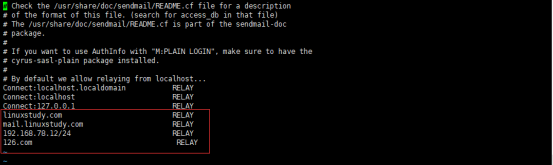
3、修改access文件设置邮件中继
命令:vim /etc/mail/access
修改内容(如下图)
4、将该文件内容写入
命令:makemap -r hash /etc/mail/access.db < /etc/mail/access
(如果报错则说明配置有问题,没有报错继续下一步)
5、修改local-host-names文件
命令:vim /etc/mail/local-host-names
修改内容(如下图)
linuxstudy.com
mail.linuxstudy.com

6、修改hosts文件
命令:vim /etc/hosts
修改内容(如下图)

7、设置群发别名
命令:vim /etc/aliases
修改内容(如下图):在最后两行添加即可
7.1执行
命令:newaliases

8、重启邮件服务器
命令:systemctl restart sendmai
四、添加用户
1、为稍后测试做准备
2、添加一个用户组叫test 命令:groupadd test
3、添加两个用户stu和teacher
命令:useradd stu -g test -s /sbin/nologin 命令:useradd teacher -g test -s /sbin/nologin
4、为这两个用户设置密码
命令:passwd stu
命令:passwd teacher
五、发送测试邮件
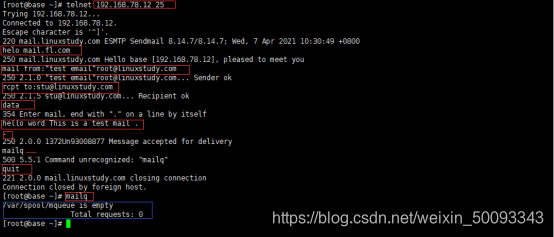
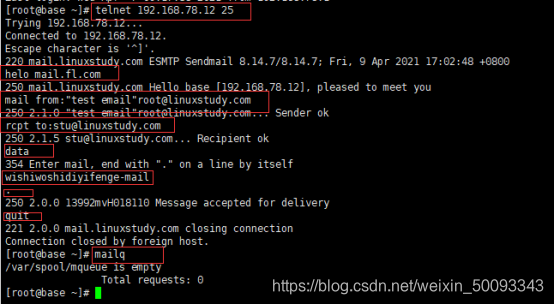
如下图
命令:telnet 192.168.78.12 25
#键入如下内容: 命令:helo mail.fl.com
#设置邮件主题是test email,发件人是root@fl.com 命令:mail from:"test email"root@linuxstudy.com #设置收件人地址是stu@linuxstudy.com 命令:rcpt
to:stu@linuxstudy.com
#data表示开始写邮件的内容。 命令:data
#邮件内容的正文。 命令:hello word This is a test mail .
#这里的点号表示邮件正文结束。 命令:.
#quit表示退出 命令:quit
#检查所传送的电子邮件是否送出或滞留在邮件服务器中。 命令:mailq
六、配置dovecot
命令:vim /etc/dovecot/dovecot.conf
修改内容(如下图):添加四个配置即可

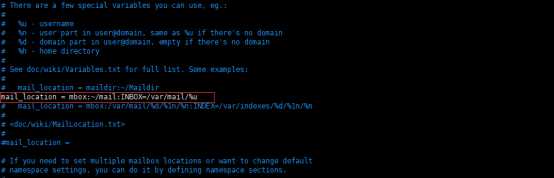
七、配置邮件的格式与存储路径
命令:vim /etc/dovecot/conf.d/10-mail.conf
修改内容(如下图):去掉注释即可
八、修改文件夹权限
命令:chmod 0600 /var/mail/*
九、重启dovecot服务
命令:systemctl restart dovecot
十、测试邮件服务
1、windows xp自带邮箱测试(切记关闭防火墙)
①在windows虚拟机上
②修改IP地址如图

③打开windows xp自带的邮件
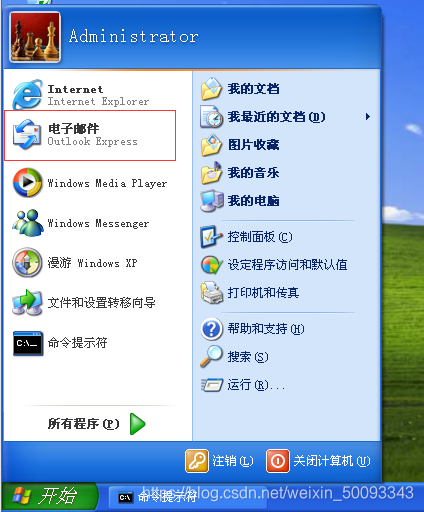
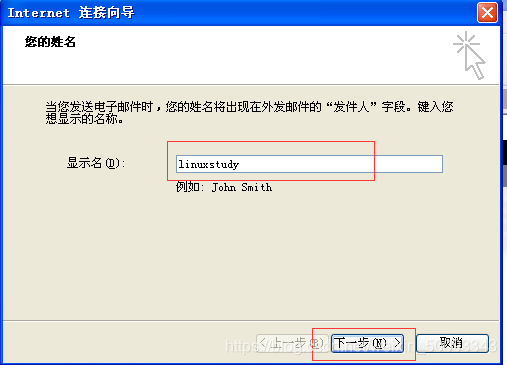
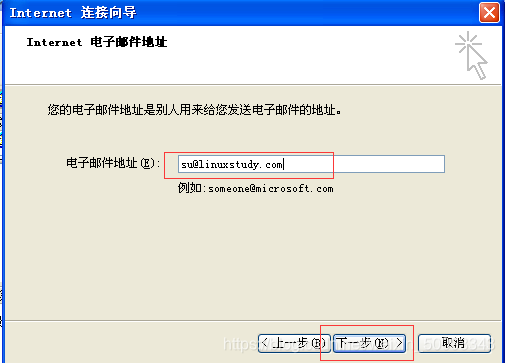
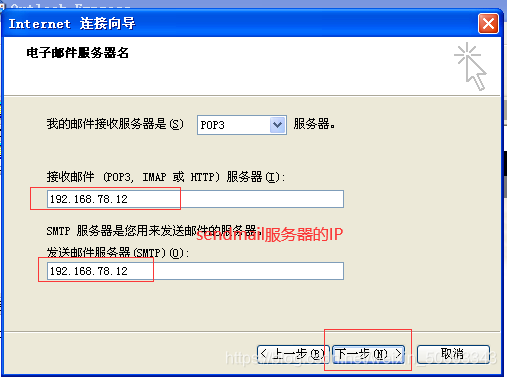
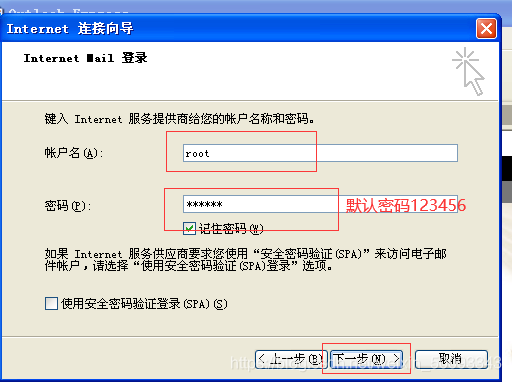
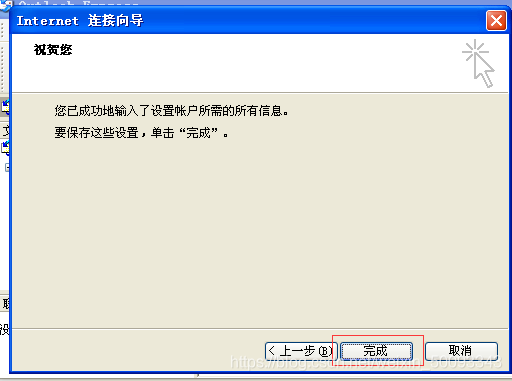
④发送一封测试邮件
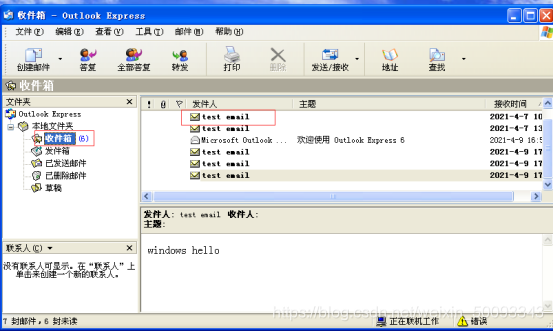


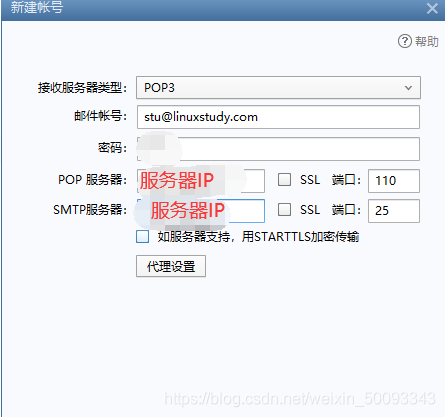
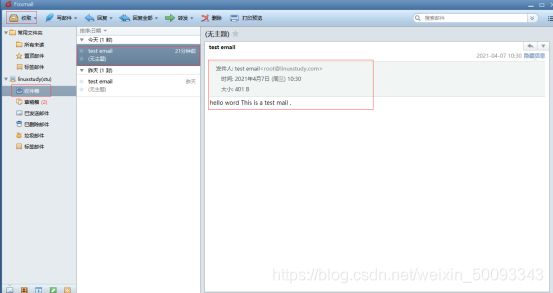
2、foxmail邮箱客户端 这里是用foxmail邮箱客户端 选择其他邮箱—》手动设置—》设置完之后点击创建
十一、附件(Linux系统服务器发送邮件模板)
telnet 192.168.100.20 25
#键入如下内容:
helo mail.fl.com
#设置邮件主题是test email,发件人是root@fl.com
mail from:"test email"root@linuxstudy.com
#设置收件人地址是stu@linuxstudy.com
rcpt to:stu@linuxstudy.com
#data表示开始写邮件的内容。
data
#邮件内容的正文。
This is a test mail.
#这里的点号表示邮件正文结束。
.
#检查所传送的电子邮件是否送出或滞留在邮件服务器中。
mailq
结束语
- 记录生活,分享知识!
- 本人还在不断学习中,如有问题可留言交流学习!