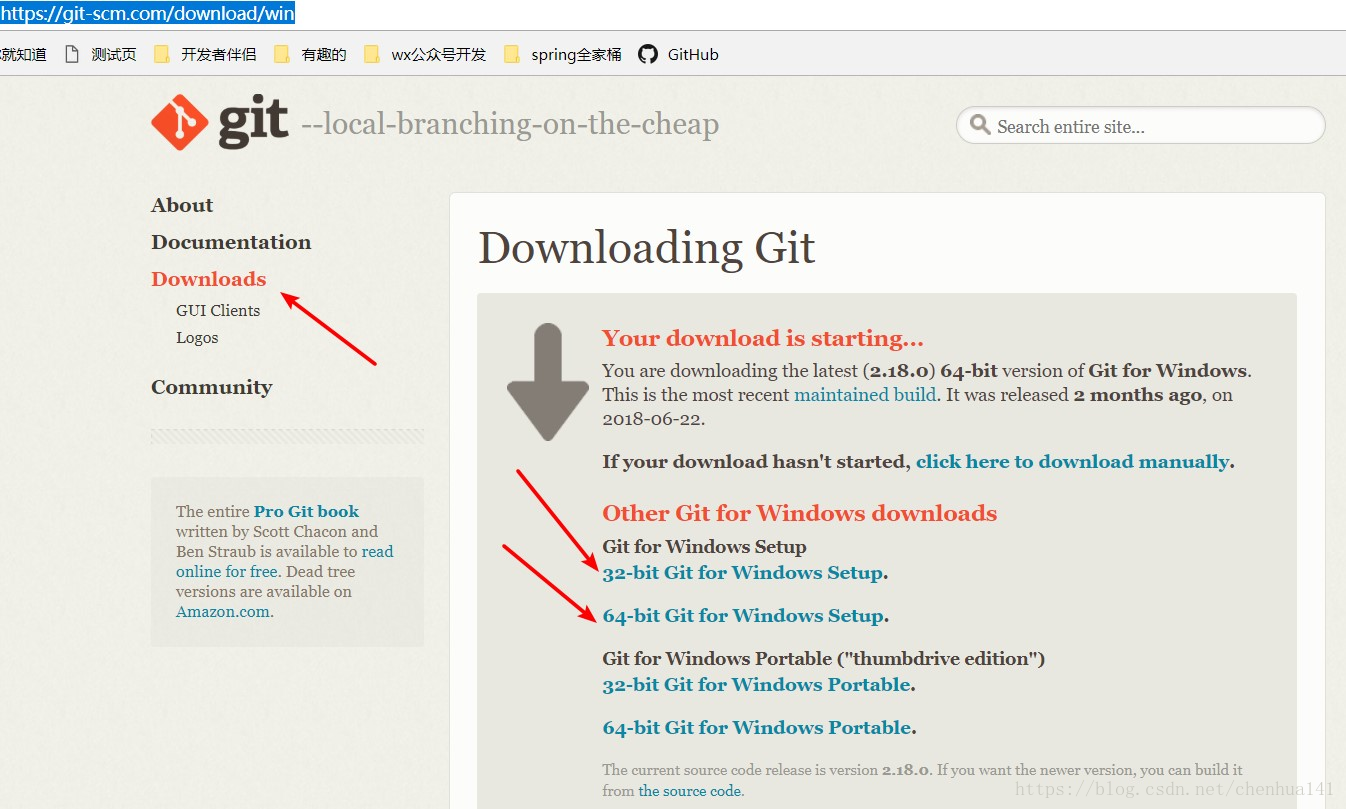
1、到官网下载相应的版本 或者 解压自己备好的git资源包(解压版不能使用鼠标右键功能)
以下用解压版来说明(步骤是一样的)
https://git-scm.com/download/win
一般打开网页的时候,就可以自动下载了
2、解压完之后,用 idea 设置 git

3、回到git软件,设置本地仓库的用户名和邮箱,上传下载都需要用到的
3.1 双击 git-bash.exe , git-cmd.exe暂时不用管!

3.2 输入这两行命令 名字和邮箱名,你喜欢就好!
$ git config --global user.name "xxx"
$ git config --global user.email "xxx@xxx.com"
4、 这里回到 idea,打开项目之后设置版本控制
点击菜单栏 VCS ,再点击 第二行,加入版本控制!

5、在项目名上,鼠标右击,选择git 再现在“+” 意思是把文件加入 版本控制

6、文件加入之后,文件就会显示绿色的! (未加入就是橙色的,橙色的就不演示了)

7、Commit提交到本地仓库,目前我知道的实现方式有2种
方式一:在 idea 左下角操作

方式二:在项目名 鼠标右键操作

操作以上的步骤后,就可以到以下的步骤
在“Before Commit”的菜单中,确保代码没问题的情况下,可以去除选中项~~~

8、提交到远程的仓库
建议pull 拉下来,在push 推上去,这样可以避免代码起冲突!

操作以上步骤后出现以下界面

9、项目推送要远程仓库的展示

版权声明:本文为chenhua141原创文章,遵循CC 4.0 BY-SA版权协议,转载请附上原文出处链接和本声明。