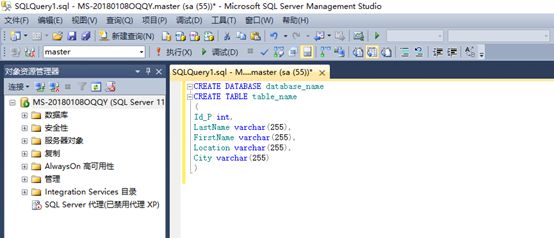
【软件名称】:SQL Server 2012
【安装环境】:Windows
【下载链接 】:
链接:https://pan.baidu.com/s/12cDc9tzZMQme-7iOgMQpyQ
提取码:1r27
【提 取 码 】:
【友情提醒】:有问题请到管家软件安装交流群咨询:1060785581
注: 若链接失效,请到群内获取最新链接
软件简介

SQL Server 是一款功能全面的数据库管理和开发应用。数据库对于管理企业信息、管理进销存数据、管理网站数据等方面都是非常适用的,通过数据库的管理功能,可以让企业所有数据集中保存在一个地方,对于收集信息以及共享信息非常重要,可以说每一个行业都需要通过数据库查询管理资料。其数据库引擎为关系型数据和结构化数据提供了更安全可靠的存储功能,使您可以构建和管理用于业务的高可用和高性能的数据应用程序。
安装步骤
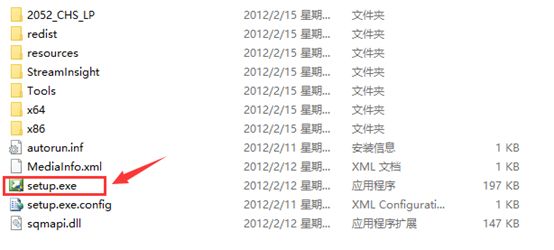
1、下载安装包并解压,双击setup.exe;
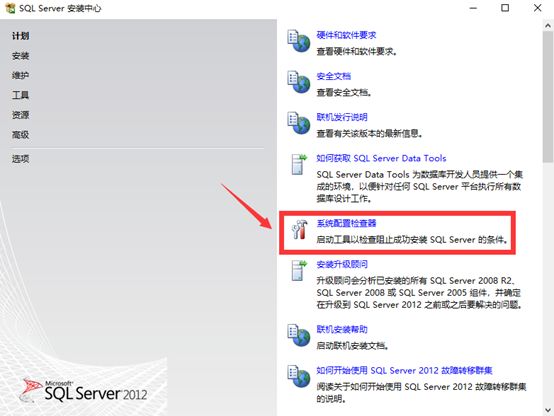
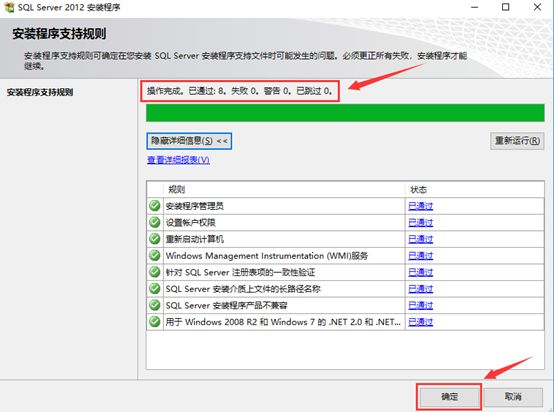
 2、进行系统配置检查,查看是否有阻碍安装的条件;
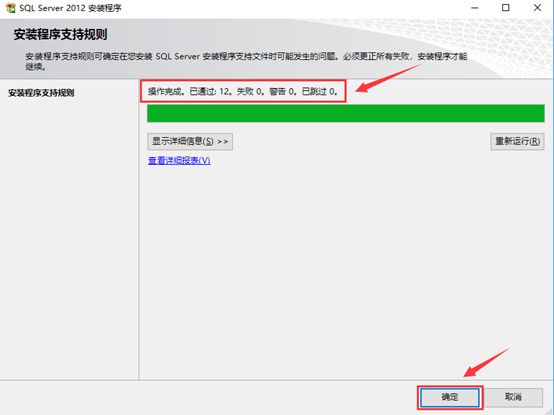
3、检查后提示已通过,点击确认;
4、点击安装,选择全新SQL Server独立安装选项;
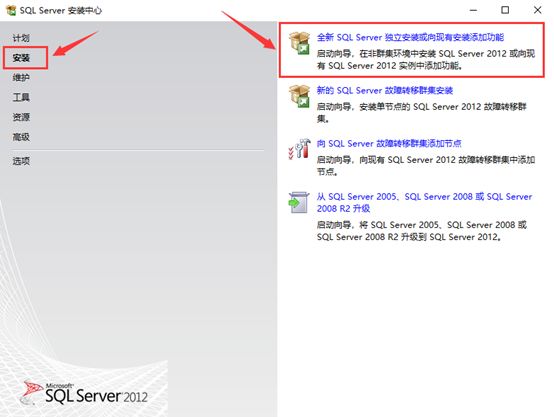
5、提示已通过,点击确定;
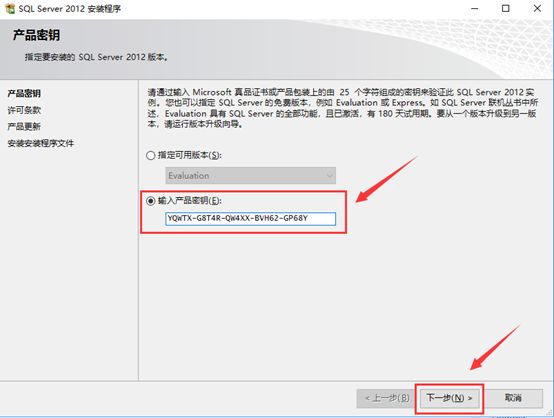
6、产品密钥界面,输入产品密钥,序列号为 YQWTX-G8T4R-QW4XX-BVH62-GP68Y
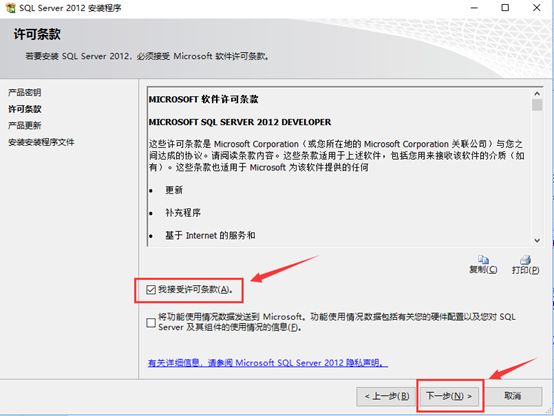
7、许可条款界面,勾选接受许可条款,点击下一步;
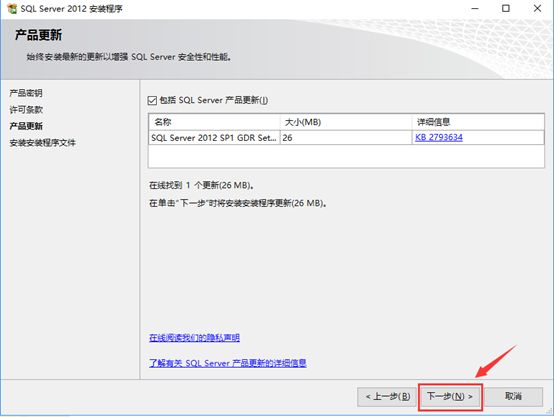
8、产品更新界面,点击下一步;
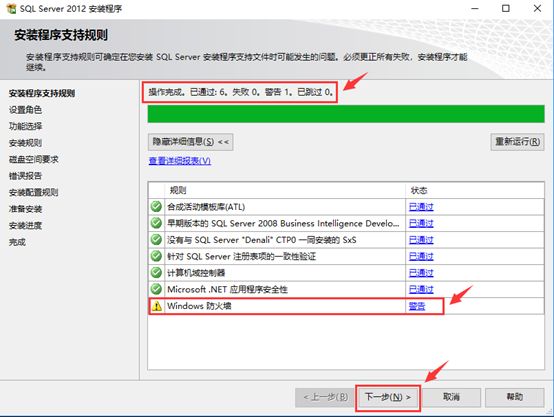
9、如果出现警告,忽略,点击下一步;
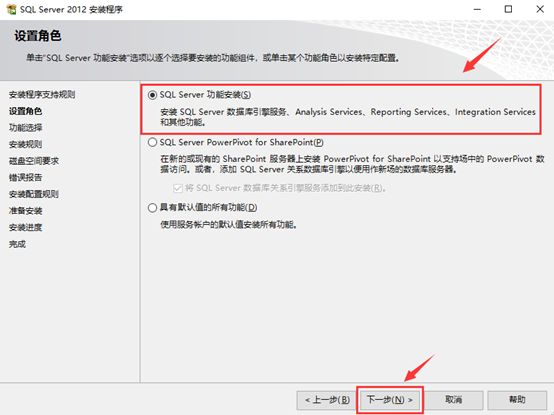
10、设置角色界面,点选SQL Server功能安装,点击下一步;
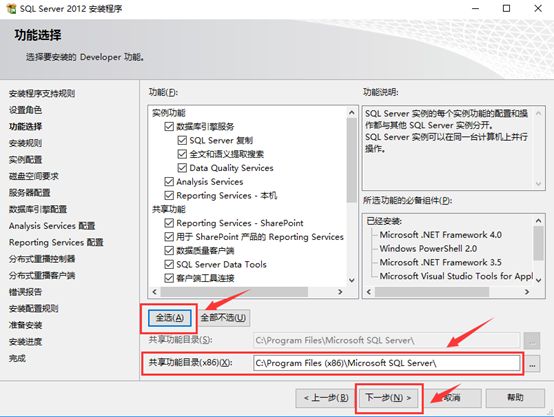
11、功能选择界面,根据需要勾选功能,一般情况全选,共享功能目录默认,点击下一步;
12、提示已通过,点击下一步;
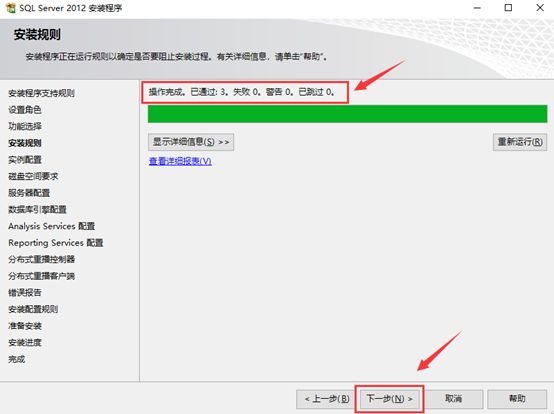
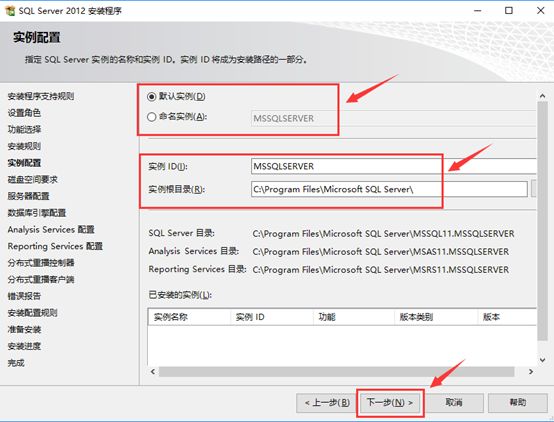
13、实例配置界面,根据需要命名实例,选择实例根目录,点击下一步;
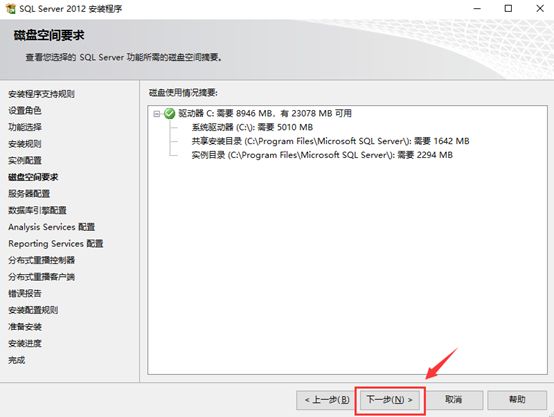
14、磁盘空间要求界面,点击下一步;
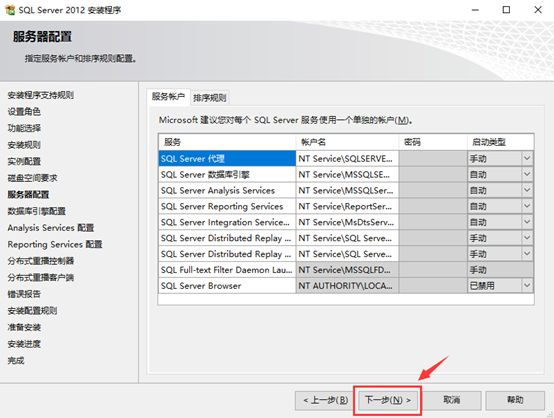
15、服务器配置界面,点击下一步;
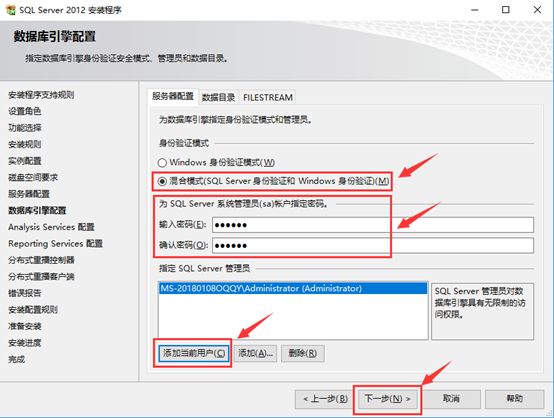
16、数据库引擎配置界面,身份验证模式点选混合模式,为sa设置密码,添加当前用户,点击下一步;
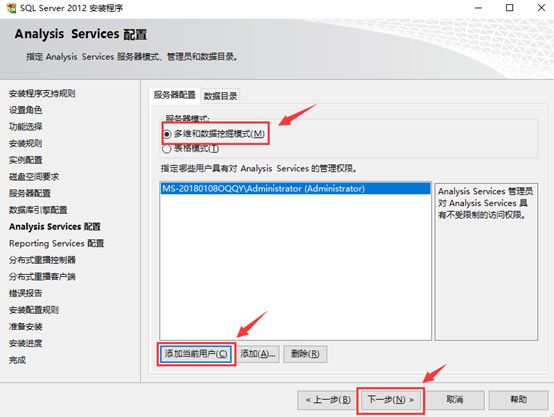
17、Analysis Services配置界面,点选多维和数据挖掘模式,添加当前用户,点击下一步;
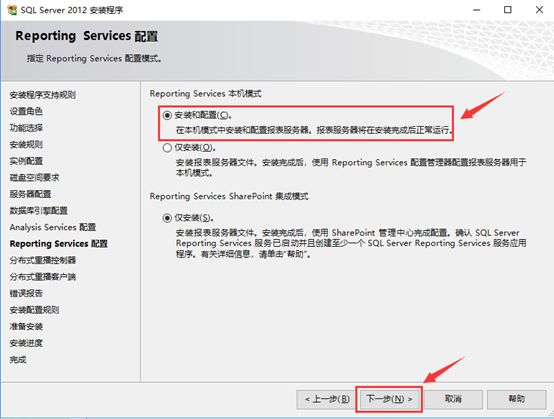
18、Reporting Services配置界面,点选安装和配置,点击下一步;
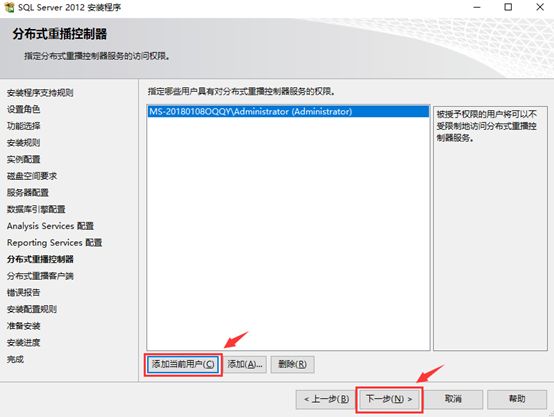
19、分布式重播控制器界面,添加当前用户,点击下一步;
20、分布式重播客户端界面,点击下一步;
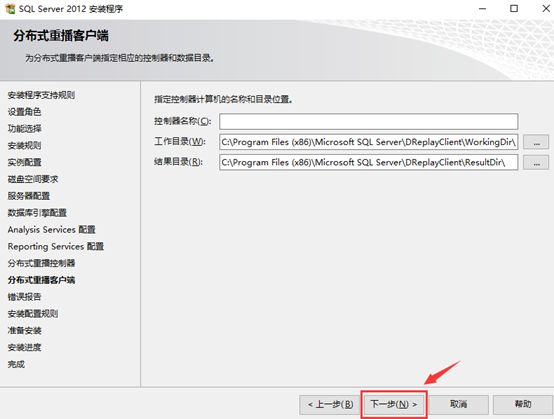
21、错误报告界面,点击下一步;
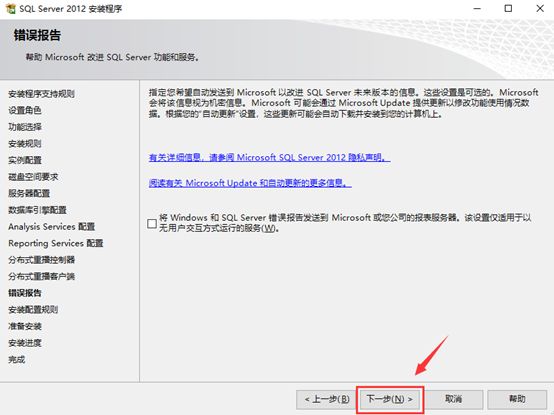
22、安装配置规则界面,提示已通过,失败0,警告0,已跳过0,点击下一步;
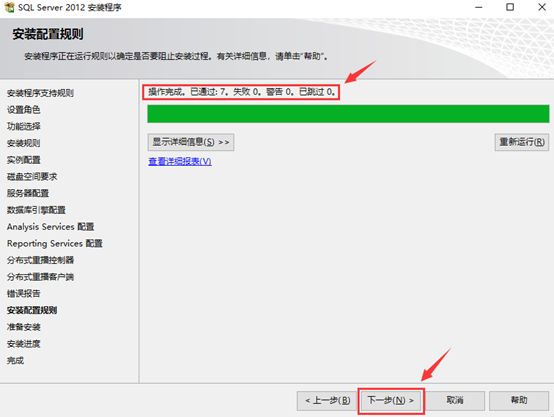
23、准备安装界面,选择配置文件路径,点击安装;
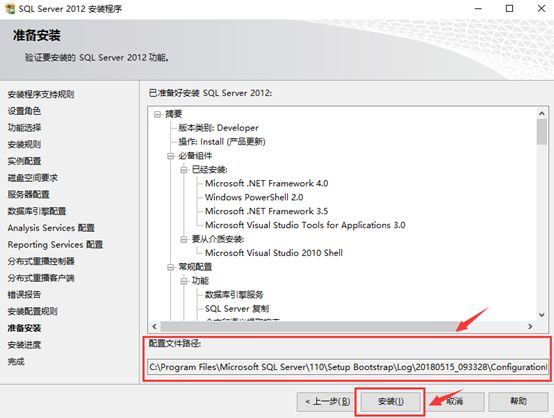
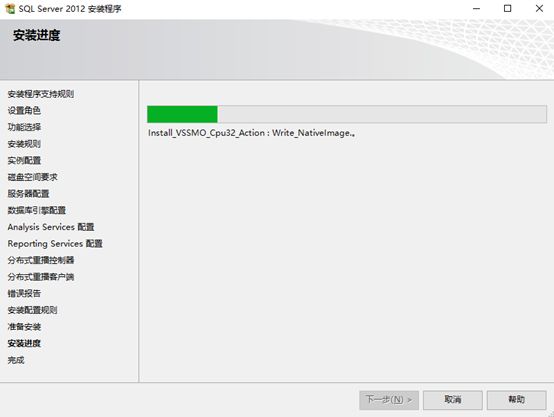
24、安装进度界面,等待完成安装,安装时间较长;
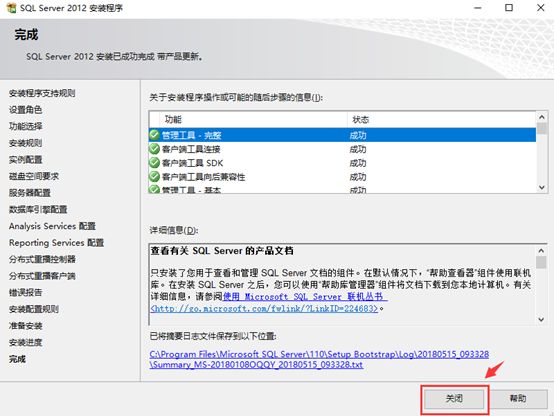
25、直到出现完成界面,点击关闭,完成SQL Server 2012的安装。
SQL Server 2012使用方法:
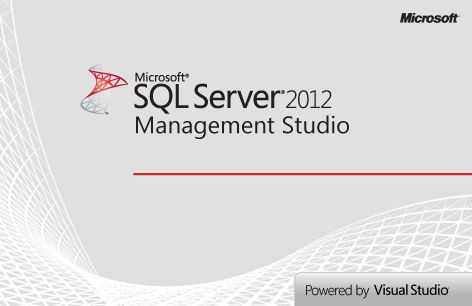
26、开始 >已安装的软件 >点选Microsoft SQL Server2012 >点击SQL Server Management Studio,启动软件;
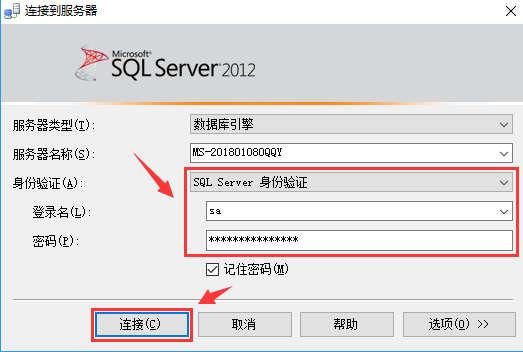
27、连接到服务器界面,选择身份验证,Windows身份验证或SQL Server身份验证,SQL Server身份验证需要输入登录名和密码,即数据库引擎配置里创建的sa和密码,点击连接;
28、打开数据库管理系统软件后,可以对数据库进行操作了。