准备:
openEuler21.09虚拟机;物理主机正常上网。
1.登录openEuler
2.通过ping命令,查看网络状态
如果未能正常联网,请按以下步骤修改。
3.打开网络适配器,启动VMnet8
4.在虚拟机VMware中设置VMware为NAT模式
5.点击VMware 菜单“编辑”里面的“虚拟网络编辑器”,勾选DHCP服务,并自行指定一个网段。
例如,可以设置网段:202.112.113.0
6.点击NAT模式旁边的“NAT设置”,然后修改与子网IP同网段下的网关IP,点击“确认”保存设置。
例如,网段202.112.113.0,一般用:202.112.113.2做网关;将202.112.113.1分配给物理主机上的VMnet8网卡。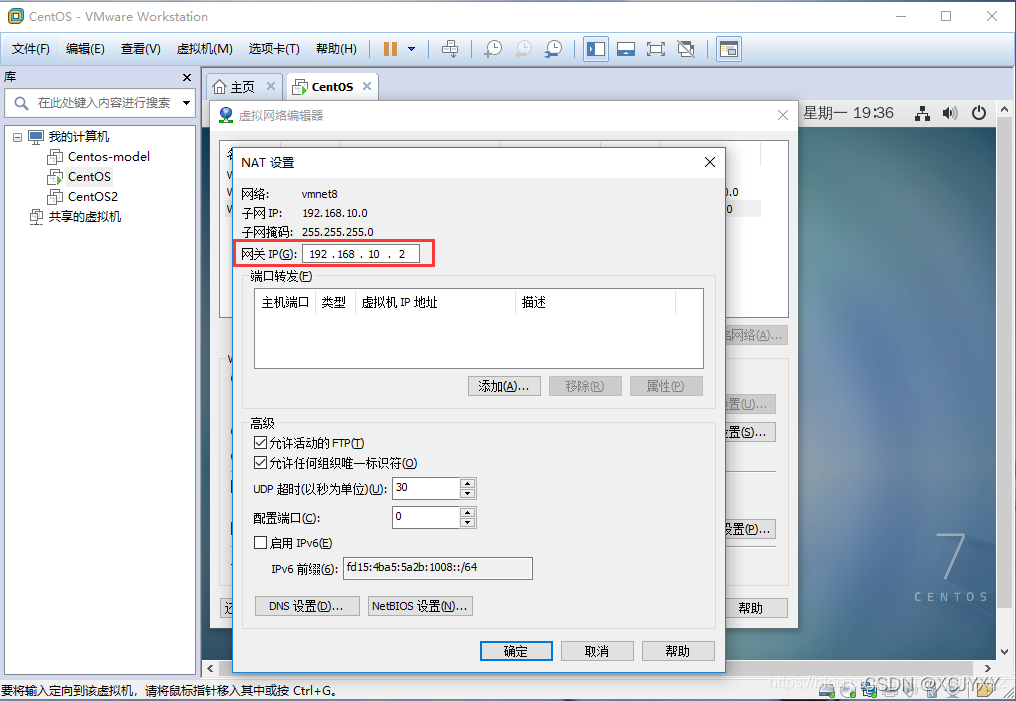
7.回到openEuler命令行,输入命令:nmtui
8.进入图形配置界面,选择“编辑连接”:
9.选择“ens33”,“Edit”:
10.选择网卡“ens33”,将“自动连接”打勾(方法为:按空格键)
11.最后,选择“确定”
12.然后,要确保网卡ens33处于激活状态,选择“启用连接”菜单项。
可以查看网卡激活状态,按空格键会切换网卡激活状态。然后返回。
最后选择“确定”,退出。
- 重启系统,让设置生效。
命令:reboot
系统重启后,登录进去,会看到登录信息中出现IP地址,且能正常ping通网站了。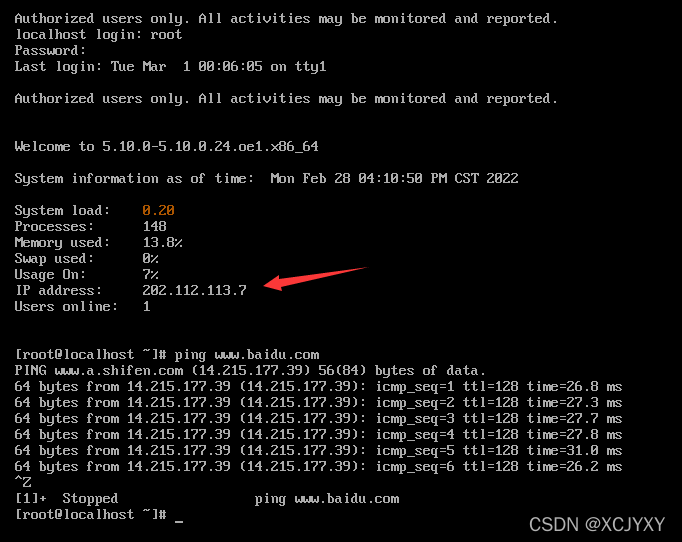
版权声明:本文为xcjyxy2021原创文章,遵循CC 4.0 BY-SA版权协议,转载请附上原文出处链接和本声明。