开发工具与关键技术:VS 报表模板
作者:何钦波
撰写时间:2019/ 5 /8
如何将数据设计成报表模板
一、如何将下面截图的两千多条数据打印成报表: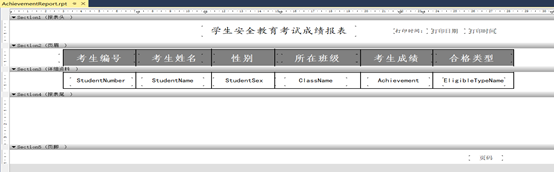
我们先在自己的项目里,区域那个文件夹里创建一个新的文件夹,然后在新创建的文件鼠标点击右键添加,再点击“新建项”,如截图: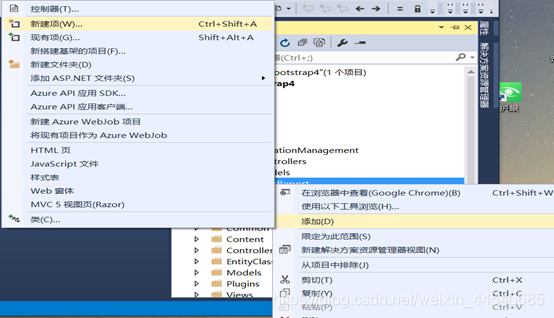
然后,看到下面截图图中,点击图中的“数据“”,再点击“数据集”,然后就点“添加”。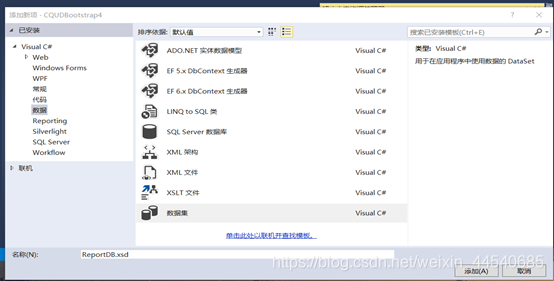
添加完之后,就如下截图,点击右键,如图创建一个表,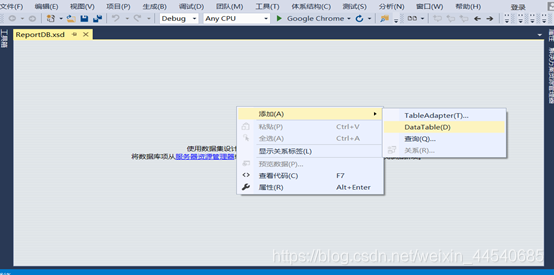
表的作用是,就如截图的:“考生编号 考生姓名 性别 所在班级 考生成绩 合格类型”这些字段。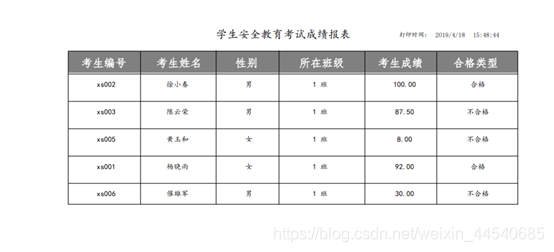
我就给这个表,添加字段,而且每个字段都要设计一个数据类型,因为每个字段的数据类型都不同的,完成后的成果如下截图: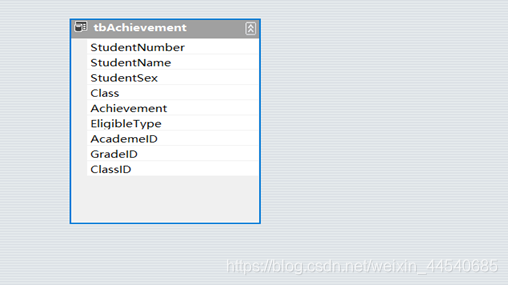
二、上面的表和字段都弄好后,我们就要给它设计对应的显示方式,这个显示方式是怎么排版,怎么显示出来,都是通过模板进行设计的。
首先,先安装水晶报表的软件,如截图:
安装过程就不说了!
然后,我们就在之前创建的那个文件那里,然后在这个文件那里鼠标点击右键添加,再点击“新建项”,如截图: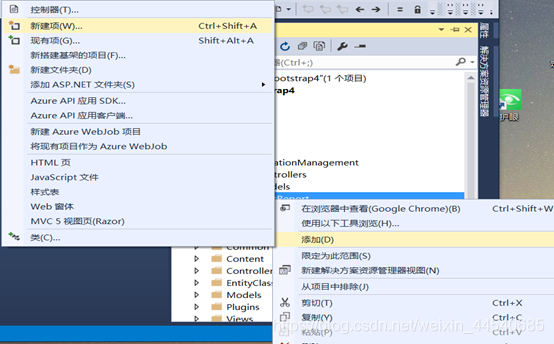
看到下面截图图中我创建“Reporting”文件夹,点击截图中有“Crystal Reports”的这个软件,然后就添加: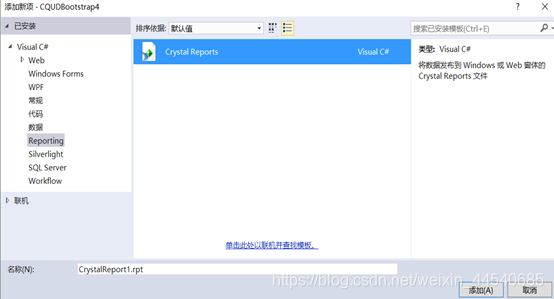
添加后就会出现下面截图,我们就选择空白报表: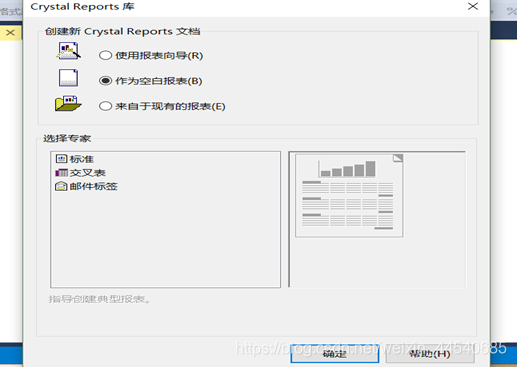
进到里面,我们首先如下面截图左边的“字段资源管理器”的下面的“数据库字段”,点击它鼠标右键后,点击“数据库专家”: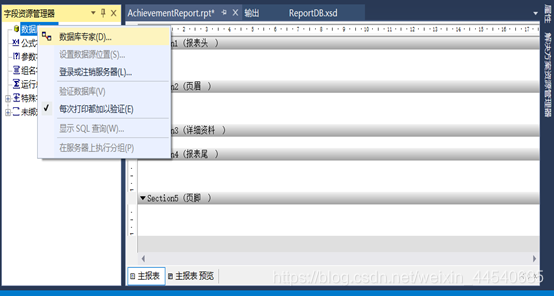
进去之后,如下面截图,然后点击“CQUDBootstrap4”,就找到之前创建的表和字段了,然后点击它后就找到下面中这个”>”,点击“>”: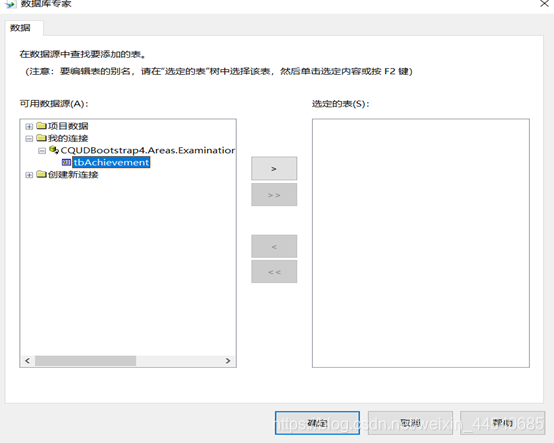
然后就点击“tbAchievement”之后就点击“确定”,之后就找到“数据库字段”,之后就如下面截图: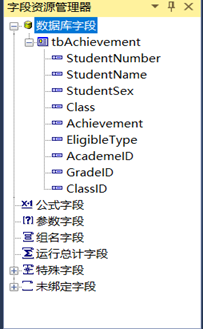
三、搞好上面的之后,剩下的有一个重要的,就是那些字段要用鼠标点击它,然后将它拖到下面截图的“详细资料”的中间,不能是自己对着打上去。拖到下面截图的“详细资料”的中间之后就如下面截图: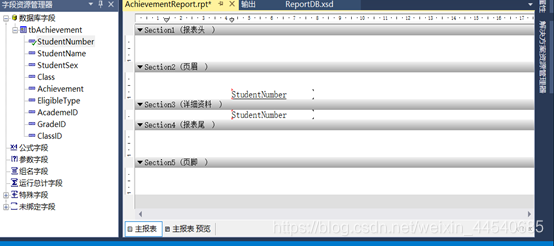
剩下的就是自己就慢慢的设计了。
还有的是,有一些特殊的字段,就比如“页码”,我们就在里面空白的地方,鼠标点击右键,点击“插入”,再点击“特殊字段”,上面就有很多的特殊字段,我们就选择我们需要的“页码”,之后就把它放到页脚就可以了,看下截图: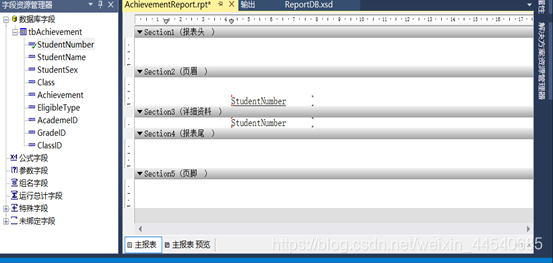
四、接下来我们就来看下我做的报表,如下截图: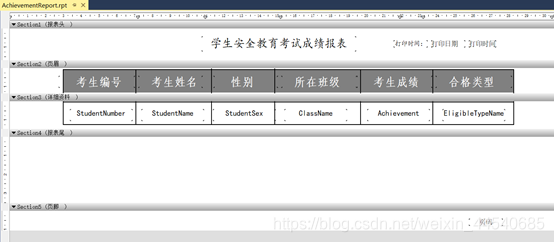
下面是报表的预览,如下截图: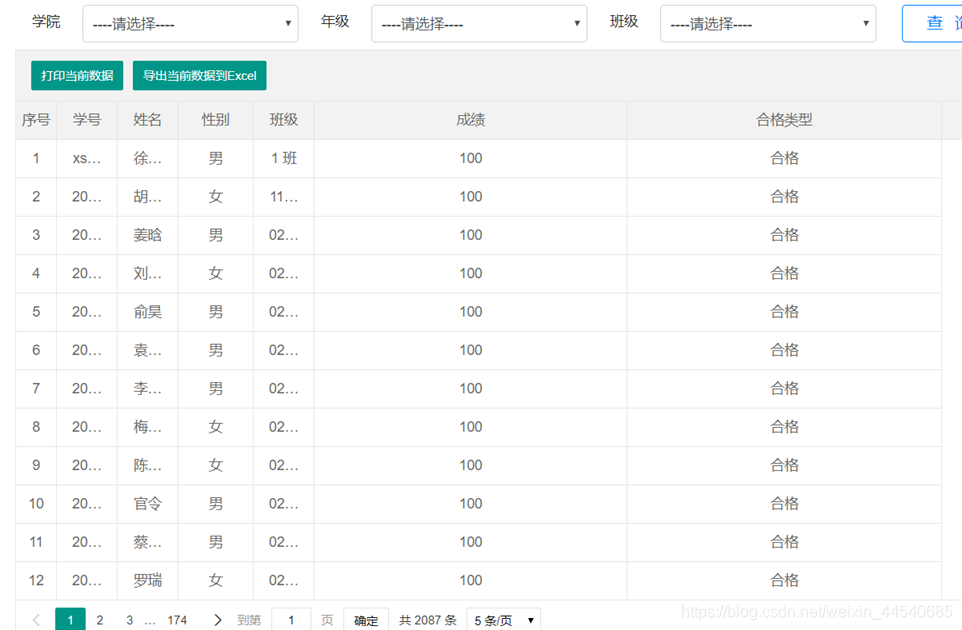
以上就是我设计的报表了,还请大神多多关照!