本次记录的是如何使用VMware虚拟机管理工具安装Linux的centos7系统,VMware是一款安装在windoes环境下的软件,可以用来安装管理虚拟机,方便在Windows客户端使用Linux系统,Linux系统有很多版本,本次使用的是centos7版本
1 软件资源
VMware软件可以在网上百度搜索下载,也可以在CSDN本站内找到下载资源。
centos7是一个镜像文件,一般存放在C盘,官网提供下载 https://www.centos.org
2 安装过程
1.打开软件VMware并点击文件-新建虚拟机 ,或者快捷键Ctrl+N创建

2.选择典型安装然后下一步,如下图所示找到下载好的centos7的镜像文件的存放目录,然后点击下一步。

3.如下图可以自定义虚拟机的名称和虚拟机的安装位置,这两个都是可以自定义的,虚拟机一般需求都很大,如果C盘内存不是特别充足的话不建议安装在C盘。然后点击下一步

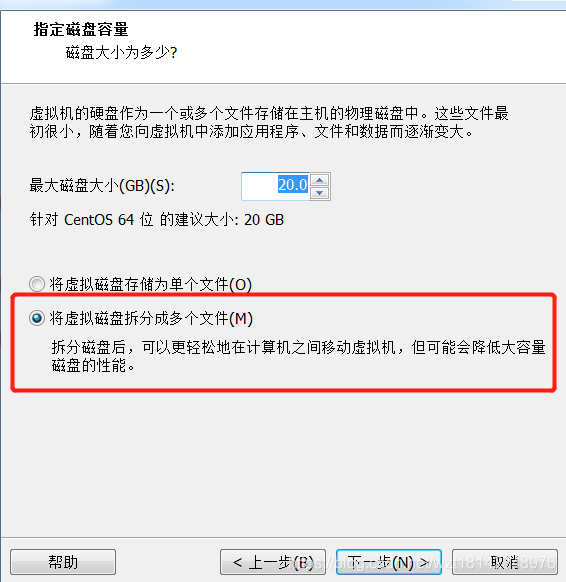
4.磁盘大小按需求设置,一般为默认大小,如果有需求可以适当增加,但是此处的磁盘使用的是Windows系统的空闲磁盘,如果设置的太大可能会影响本机的使用体验,建议没有需求的话不要给太大。将磁盘拆分以后方便移动虚拟机,如果确认只安装一个虚拟机并且安装目录下磁盘空间充足的话可以选择不拆分。
点击完成即可开始安装虚拟机

5.此时会进入安装界面,按键盘上下键移动选项,选择install centos开始安装,然后点击enter键确认安装,选择中文作为安装语言,注意此时选择的语言为安装过程中出现的提示语的语种类型。点击【继续】进行下一步。

6.接下来会进入下图所示界面,日期和时间一般选择默认,如果对于虚拟机的显示时间没有要求的可以不设置,键盘设置的是虚拟机内键盘支持的输入法类型,一般除汉语外选择添加英语(美国)作为英文输入法。

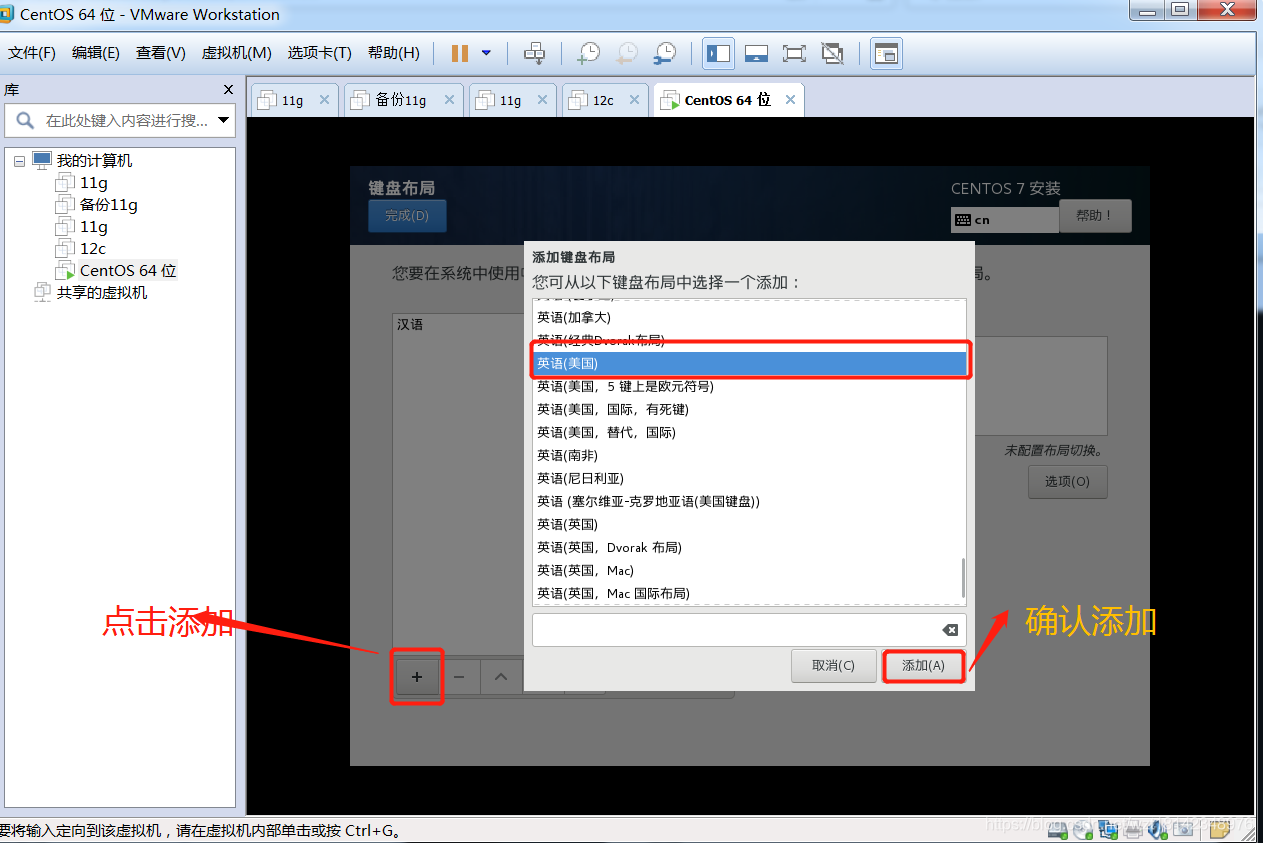
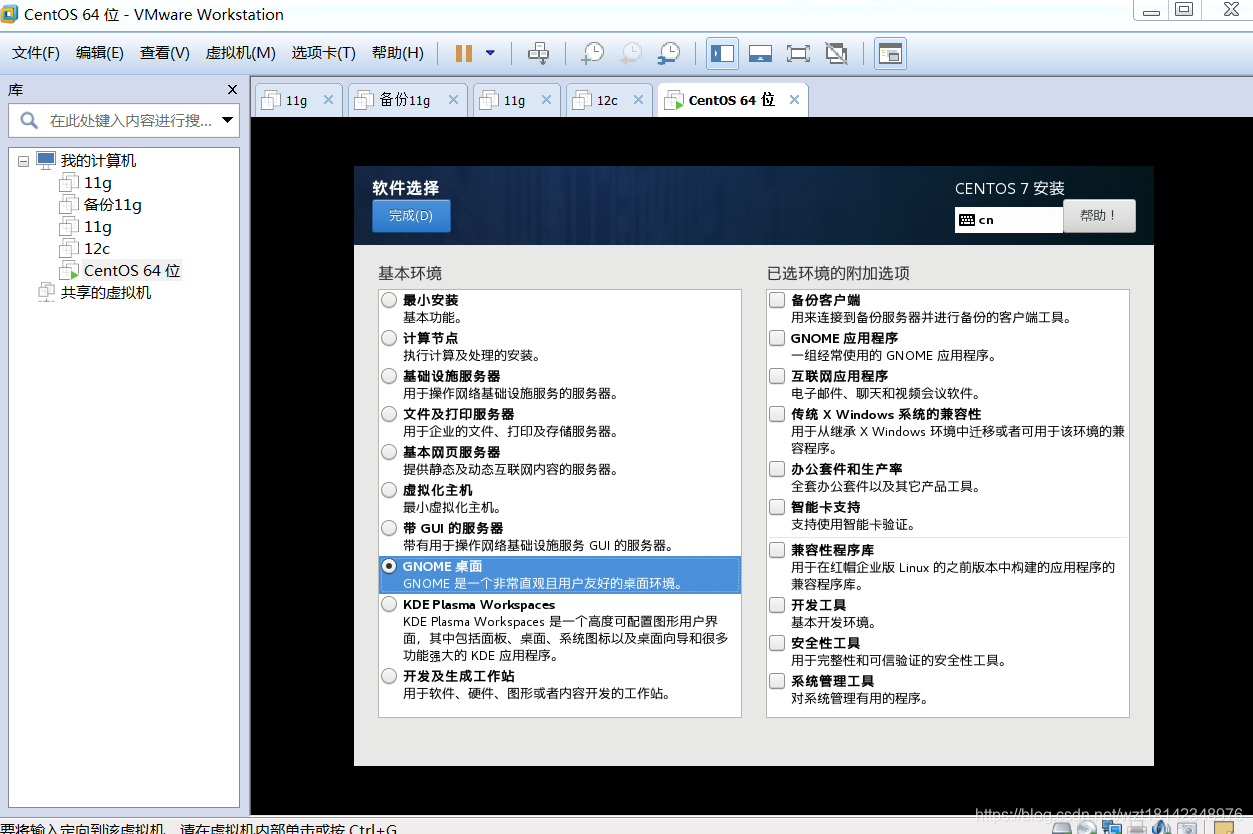
设置完成后点击左上角【完成】按钮完成设置。除了键盘设置以外,也可以在软件选择里面添加GNOME桌面,这是一个图形化界面,方便使用Linux系统,当然不需要的可以不选择。
7.最后设置的是分区设置,这一步是必须设置的,一般选择标准分区,主要分配的是根目录和swap目录,根目录占大部分内存

如下图,点击加号可以选择需要添加的分区

以下是我设置的分区方式。在分区设置中可以手动输入大小,单位是GB还是MB可以自己输入,不区分大小写。

设置完分区以后点击【接受更改】,完成分区设置

8.安装设置完成以后,点击【开始安装】进行安装。

在安装过程中,可以设置root用户的密码,密码会要求输入两次,如果不符合要求也可以通过连续点击两次【完成】按钮来确认密码。也可以在此时创建用户。安装过程会持续二十到三十分钟。

安装完成后会进入启动界面,此时按键盘上下键移动选择开启虚拟机,点击enter进入虚拟机,然后安装了GNOME桌面的按要求完成个人信息的填写(也可以直接点击跳过),然后设置主机名和密码,就可以使用虚拟机。
此时虚拟机的安装就完成了,可以在VMware上面设置网卡,通过xshell等第三方工具连接虚拟机,在Windows上面操作Linux系统。重点要注意的是虚拟机一定要正常关闭。