如何使用hexo+github搭建自己的博客网站
这里不再记录—网上一搜就有好多…
自放暑假后,就木有在管理自己的博客网站
今天更新了一下 发现最基本的操作 都忘得差不多了
特地来此记录一下 省的以后再次使用还要找
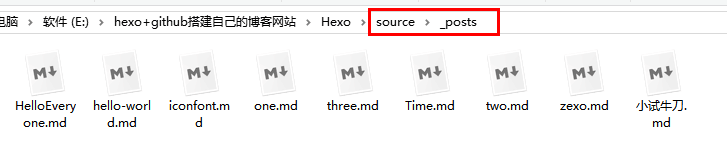
这个文件里面 source–> _posts 里面是创建的新文章
如何新建新的文章
右击打开 Git Bash Here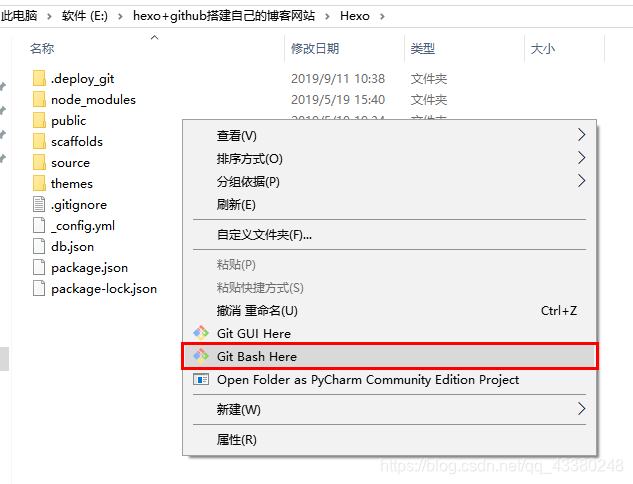
新建Hello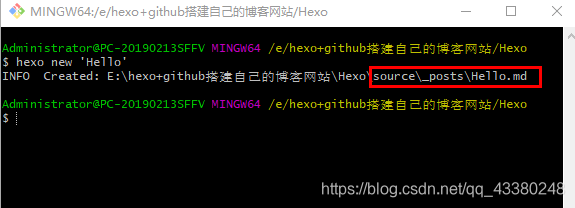
也就是说在source–> _post 文件夹下面会找到一个 Hello.md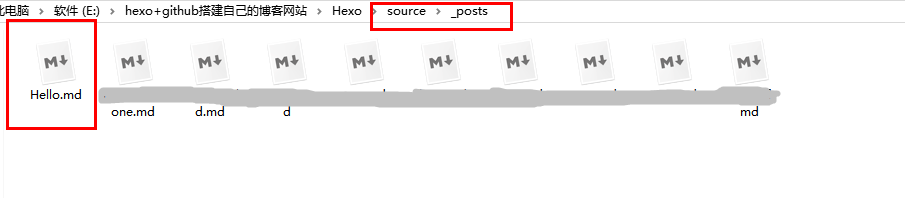
打开进行编辑(Typora 如何使用请参考百度…)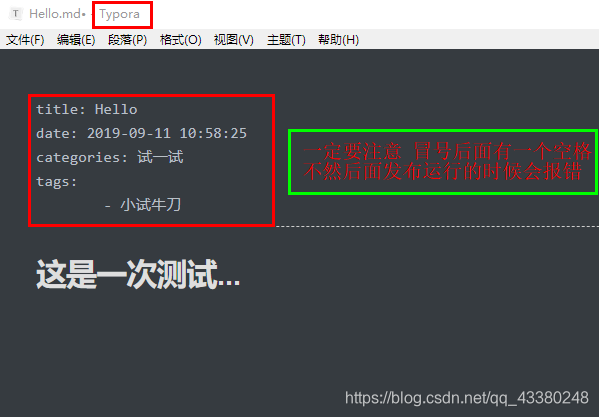
然后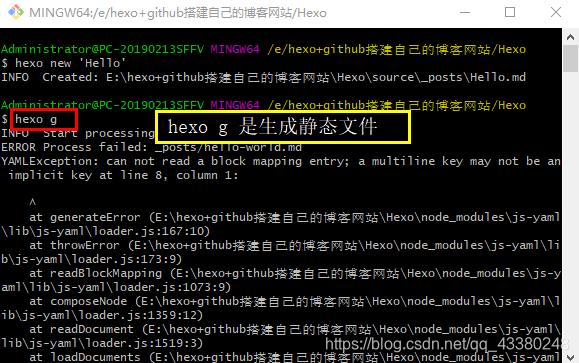
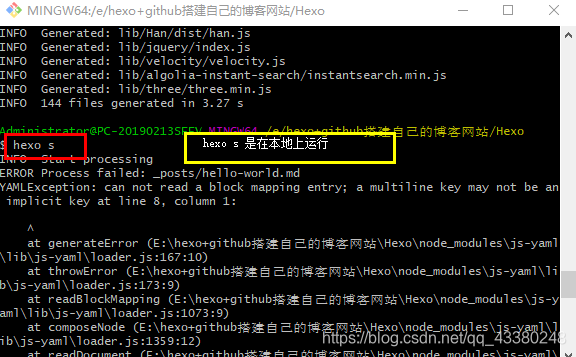
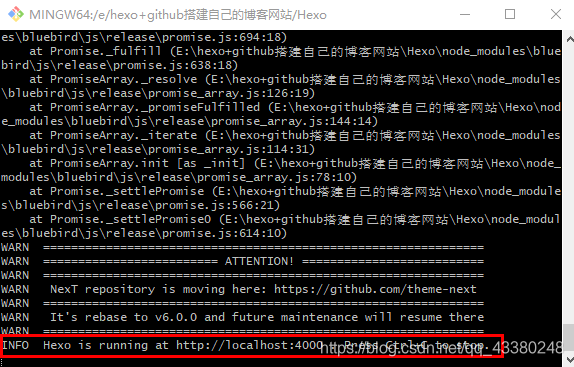
在浏览器中输入localhost:4000查看刚刚发布的Hello (如果是第一次运行的话可能会出现端口占用的情况 …)
按Ctrl+c 结束运行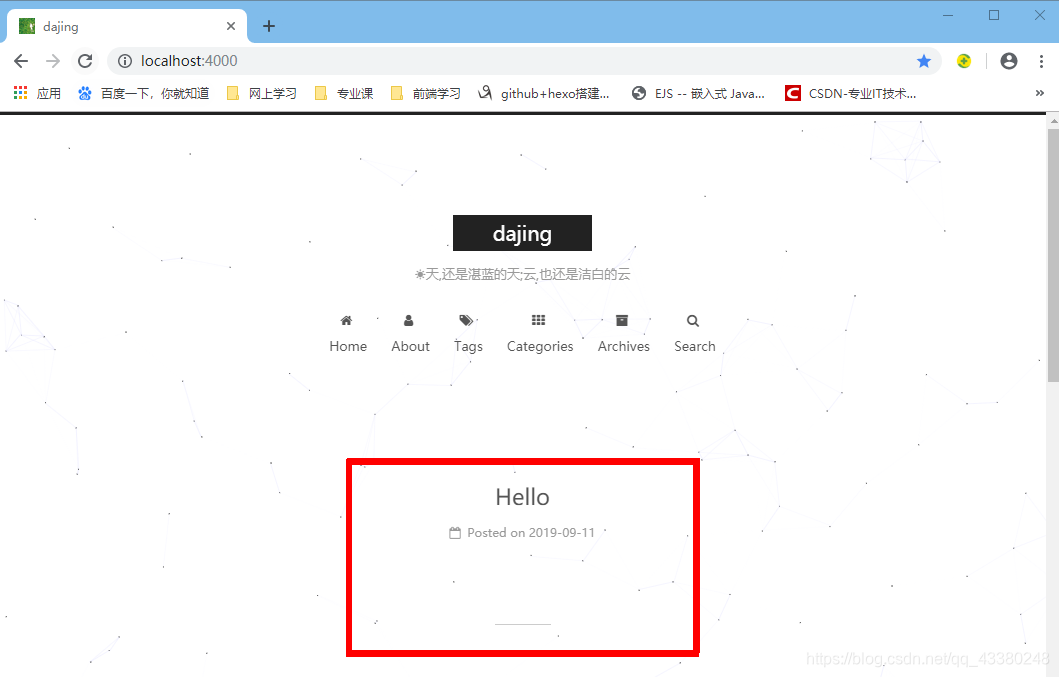
此时在public文件夹下 会发现自动创建了一个 Hello 文件夹 并且其下面多了一个index.html
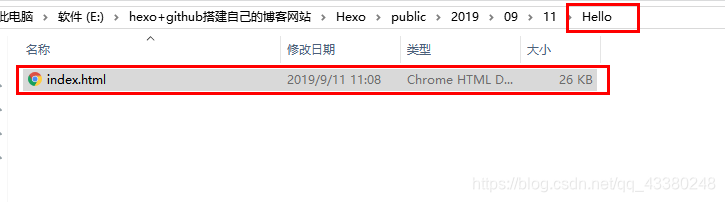
如果会 就可以打开修饰内容了
如果需要由此跳转到你做的案例 或者 你做的网页页面 可以把 demo.html
和index.html 放在同一级目录下
在Hello.md 中增添跳转链接即可
最后 hexo d 上传到github上.
最后,再次回顾一下命令:
hexo new "postName" #新建文章

hexo new page "pageName" #新建页面

hexo generate #生成静态页面至public目录

hexo server #开启预览访问端口(默认端口4000,'ctrl + c'关闭server)
hexo deploy #将.deploy目录部署到GitHub
hexo help  # 查看帮助
hexo version  #查看Hexo的版本
hexo deploy -g  #生成加部署
hexo server -g  #生成加预览
hexo n == hexo new
hexo g == hexo generate
hexo s == hexo server
hexo d == hexo deploy
我常使用的:
hexo g //生成静态文件
hexo s //在本地运行
hexo d //发布到github的page上

//hexo g 加 hexo s 等同于 hexo s -g  //生成静态文件,启动本地服务器
hexo g -d //这个命令解决public 文件夹为空后
ps:
- public文件夹的内容是要提交到github上的
- 想要文章显示目录 , 在每篇文章开头加入: toc:true
- 文章分类:只需在文章的顶部标题下方添加categories字段即可自动创建分类名并加入对应的分类中,
- 添加阅读全文按钮 在文章中添加
<!--more--> - title:分类测试文章标题
- categories:分类名
- 添加标签: title : xxx标题
(一定要注意空格一定要注意空格一定要注意空格)tags: - 标题一 - 标题二
版权声明:本文为qq_43380248原创文章,遵循CC 4.0 BY-SA版权协议,转载请附上原文出处链接和本声明。