学习笔记-airtest自动化
笔记目录:https://blog.csdn.net/weixin_42717928/article/details/114343085
昨天下了雨,今天刮了风,明天太阳就出来了
简单了解
工具下载安装
了解工具使用
连接设备
- Android
- Windows窗口
- 模拟器连接
- 无线连接
- IOS
简单熟悉
- 基于图像识别(airtest)
- 基于UI控件搜索(poco)
- Selenium Window
语法简单熟悉
- touch
- swipe
- text
- keyevent
- 断言
其他了解
- 使用airtest命令运行脚本
- 使用本地python运行脚本
- 命令参数
- 怎么样不通过IDE使用命令行去生成和导出报告
- airtest使用PYTHON代码生成报告
一:简单了解
Airtest:是一个跨平台的、基于图像识别的UI自动化测试框架,适用于游戏和App,支持平台有Windows、Android和iOS。
Poco:是一款基于UI控件识别的自动化测试框架,目前支持Unity3D/cocos2dx-*/Android原生app/iOS原生app/微信小程序,也可以在其他引擎中自行接入poco-sdk来使用。
AirtestIDE:跨平台的UI自动化测试编辑器,内置了Airtest和Poco的相关插件功能,能够使用它快速简单地编写Airtest和Poco代码。
二:工具下载安装
Airtest的官网:http://airtest.netease.com/
目前有Windows和Mac两个版本的客户端
下载最新版本
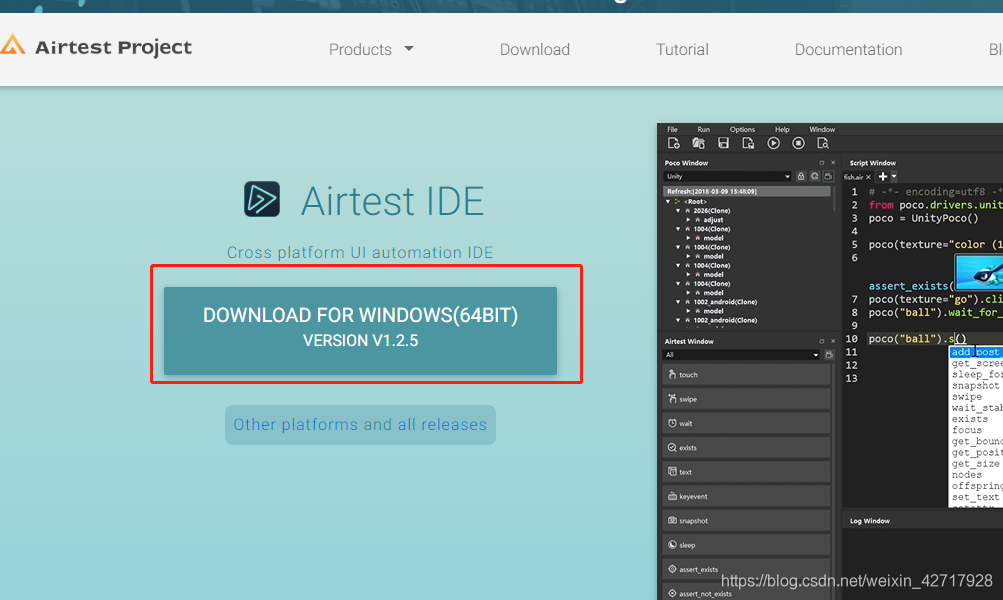
下载其他版本
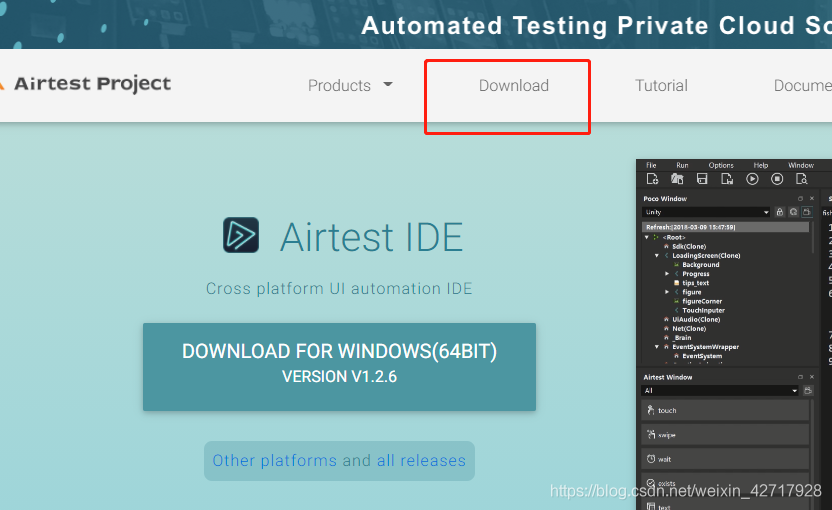
安装python环境,我用的是3.6,当时学的时候3.8还未支持。
帮助文档:http://airtest.netease.com/docs/docs_AirtestIDE-zh_CN/index.html
三:了解工具使用
1)实时坐标、相对坐标

两个都勾选就是开了相对坐标(格式是(0, 0) 到 (1, 1)),以避免跨分辨率的操作点超出屏幕的问题
2)手机屏幕显示效果

数字越大,清晰度越高。默认为800
3)兼容模式

4)代码补全

用本地的会更好

5)安卓小助手
连接设备后

- 快捷键
unlock 解锁、power 电源键 、snapshot 截图
- 安卓apk
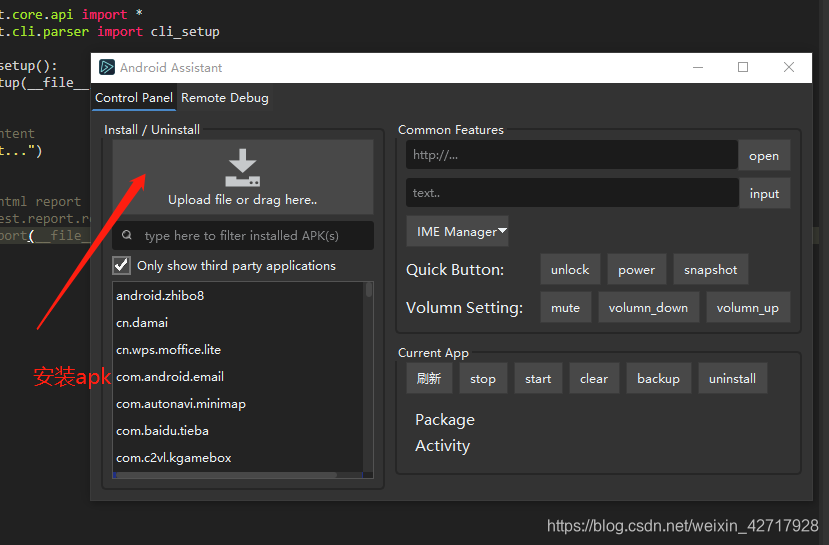
- 操作包
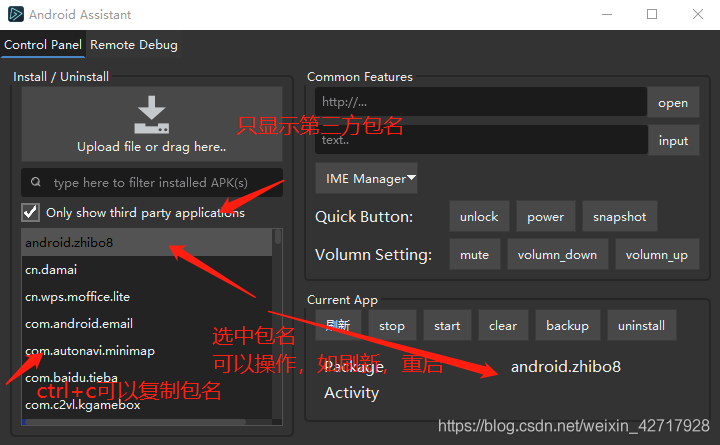
- 切换输入法(Yosemite和本地输入法)
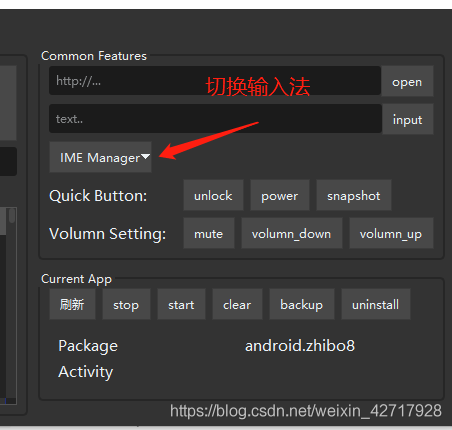
- 调节手机音量(一键静音,或者加大、减小音量)

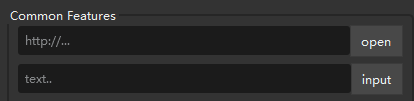
- 打开网址/输入内容
6)生成报告
脚本运行完毕后,点击查看报告按钮(快捷键Ctrl+L)
四:连接设备
(1)Android

refresh ADB刷新状态,点击Connect初始化;如果没有显示出设备,用restart ADB重启看看
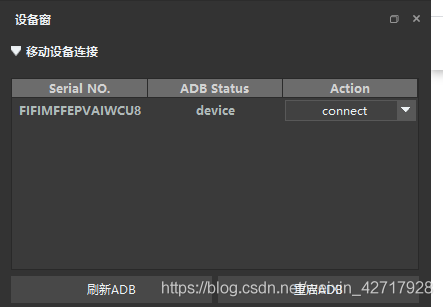
如果不行看https://airtest.doc.io.netease.com/IDEdocs/device_connection/2_android_faq/
(2)Windows窗口
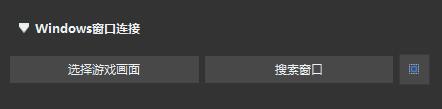
方法一:嵌入式
点击Windows-框选游戏窗口,选中被测程序即可,也可以拖出去
注意:在选择状态下,点击键盘的 esc 按键、鼠标右键均可退出状态
方法二:非嵌入式
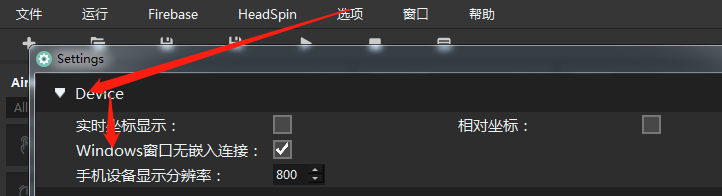
如果不行看https://airtest.doc.io.netease.com/IDEdocs/device_connection/5_windows_connection/#id2
(3)模拟器连接
支持原生模拟器AVD( Android Studio里面的那个)和常见模拟器如夜神
如夜神模拟器,点击连接能看到多了一条数据


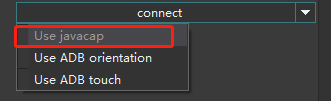
点击connect后面的下拉箭头,选择Use javacap,再点击connect
在部分版本的模拟器上,可能勾选了 use javacap 后依然连接失败,此时可以尝试再勾选 use adb orientation 选项后再重新连接即可
| 模拟器 | adb连接代码 |
|---|---|
| 网易Mumu | adb connect 127.0.0.1:7555 |
| 夜神 | adb connect 127.0.0.1:62001 |
| 逍遥 | adb connect 127.0.0.1:21503 |
| iTools | adb connect 127.0.0.1:54001 |
| 天天 | adb connect 127.0.0.1:6555 |
| 海马玩 | adb connect 127.0.0.1:26744 |
| BlueStacks | adb connect 127.0.0.1:5555 |
在搞夜神模拟器时候,上面的操作报错了(其中一个是包没有安装的问题,一个是adb版本不一致)
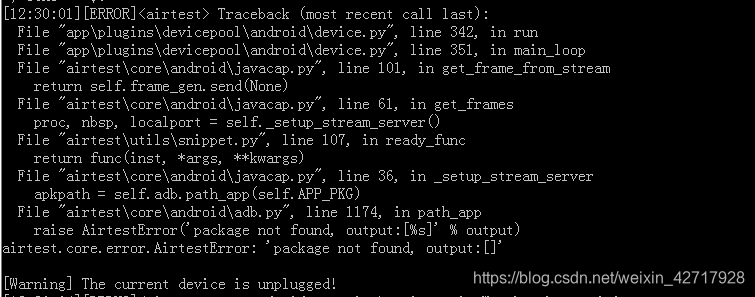
通过这种方式,分别检查了sdk的adb版本、夜神的版本、airtest的版本

解决方法:
1:将sdk安装目录下的platform-tools中的adb.exe替换夜神中的adb.exe,然后在将sdk中的adb复制一份改名为nox_adb.exe,放入夜神的Nox的bin目录下
2:将airtest目录里的yosemite.apk手动安装到夜神中
当然懒的搞直接换模拟器也行,木木不错
(4)无线连接
在cmd输入adb tcpip 5555
在红色这块输入手机的那个wifi的ip(手机的wifi和电脑的网络一样),然后上面就出现设备了,点击连接即可

C:\Users\AUSU>adb shell ip -f inet addr|findstr wlan0
33: wlan0: <BROADCAST,MULTICAST,UP,LOWER_UP> ...
    inet XXX.XXX.XXX.XX........
(5)IOS
要有安装了Xcode的Mac电脑,可惜我没有,跳过。。。
https://airtest.doc.io.netease.com/IDEdocs/device_connection/4_ios_connection/
五:简单熟悉
(1)基于图像识别(airtest)
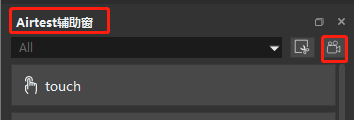
自动录制脚本,点击AirtestIDE左侧的Airtest辅助窗上的录制按钮,不过这种录制生成的图片不精准,可以自己选择那些按钮,拖动生成自己想要的
touch()通过截图来 点击某个位置(截图后图片会存储在当前跟目录下)
wait ()等待某个指定的图片元素出现
swipe() 从一个位置滑动到另外一个位置
exists()执行之前,提前判断对应图片是否存在
text ()调用输入法输入指定内容
keyevent ()输入某个系统按钮键的操作,如(HOME/BACK/MENU等)
snapshot ()当前画面截图
sleep()延迟时间(s),也可以用python内的“time.sleep(10)”
assert_exists()来断言一张图片存在当前画面中
assert_not_exists()来断言不存在于当前画面中
assert_equal()断言传入的两个值相等
assert_not_equal()断言传入的两个值不相等
(2)基于UI控件搜索(poco)
目前Poco直接支持Unity3d、Cocos2d、白鹭引擎等多种游戏引擎,以及Android/iOS原生App。
如果是Android/iOS原生应用,是即插即用的,无需接入SDK。但由于游戏引擎使用OpenGL等图形接口直接渲染,而没有使用Android原生的UI系统,我们需要与游戏的Runtime进行通信获取整个UI结构。
sdk接入需要程序帮忙搞,这里我使用原生应用来学习
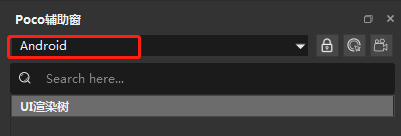
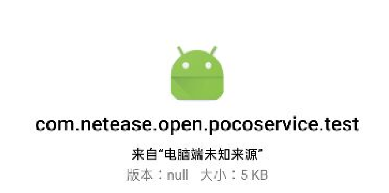
需要安装这2个应用
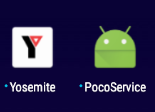

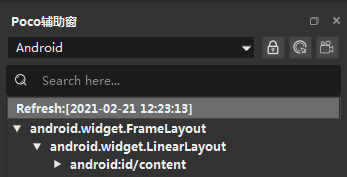
出现下方两行代码,然后就可以在UI渲染树看到UI的结构了
#安卓实例
from poco.drivers.android.uiautomation import AndroidUiautomationPoco
#poco实例化
poco = AndroidUiautomationPoco(use_airtest_input=True, screenshot_each_action=False)
但是我这是没有的
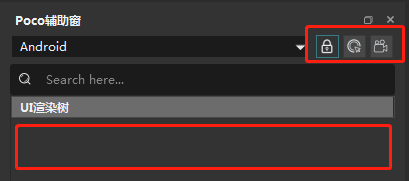
1)从左到右分别是锁定(冻结模式),定位(检视器),录制
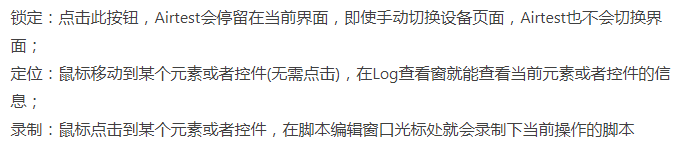
2)当前页面的UI层级
我这是原生应用,如果是其他的要接入SDK:https://poco-chinese.readthedocs.io/zh_CN/latest/source/doc/integration.html
安装poco:(可以通过pip list看安装了什么版本)

然后报错了,输入第二个命令更新pip版本后,再试一次,不过后面还是失败,就换了个地址
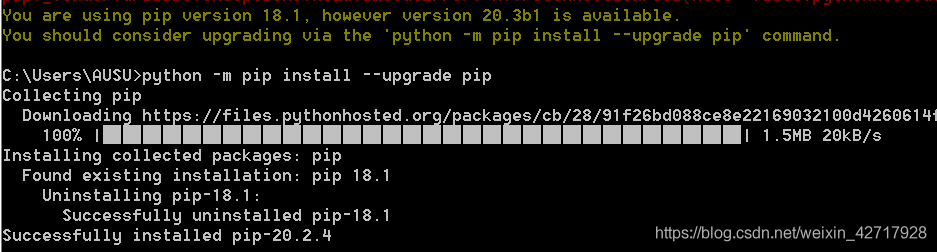
pip3 install pocoui -i http://pypi.douban.com/simple/ --trusted-host pypi.douban.com但是我发现UI渲染树还是没有,原因是我用的是oppo手机,没有弹出安装PocoService
解决方法:在开发者选项->直接拉到最后->禁止权限监控,会立刻弹出PocoService,安装后就会出现渲染树了。
3)编写
生成UI节点的poco代码:
双击UI树中的目标条目,即可插入对应UI节点的poco代码。生成UI节点的x-path代码:
UI树中的目标条目上,点击右键菜单-'UI path-code',即可生成完整父子链的poco代码
(3)Selenium Window
比如谷歌浏览器(属性可以看路径,找不到文件夹是因为路径隐藏了,开了就行)
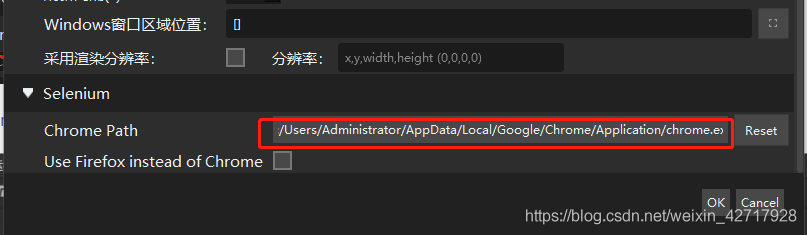
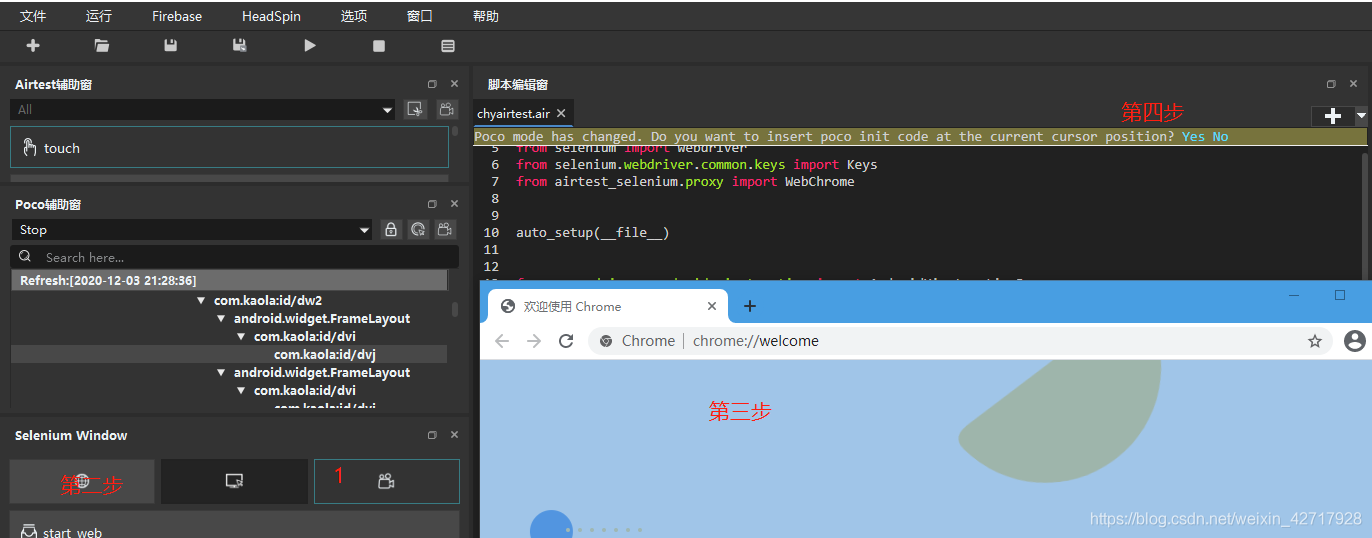
这个忽略,有缘再见
六:语法简单熟悉
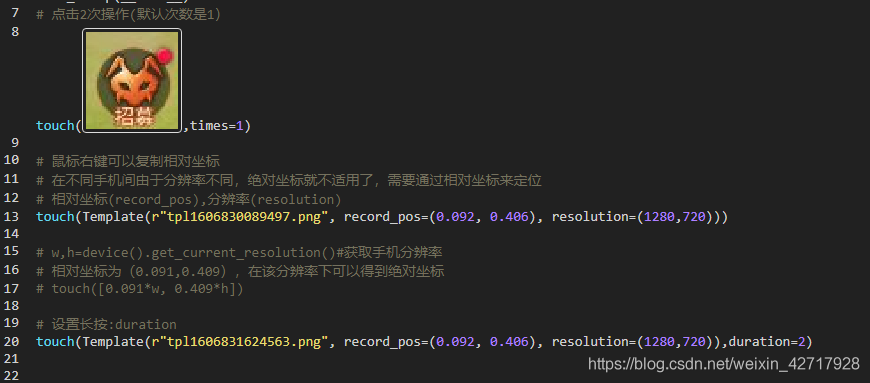
(1)touch
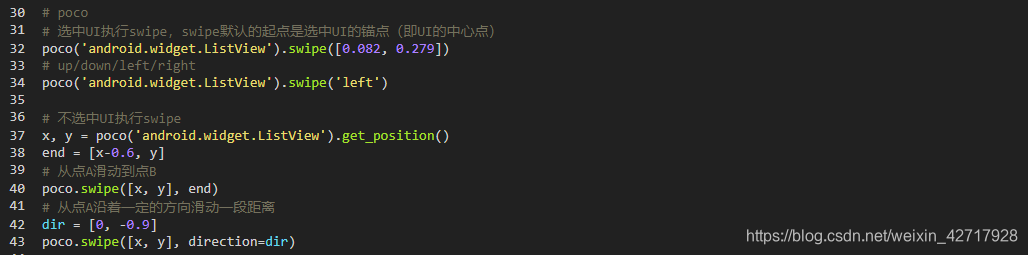
(2)swipe





(3)text


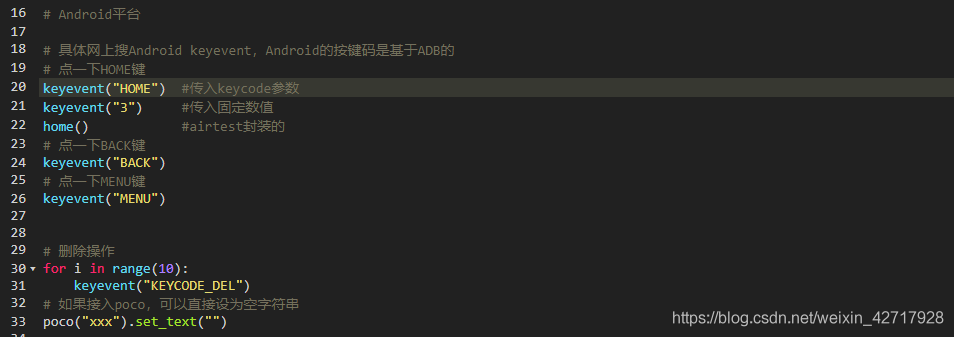
(4)keyevent
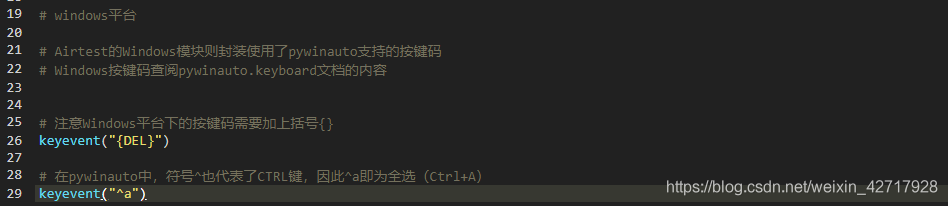
(5)断言
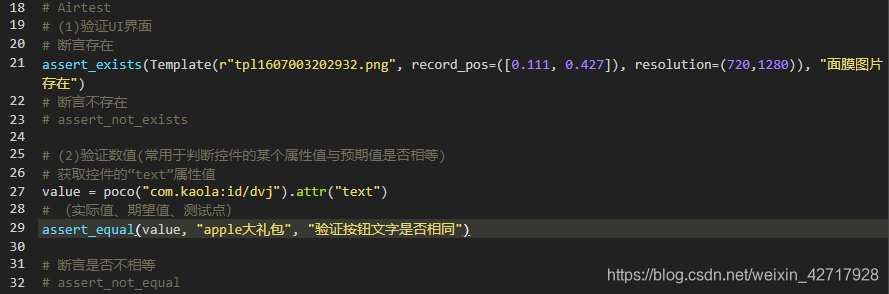

# assert_exists和assert_not_exists接口的超时时间和阙值
# 这2接口查找图片的超时时间和阙值都是全局变量,timeout为20s,threasold为0.7
# 所以脚本只有在20s内找到置信度>0.7的结果,断言才会成功
如果是图片,双击可以查看识别精度

七:其他了解(注:学习的时候看到路径都是/,但我用\也可以)
(1)使用airtest命令运行脚本
airtest自带python插件,但是精简版的,本地没有安装python环境,或是没有安装 airtest 与 poco,也可以通过airtest的命令行在cmd里运行
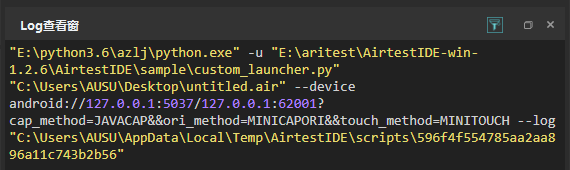
(2)使用本地python运行脚本
通过添加PYTHONPATH设置,可以使用本地的python.exe来运行脚本
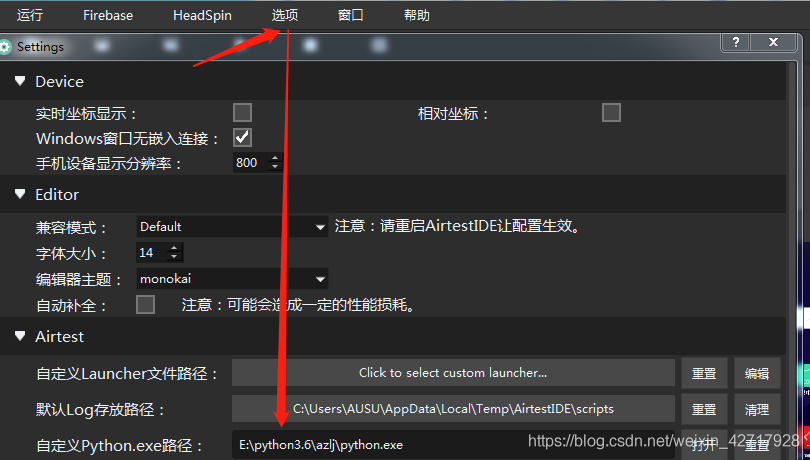
上面还是未脱离airtest工具,想使用其他python第三方库,使用在本地python环境中安装airtest和pocoui,然后用命令行运行脚本更好
#使用 pip 安装Airtest框架
pip install airtest
#使用 pip 安装poco框架
pip install pocoui

Pip指令运行失败
国内用户请在pip install 指令后面加上 -i https://pypi.tuna.tsinghua.edu.cn/simple后重试
参考:https://mirrors.tuna.tsinghua.edu.cn/help/pypi/
环境部署完成后,我们就能够脱离AirtestIDE,在不同的宿主机器和被测平台上运行脚本了
报错,adb版本不一致(通过adb version查),airtest的版本是40,于是我将41的覆盖掉它(airtest\core\android\static\adb\windows\)
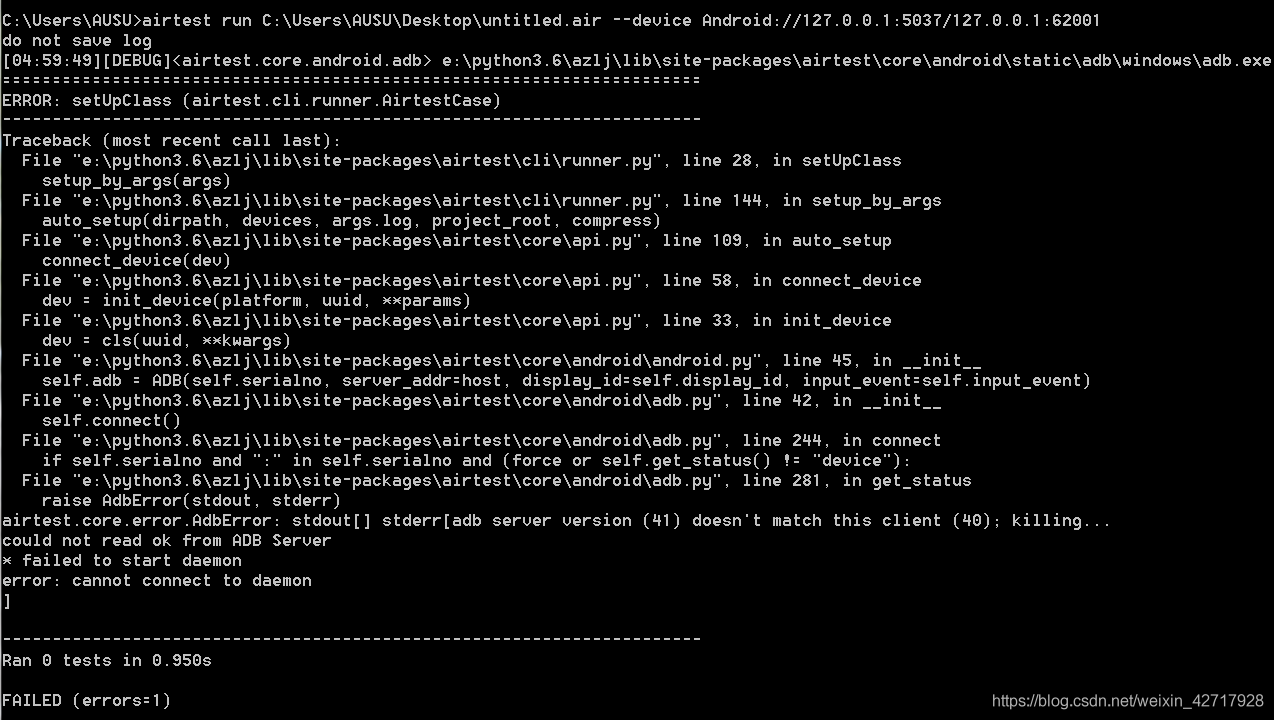
但是又很尴尬,这样又导致,在IDE运行脚本的时候,不显示模拟器,而且会报错,于是就还是保留40版本,将40的改名字nox_adb.exe,覆盖夜神里面的,虽然会报错,但是能用
(注:后面其实用airtest40版本去覆盖sdk里面的41版本,将40也覆盖夜神的adb,同时将40改名nox_adb.exe,覆盖夜神的nox_adb.exe,这样就能真正解决了)
(如果是使用了本地的python,那需要看看python目录下的 Lib\site-packages\airtest的adb版本是否一致)
在命令行运行又报错,这里是没有识别图片,纳尼,我文件夹有该图片呀
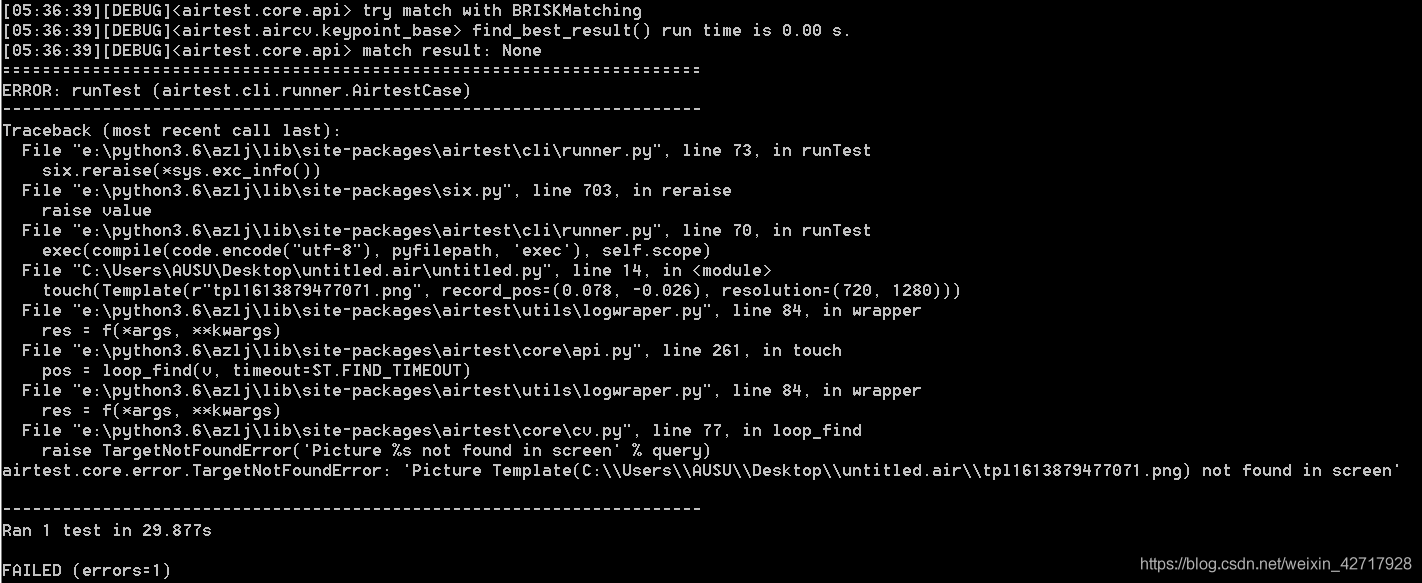
而且我这时候运行命令带了参数--log log/,但是显示了do not save log
后面在命令行带了参数?cap_method=JAVACAP^&^&ori_method=ADBORI^&^&touch_method=MINITOUCH(注意:特殊字符没转义,命令行被截断,所以log没有)
参考:https://airtest.doc.io.netease.com/IDEdocs/run_script/1_useCommand_runScript/#id4

运行的时候还是会识别不到图片,可能是设备太卡了,于是将wait的时间设置到60秒,然后就可以了
(3)命令参数(更多参考:https://airtest.readthedocs.io/zh_CN/latest/README_MORE.html#running-air-from-cli)
1)--device,指定连接的被测设备
# 什么都不填写,会默认取当前连接中的第一台手机
Android:///
# 连接本机默认端口连的一台设备号为79d03fa的手机
Android://127.0.0.1:5037/79d03fa
android://127.0.0.1:5037/127.0.0.1:62001      #连接夜神模拟器
# 连接一个Windows窗口,窗口句柄为123456
Windows:///123456
# 连接一个Windows窗口,窗口名称匹配某个正则表达式
Windows:///?title_re=Unity.*
# 连接iOS手机
iOS:///127.0.0.1:8100

参考:https://www.cnblogs.com/CincentHuang/p/11766026.html
备注:模拟器设备字符串的定义:Android://<adbhost[localhost]>:<adbport[5037]>/模拟器端口号
adbhost是adb server所在主机的ip,默认是本机127.0.0.1,adb port默认是5037。
也可以这样:
1:在脚本编写模拟器的connect_device语句
dev = connect_device("Android://127.0.0.1:5037/127.0.0.1:62001?cap_method=JAVACAP^&^&ori_method=ADBORI")

auto_setup(__file__)

2:在纯.py脚本传入模拟器设备参数
from airtest.cli.parser import cli_setup

if not cli_setup():
    auto_setup(__file__, logdir=True, devices=[
            "Android://127.0.0.1:5037/127.0.0.1:62001?cap_method=JAVACAP^&^&ori_method=ADBORI",
    ])
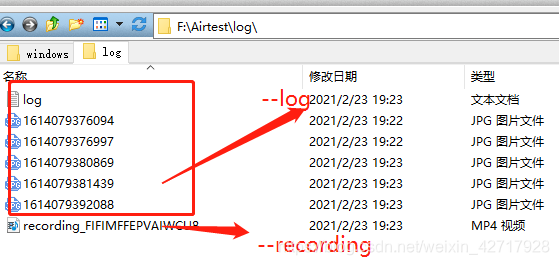
2)--log,指定 log 内容和截图存放的目录
1:没传入参数--log
不保存 log 内容和截图
命令行会提示do not save log


2:传入的参数为--log log/
生成的 log 内容放到当前命令行执行目录下的 log 目录里面


3:指定目录
log 内容与截图将会放在指定目录里
--log E:/aritest/log

eg:
夜神:
airtest run C:\Users\Administrator\Desktop\chyairtest.air --device android://127.0.0.1:5037/127.0.0.1:62001?cap_method=JAVACAP^&^&ori_method=ADBORI^&^&touch_method=MINITOUCH --log F:\Airtest\log


android设备:
airtest run C:\Users\Administrator\Desktop\chyairtest.air --device android://127.0.0.1:5037/FIFIMFFEPVAIWCU8?cap_method=MINICAP_STREAM^&^&ori_method=MINICAPORI^&^&touch_method=MINITOUCH --log F:\Airtest\log --recording
注意:在这里,--log log/,我刚开始以为是我脚本文件的目录下,其实应该是C:\Users\Administrator下的log目录(C:\Users\Administrator>脚本命令)
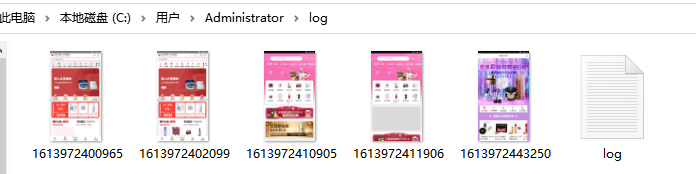
3)--recording,运行脚本时进行录屏操作
以 MP4 格式保存在 log 内容所在的目录里面用夜神的时候录制不了,要用android设备,于是跑的时候又报错了,点击事件没生效
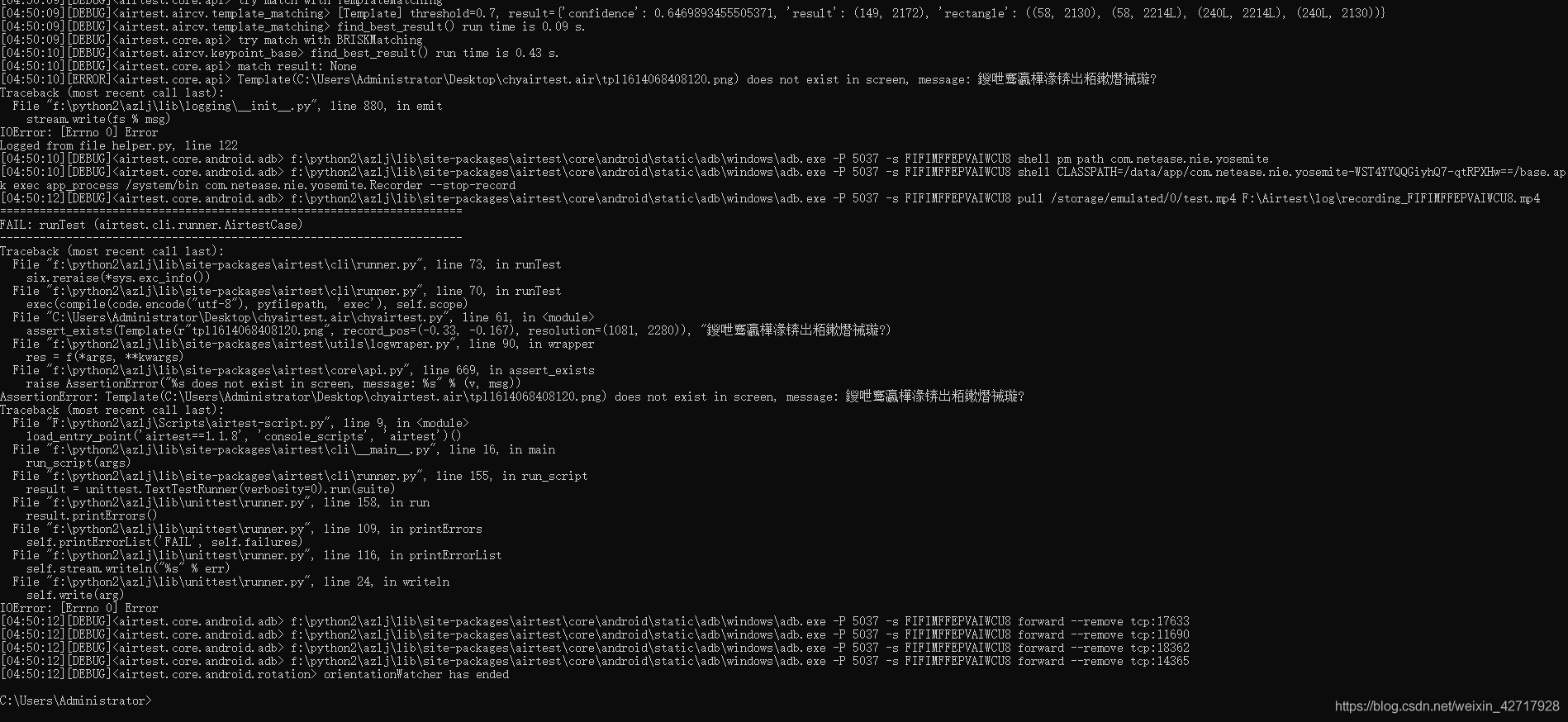
这个问题是我使用了py2,后面换了py3就可以了(2和3的环境变量可以一起配,在前面的先使用)
4)生成报告(更多参数:https://airtest.readthedocs.io/zh_CN/latest/README_MORE.html#generate-html-report)
通过airtest report + 脚本文件路径指令,下面是可用参数:
--log_root,指定log内容和截图文件所在的目录--outfile,指定生成报告的目录--lang,指定报告语言,可以是中文/英文--export,导出一个包含所有资源的报告文件--static_root,指定静态资源文件的路径
注意:如果使用report 没有传入参数,会去脚本文件所在目录下寻找log/log.txt生成html报告,如果不存在该目录会报错
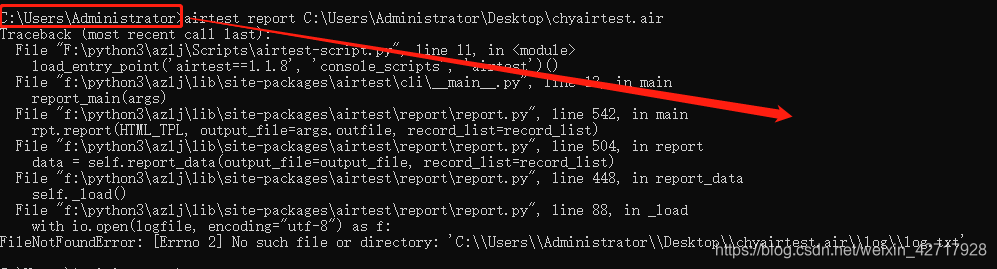
成功生成报告(在运行生成报告命令前,要运行一次脚本)
--log_root:指定log和图片目录
--outfile:指定输出报告的目录
--lang:指定语言,默认是英文(zh中文en英文)

C:\Users\Administrator>airtest report C:\Users\Administrator\Desktop\chyairtest.air --log_root F:\Airtest\log --outfile F:\Airtest\log\log.html --lang zh
[07:38:28][INFO]<airtest.report.report> F:\Airtest\log\log.html
读取报告中静态资源文件和图片文件
-- export:不使用该参数,是绝对路径来访问里面的图片文件;同时HTML报告中访问的静态css与js资源文件,也是硬盘上的绝对路径(默认在airtest的安装目录下的report文件夹里)
注意:使用了export参数,outfile参数会失效
airtest report C:\Users\Administrator\Desktop\chyairtest.air --log_root F:\Airtest\log --lang zh --export F:\Airtest\log\cs\--static_root
# 每次导出报告,都有static目录。一般来说,除非报告的样式做了某些更新,否则这些静态资源文件都是固定不变的。

# 将这些资源文件部署到静态资源文件服务器上,用例如 https://host:port/static/css/ 的路径来访问它。然后在生成报告时,将这个部署出来的服务器地址作为 --static_root的参数传过去:
--static_root https://host:port,可以避免导出报告时重复拷贝这些资源文件造成的磁盘空间占用
注意:
1:使用了POCO语句的报告,在你的报告命令行最末尾添加指令--plugin poco.utils.airtest.report
2:使用SELENIUM插件的报告指令,加入--plugin airtest_selenium.report
(4)怎么样不通过IDE使用命令行去生成和导出报告
可以借助simple_report() 接口或者 LogToHtml() 类来实现
1) simple_report生成报告(在本地看)

filepath,脚本文件的路径,可以直接传入变量__file__(auto_setup(__file__),意思是将脚本文件作为脚本路径传入,其他参数内容将默认读取运行命令行传入的参数)logpath,log内容所在路径,如为True,则默认去当前脚本所在路径找log内容logfile,log.txt的文件路径output,报告的到处路径,必须以.html结尾
简化版的生成报告的接口,如果不指定参数,该接口会使用默认的参数生成1份HTML格式的报告,output='log.html' 表示在当前脚本路径下生成名为 log.html 的airtest报告
from airtest.report.report import simple_report
simple_report(__file__)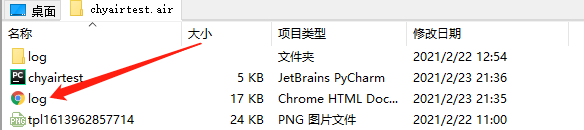
指定output 参数,则按指定路径生成报告
simple_report(__file__,output="F:\Airtest\log\log.html")如果生成报告的路径和脚本的路径不同,比如我脚本在C盘,报告想放F盘,就会报下面这个错,虽然没影响

备注:刚刚开始学习的时候,有点懵logpath和logfile这两个参数(这2个参数好像没啥用),我在我脚本下新建了log目录,运行脚本后没看到log.txt生成,那报告是通过哪里的log.txt生成的,我在airtest设置看到log的路径(临时文件)

后面问了大佬,我才知道,我代码中的auto_setup(__file__),使用了默认的参数,不生成log文件

可以使用auto_setup(__file__,logdir=True),就能在脚本目录下的log目录生成log文件这些,如下:
- basedir:设置当前脚本的路径,也可以直接传入__file__变量
- logdir:脚本运行时log保存路径,如果设置是True,则保存在<basedir>/log目录中

刚开始我以为我运行运行后生成了log,我就可以通过logpath和logfile去生成报告(不需要再次运行脚本代码),但是发现报告要不是空的就是图片显示不了,于是我就不纠结了
直接运行脚本,在脚本后使用simple_report(__file__,logpath=True,output="C:\\Users\Administrator\Desktop\chyairtest.air\log.html")即可
2)ogToHtml导出报告(通过脚本的形式)

from airtest.report.report import LogToHtml
脚本内容(省略)

# 脚本路径/log文件路径/log.txt路径/存放报告路径/语言/插件
chyR = LogToHtml(script_root="C:\\Users\Administrator\Desktop\chyairtest.air", log_root="C:\\Users\Administrator\Desktop\chyairtest.air\log",logfile="C:\\Users\Administrator\Desktop\chyairtest.air\log\log.txt",export_dir="F:\\Airtest\log",lang='zh',plugins=None)
chyR.report()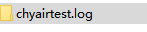
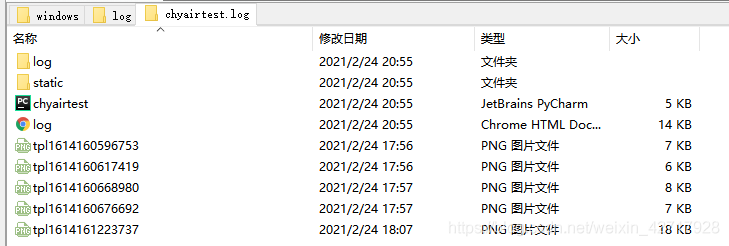
3)在运行脚本的时候,不免会出现报错,导致执行不下去,然后无法生成报告,可以这样
# try:
#     用例...
#     会导致失败的语句
#     用例...
# finally:
#     报告语句

注:在airtest要注意缩进,要不报错:expected an indented block
(5)airtest使用PYTHON代码生成报告
由于Airtest是python第三方库,所以当然也可以简单地调用接口来生成报告,首先,我们需要先新建脚本-选择纯.py文件,然后在创建时需要勾选生成log
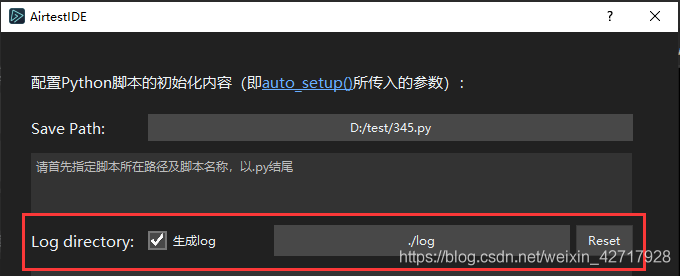
其中,可以手工指定log目录的路径(logdir=“./log”)
而且,如果这里带了设备参数,在使用命令行的时候不影响,优先使用命令行的参数
if not cli_setup():
    auto_setup(__file__, logdir=True, devices=["Android:///",])