注意:电脑需要开启 CPU 虚拟化
电脑开机时,进入BIOS界面设置
第1步:下载 VirtualBox
下载安装 VirtualBox:官方地址,点击下载
- VirtualBox全局设置非中文目录下,否则启动镜像会报GBK错误
第2步:下载 Vagrant
下载安装 Vagrant:官方地址,点击下载
能比较方便的管理虚拟镜像,搭建环境
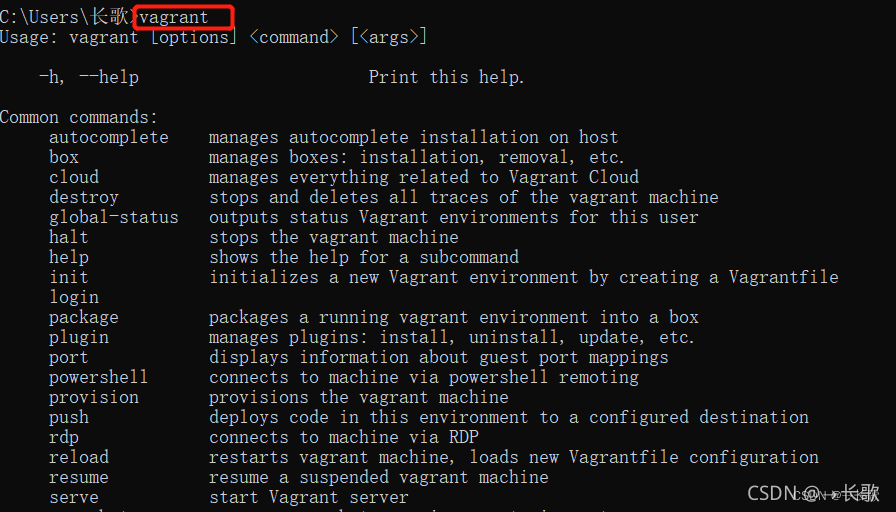
下载安装好之后,可在 cmd 运行 vagrant 命令,如提示命令则安装成功
第3步:拉取Linux虚拟机镜像
镜像名查看地址:https://app.vagrantup.com/boxes/search

打开
Windows cmd窗口,运行vagrant init centos/7,即初始化一个 centos7 系统(执行命令目录下生成Vagrantfile文件)vargrant up启动镜像运行
vagrant up即可启动虚拟机,系统root用户的密码是vagrantvagrant 其他常用命令
vagrant ssh:自动使用 vagrant 用户连接虚拟机whoami:查看当前用户vagrant reload:快速重启虚拟机ip addr:查看IP相关信息
启动成功
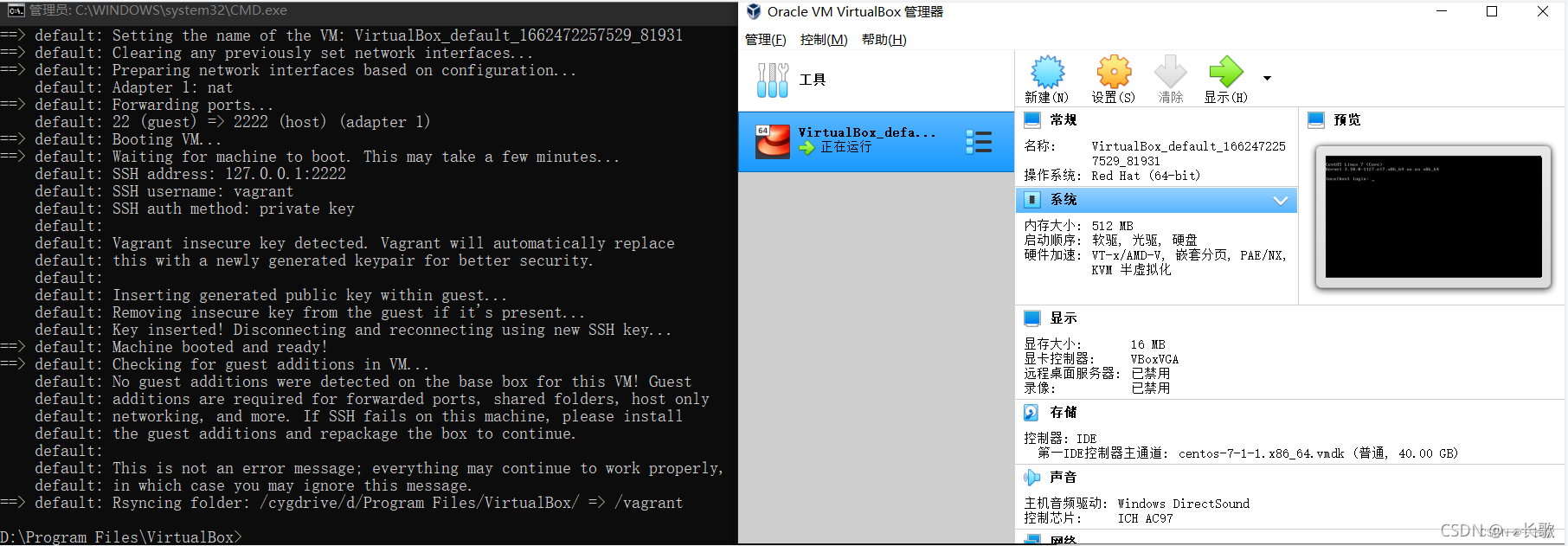
连接服务器

第4步:网络配置(网络地址转换 — 端口转发)
通过访问本地 Windows 系统的端口,可进入Linux虚拟机对应的端口
方法一:使用 VirtualBox 默认的
网络地址转换- 【设置】 ——>【网络】 ——>【 高级】 > 【端口转发】配置对应的端口映射
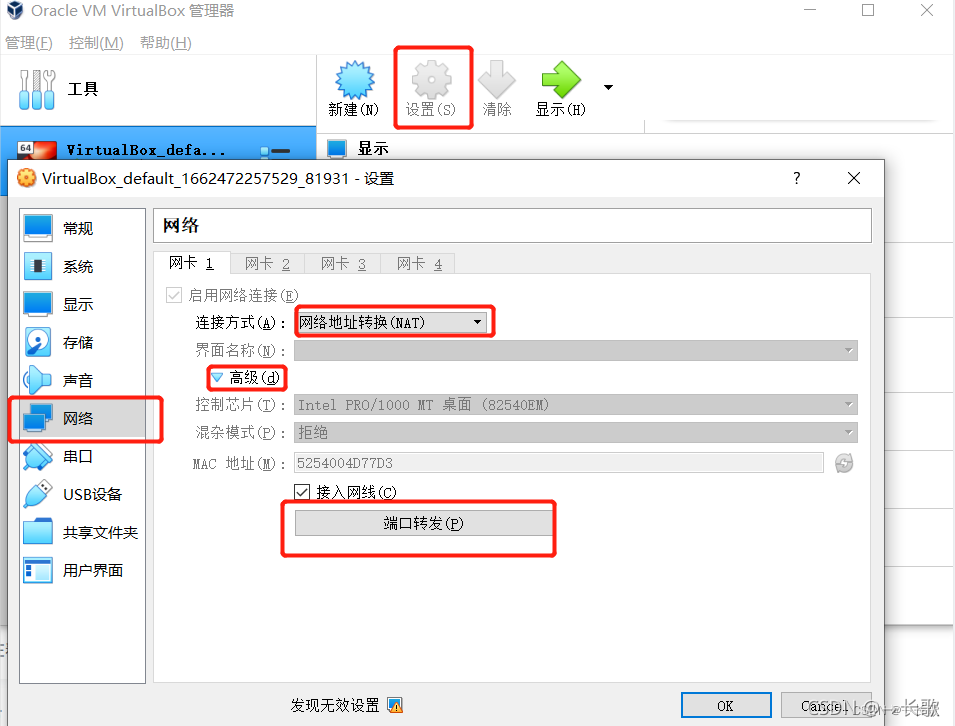
- 【设置】 ——>【网络】 ——>【 高级】 > 【端口转发】配置对应的端口映射
方法二:更改配置文件
Vagrantfile(下载Linux镜像的时候生成的)cmd窗口
ipconfig命令找到VirtualBox虚拟网卡信息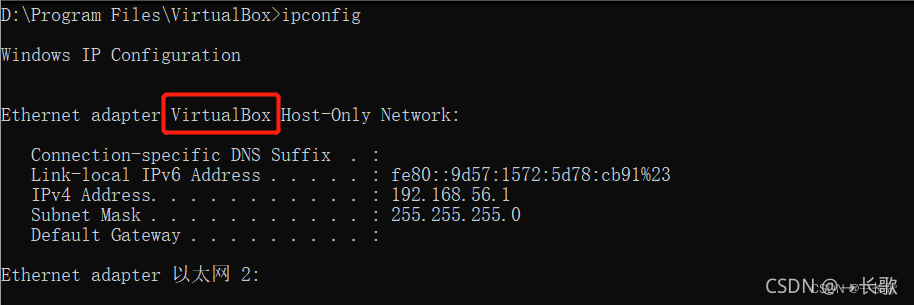
将配置文件 vagrantfile 注释放开,更改成 VirtualBox 虚拟网卡对应IP信息
192.168.56.*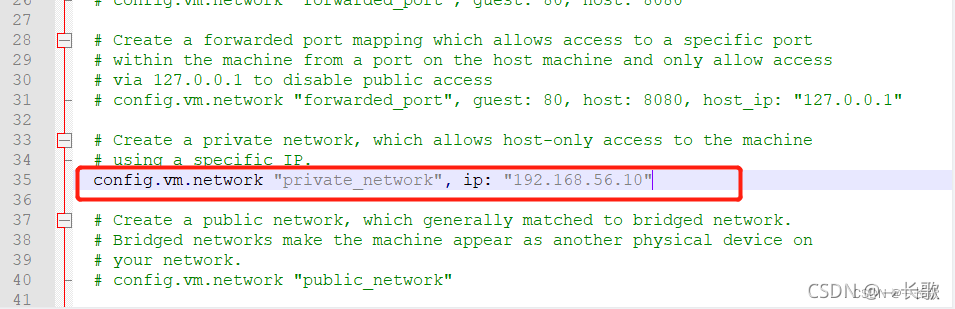
vagrant reload重启虚拟机,ping命令测试主机和虚拟机是否互通
版权声明:本文为tanghaixu原创文章,遵循CC 4.0 BY-SA版权协议,转载请附上原文出处链接和本声明。