一个窗口多个会话
在左侧的session manager中的某一个会话 --> 右键 --> 点击”open sessions in a tab/tile“
然后在所有会话右键 都能看到这个选项前面有个√,表示已经生效了
会话的排布方式
然后 多打开几个会话,就会发现在同一个窗口里面了。
至于窗口要怎么排布,在上方的”window“下面选择”tabs“就是比较好用的形式了
同时在多个窗口输入命令
中文:查看–交互窗口
英文:View–Command Window 下面就会出来输入命令的窗口
默认是输入到active的会话
想要输入到所有会话:在Command Window输入命令的地方 – 右键 – Send Commands to – All Sessions
SecureCRT去除关闭Session的确认窗口提示
Options – Global Options – General – 取消Show confirm disconnect dialog
1、点击"选项"(Options)-“全局选项”(Global options)
2、左边选择"默认会话"(Default Session)
3、右边选择"编辑默认设置"(Edit default setting)
4、左边选择"外观"(Appearance)
5、右边的"当前颜色方案"(Current color scheme),选择"Traditional",确定
6、弹出的对话框选择"是"(yes)保存为默认配置。
更改字体颜色
传送门:更改字体颜色
设置常用命令(2022.12.22更新)
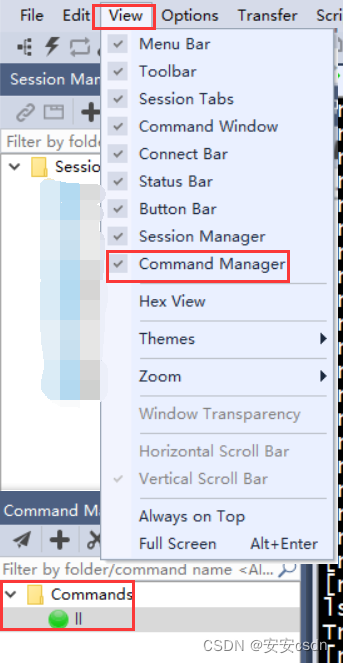
关键词高亮变色(2022.12.22更新)
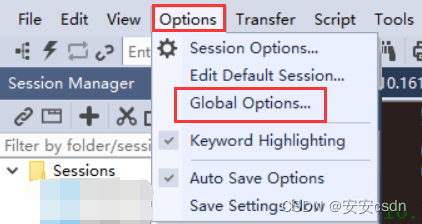
找到下面图片中的路径: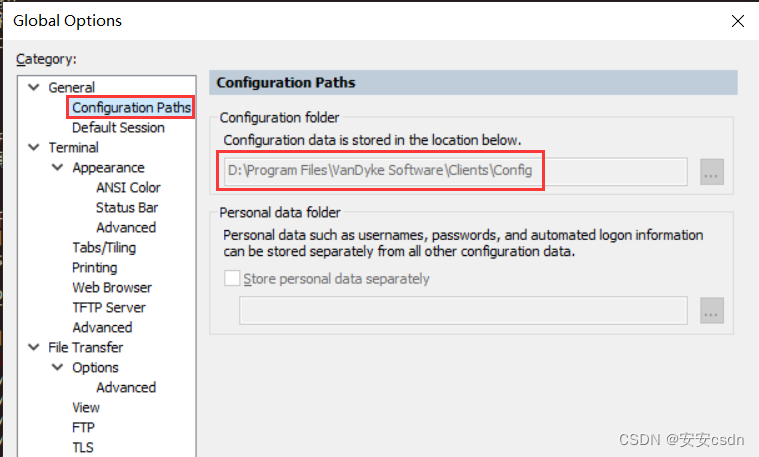
配色方案传送门
该文件下载好之后,名为:Cisco Words.ini,将该文件按放到上面路径D:\Program Files\VanDyke Software\Clients\Config\Keywords下面,注意加一个Keywords
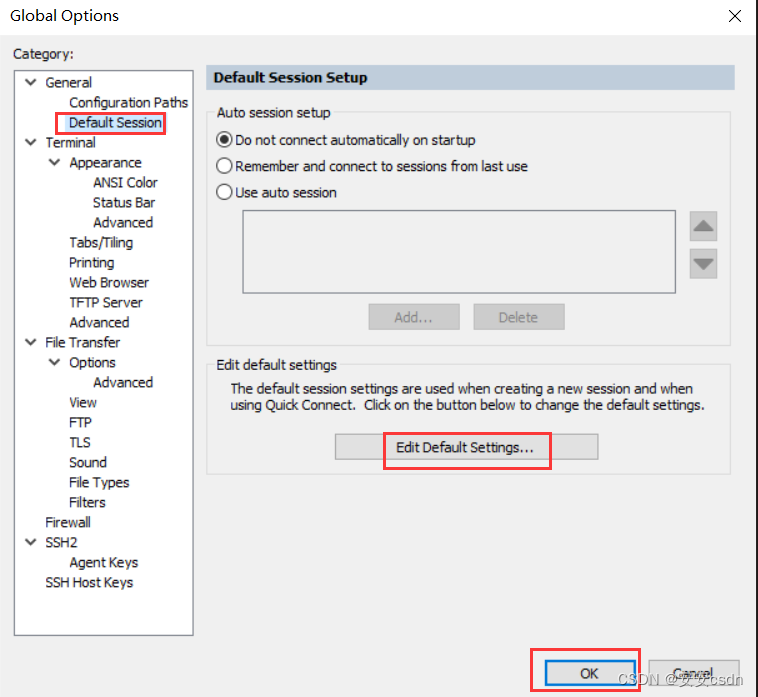
新建一个,名字要和刚刚的文件名保持一致。因为我已经新建好了,所以就有了下面五颜六色的东西。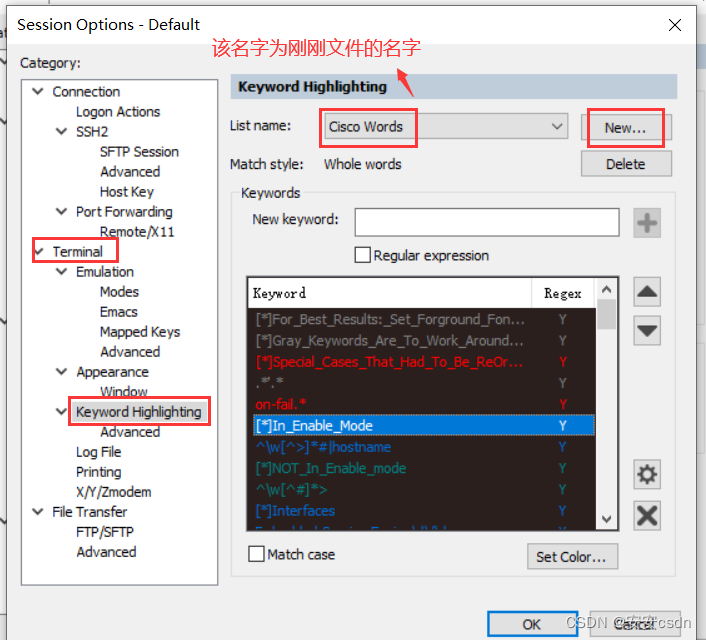
重新输入命令,不行的话就重新打开一个shell,就可以看到不同的颜色了~
colorful-network的配色方案如下: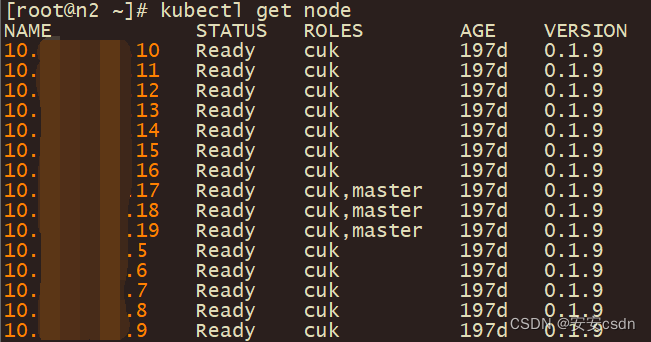
Highlights的配色方案如下: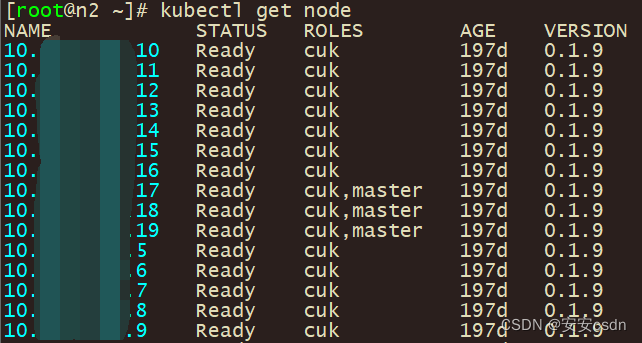
大功告成~
参考
securecrt不同session在同一个窗口打开
secureCRT 同时向多个窗口发送命令
SecureCRT去除关闭Session的确认窗口提示
更改字体颜色
关键词高亮变色
关键词高亮变色 文件下载