Centos中的操作:
TYPE=Ethernet
PROXY_METHOD=none
BROWSER_ONLY=no
/bin/basnOXY_METHOD=none
BROWSER_ONLY=no
BOOTPROTO=static
DEFROUTE=yes
IPV4_FAILURE_FATAL=no
IPV6INIT=yes
IPV6_AUTOCONF=yes
IPV6_DEFROUTE=yes
IPV6_FAILURE_FATAL=no
IPV6_ADDR_GEN_MODE=stable-privacy
NAME=ens33
UUID=26e44df5-6780-430f-b33a-b2be6c2c29b5
DEVICE=ens33
ONBOOT=yes
IPADDR=19.168.0.30
NETMASK=255.255.255.0
GATEWAY=19.168.0.1
DNS1=19.168.0.1 #这的地址要和网关一致
操作时出现ping不通的问题

解决方法:
虚拟机VWware中的操作:
在VMware虚拟机任务栏——编辑(E)——虚拟网络编辑器——VMnet8——查看本机ip,将写入vim ifcfg-ens33文件里面的ip进行修改即可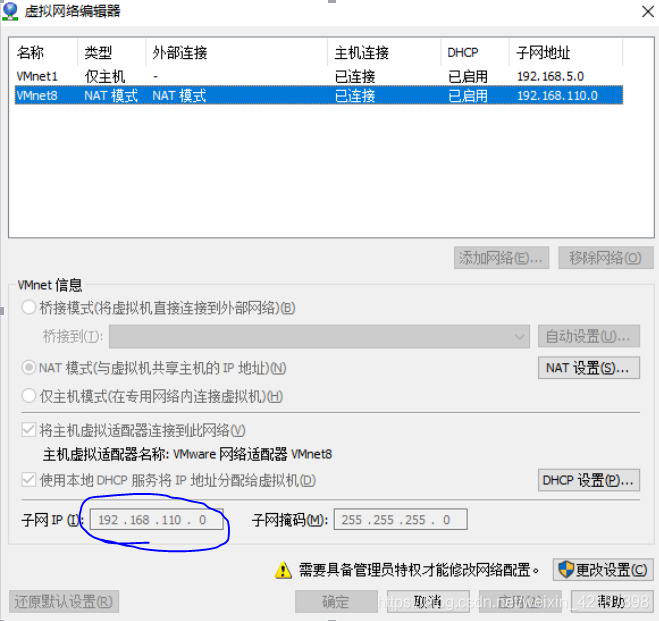
注意:
1.关闭虚拟机的防火墙:systemctl stop firewalld
2.重启网络服务:service network restart
3.DNS1=19.168.0.1 #这的地址要和网关一致
centos7 最小安装镜像ios文件 没有ipconfig命令:
0.修改ifcg-ens33 文件最后一行 no 改为 yes 重启
ONBOOT=yes
1.yum provides ifconfig
2.yum install net-tools
安装nginx
yum install epel-release
yum -y install wget
wget http://nginx.org/download/nginx-1.7.4.tar.gz
解压nginx压缩包
$ tar -zxvf nginx-1.7.4.tar.gz
会产生一个nginx-1.7.4 目录,这时进入nginx-1.7.4目录
$ cd nginx-1.7.4
接下来安装,使用--prefix参数指定nginx安装的目录,make、make install安装
$ ./configure $默认安装在/usr/local/nginx
$ make
$ make install
如果没有报错,顺利完成后,最好看一下nginx的安装目录
$ whereis nginx
安装完毕后,进入安装后目录(/usr/local/nginx)便可以启动或停止它了。
启动 /usr/local/nginx/sbin/nginx
重启 /usr/local/nginx/sbin/nginx –s reload
停止 /usr/local/nginx/sbin/nginx –s stop
测试配置文件是否正常 /usr/local/nginx/sbin/nginx –t
强制关闭 pkill nginx
nginx配置文件 /usr/local/nginx/conf/nginx.conf
配置java环境
1下载tar.gz包
2 vi /etc/profile
export JAVA_HOME=/usr/local/java/jdk1.8
export JAVA_BIN=$JAVA_HOME/bin
export JAVA_LIB=$JAVA_HOME/lib
export CLASSPATH=.:$JAVA_LIB/tools.jar:$JAVA_LIB/dt.jar
export PATH=$JAVA_BIN:$PATH
3.source /etc/profile
安装tomcat 并修改tomcat端口号以及修改两个文件作为标识

第一个文件:修改端口号
../apache-tomcat-9.0/conf/server.xml
<?xml version="1.0" encoding="UTF-8"?>
<Server port="8225" shutdown="SHUTDOWN">
<Listener className="org.apache.catalina.startup.VersionLoggerListener" />
<Listener className="org.apache.catalina.core.AprLifecycleListener" SSLEngine="on" />
<Listener className="org.apache.catalina.core.JreMemoryLeakPreventionListener" />
<Listener className="org.apache.catalina.mbeans.GlobalResourcesLifecycleListener" />
<Listener className="org.apache.catalina.core.ThreadLocalLeakPreventionListener" />
<GlobalNamingResources>
<Resource name="UserDatabase" auth="Container"
type="org.apache.catalina.UserDatabase"
description="User database that can be updated and saved"
factory="org.apache.catalina.users.MemoryUserDatabaseFactory"
pathname="conf/tomcat-users.xml" />
</GlobalNamingResources>
<Service name="Catalina">
<Connector port="8082" protocol="HTTP/1.1"
connectionTimeout="20000"
redirectPort="8443" />
<Engine name="Catalina" defaultHost="localhost">
<Realm className="org.apache.catalina.realm.LockOutRealm">
<Realm className="org.apache.catalina.realm.UserDatabaseRealm"
resourceName="UserDatabase"/>
</Realm>
<Host name="localhost" appBase="webapps"
unpackWARs="true" autoDeploy="true">
<Valve className="org.apache.catalina.valves.AccessLogValve" directory="logs"
prefix="localhost_access_log" suffix=".txt"
pattern="%h %l %u %t "%r" %s %b" />
</Host>
</Engine>
</Service>
</Server>
修改第二行 端口由8005修改为8225
修改第十六行 端口由8080修改为8082
第二个文件:修改tomcat页面标识
../apache-tomcat-9.0/webapps/ROOT/index.jsp
 <div id="congrats" class="curved container">
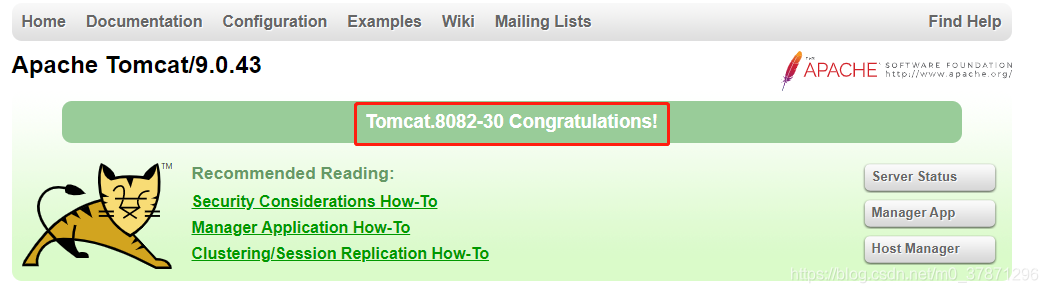
                    <h2>Tomcat.8082-30 Congratulations!</h2>
                </div>