接上文
我们新建了一个empty项目,make project一下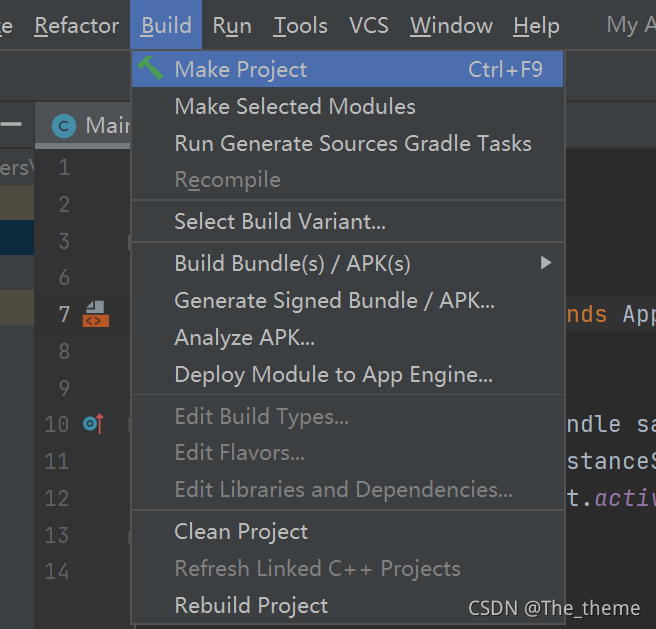
视图我们选择project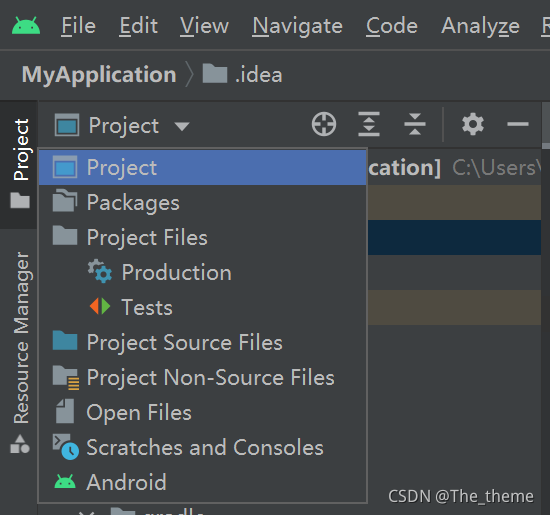
首先是.gradle和.idea,这两个是Android Studio生成的文件,我们暂时不需要太关心其内容。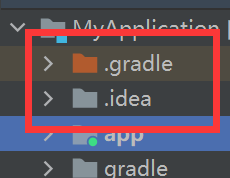
app文件夹包含我们项目的各种资源,是我们工作的核心目录。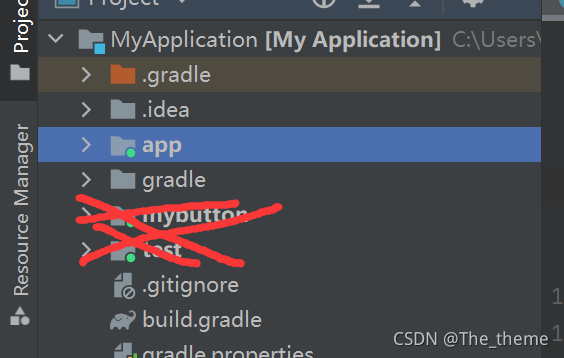
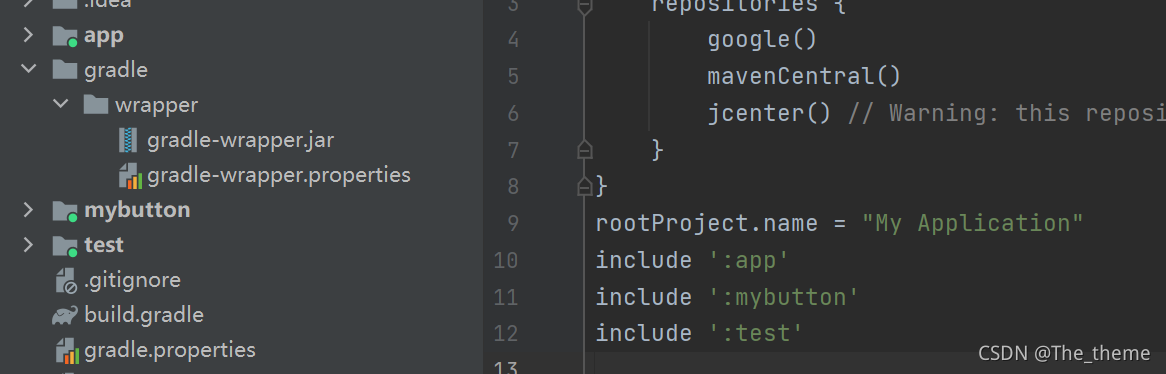
gradle文件夹,是gradle构建工具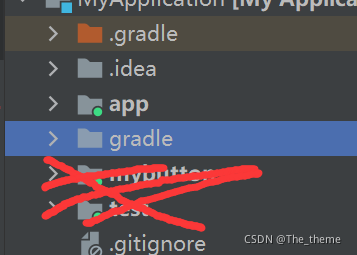
gradle目录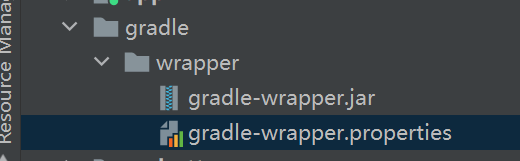
其中properties里面是gradle的设置我们可以在里面找到gradle的版本,如图所示7.0.2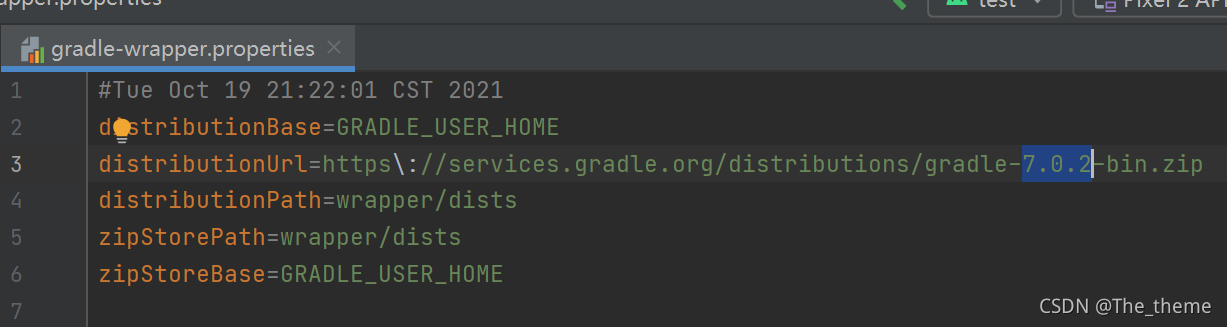
gradle-wrapper.jar
会自动识别我们的gradle工具,如果有他就直接构建,如果没有他会帮我们下载,新建项目下载的就是gradle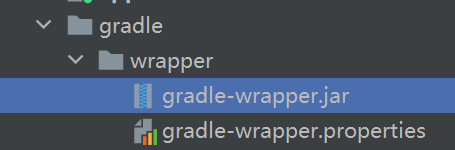
.gitignore
列出要忽略的文件模式,git会根据这些模式规则来判断是否将文件添加到版本控制中。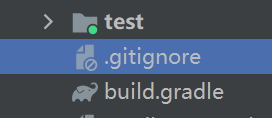
build.gradle
项目的构建脚本工具,我们暂时不会使用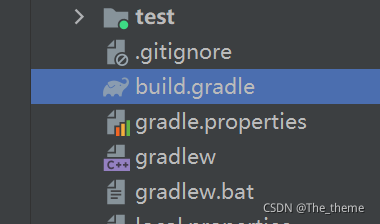
gradle.properties
是build.gradle的配置文件我们暂时不需要修改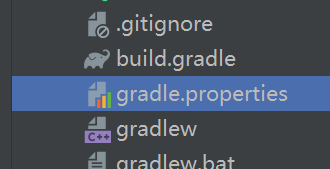
gradlew
如果我们用gradle命令的时候,要用这两个工具,gradlew是linux系统使用,gradlew.bat是Windows系统使用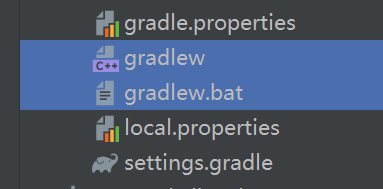
local.properties
包含sdk的路径,一般不需要修改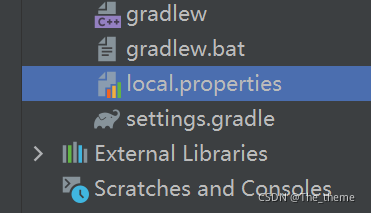
settings.gradle
指定项目中所有引入的模块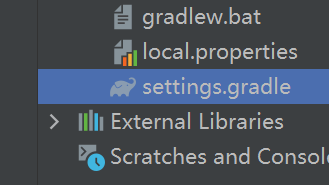
External Libraries
包含各种第三方库,sdk等等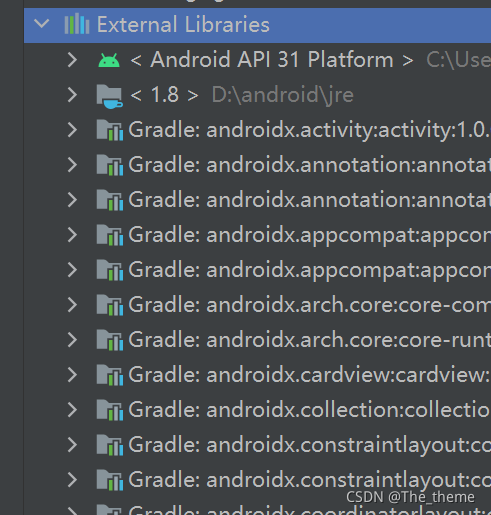
app文件夹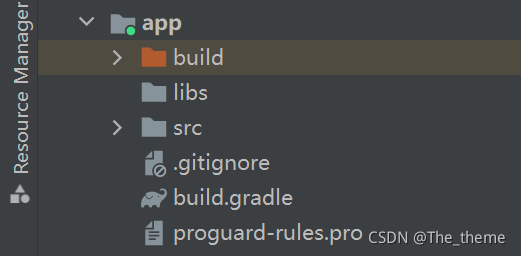
build文件夹即是我们通过make project生成的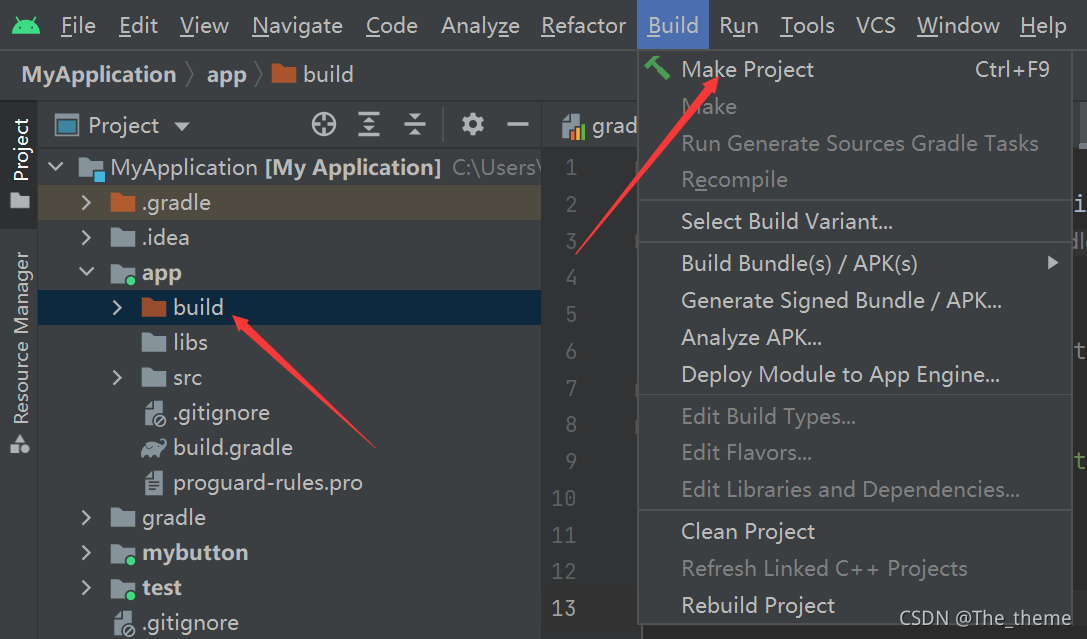
这里面是生成的各种文件,我们暂时不需要了解
只需要知道生成的app是在这里,build/outputs/apk/debug/app-debug.apk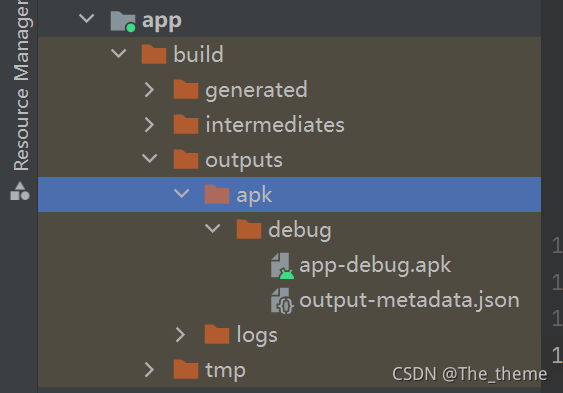
libs是我们项目使用的第三方jar包位置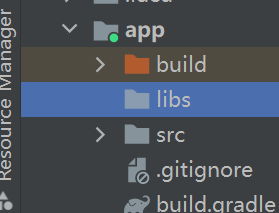
src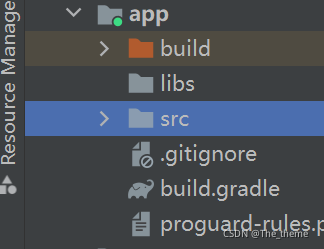
draw开头的一般是图片,values是各种值(颜色、字符串等等),layout是布局,mipmap是对屏幕适配的处理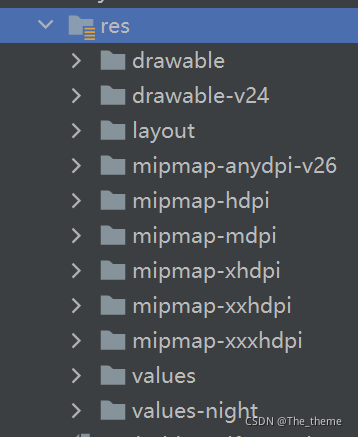
androidtest是编写安卓测试用例的地方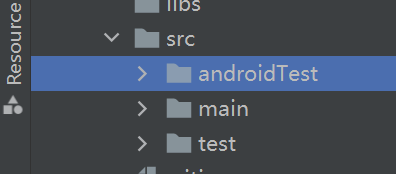
main有java的各种代码,在java文件夹下可以找到MainActivity,这里就是空项目默认hello,world界面的各种代码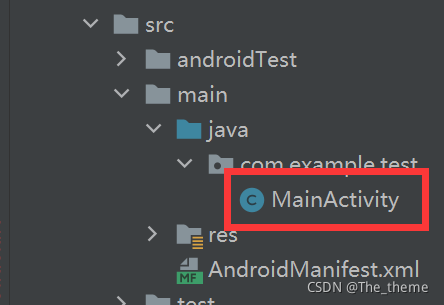
res是我们的各种资源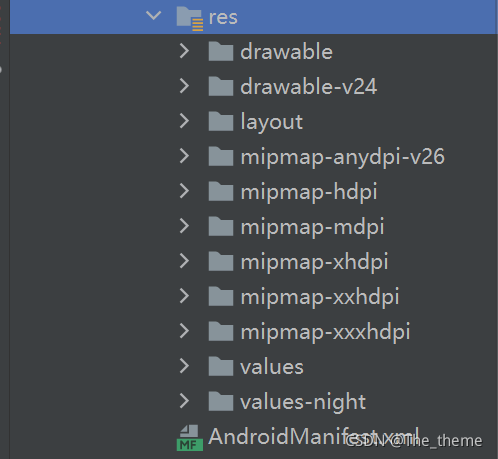
AndroidMainfest.xml是我们app的各种注册信息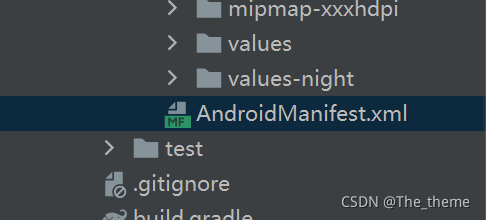
test单元测试目录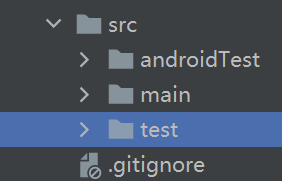
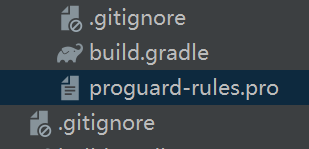
.gitignore本模块的.gitgnore,作用同上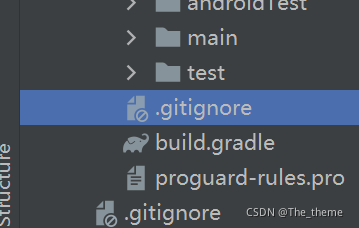
build.gradle
本模块的构建脚本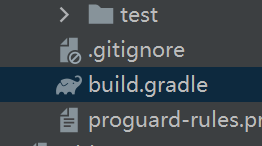
proguard-rules.pro
各种规则说明