目录
一、 HTML学习归纳
在这几次的学习中,我了解到了什么是HTML以及如何撰写HTML文档
1、HTML及其结构
在这一章节中,我学习到了什么是HTML、如何构建一个HTML文档以及它的结构。
(1)什么是HTML:HTML指的是超文本标记语言,它的用途是构建Web页面,每个网页的背后都是一个HTML文档。
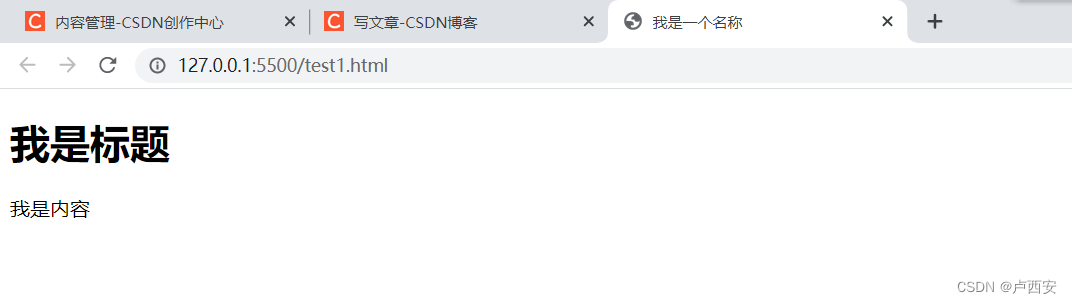
(2)如何构建HTML文档:首先要先新建一个工作目录,然后在该工作目录下后缀名为html的文件,可以通过安装插件open in browser 来查看结果。
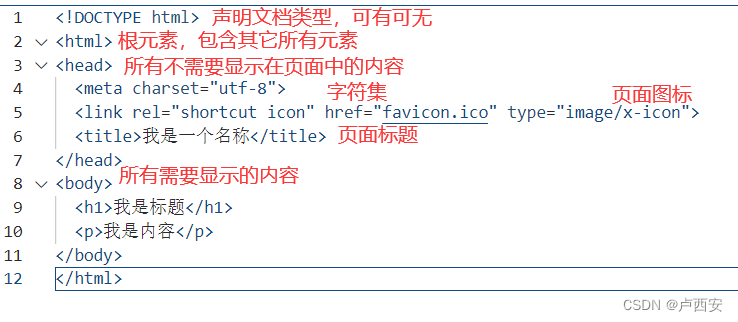
(3)HTML的结构:HTML由元素组成,而元素由一对标签构成(包含有开始标签和结束标签),标签中标记了元素的不同类型。注意结束标签中要比开始标签多一个斜杠。并且标签不分大小写,建议使用小写。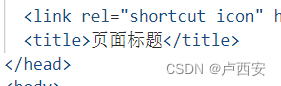
(4)注释:由记号包裹,输入Ctrl + /即可快捷的进行注释

(5)空元素:只有一个开始标签的元素,作用是为了插入和嵌入一些东西,比如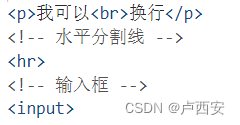
(6)元素的属性
属性包含三个元素:分别是一个空格(在属性和元素名称之间),属性名称加一个等号,以及一个属性值,由对引号引起来。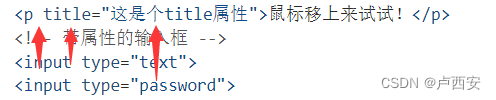
2、标题
HTML有6级标题,编号从1到6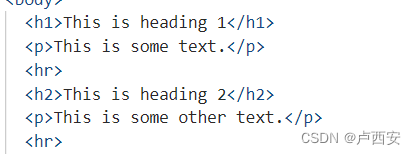
注意标题的功能不应该用于对正文的文字进行放大加粗。
3、文本格式
需要知道的文本格式标签如下,其余的不建议用于设置格式
<p>You can use the mark tag to <mark>highlight</mark> text.</p>
<p><del>This line of text is meant to be treated as deleted text.</del></p>
<p><s>This line of text is meant to be treated as no longer accurate.</s></p>
<p><ins>This line of text is meant to be treated as an addition to the document.</ins></p>
<p><u>This line of text will render as underlined</u></p>
<p><small>This line of text is meant to be treated as fine print.</small></p>
<p><strong>This line rendered as bold text.</strong></p>
<p><em>This line rendered as italicized text.</em></p>
可以看到效果如下: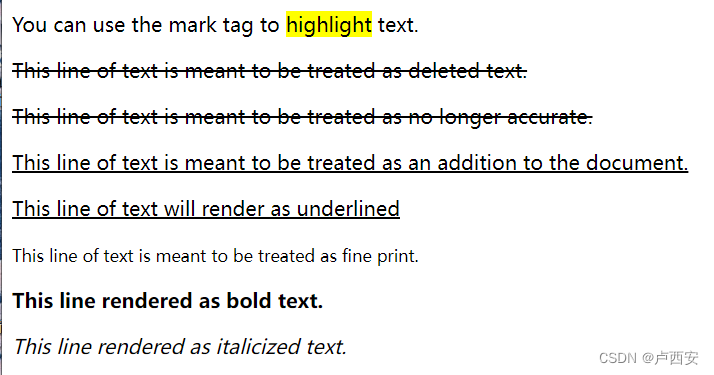
4、超链接a
超链接常用于添加文本或图片
<a href="https://www.baidu.com/" target="_blank">百度一下</a>
- 在href之后添加要跳转的地址URL
- target属性:
_blank 在新的页面打开超链接
_self 在当前页面打开超链接 - 标签中为显示在页面上以供用户点击的
锚点:用于标记页面的某个元素或位置,用来实现长页面中的跳转。
<!-- 文档其余部分 -->
<h2 id="C4">第四章 论零号病人的重要性</h2>
<!-- 文档其余部分 -->
<a href="#C4">跳到第四章</a>
<!-- 文档其余部分 -->
...
在这里要注意两点:
- id的值是唯一的
- 超链接中的地址要有#号
5、图片及文件路径
插入图片的语句:
<img src="https://mdbootstrap.com/img/logo/mdb192x192.jpg" alt="MDB Logo" width="200" height="200">
注意
- src为图片文件的路径(这里的目录要注意当路径为相对路径的情况
- alt为获取图片有问题时显示的文字
- 指定高与宽度不推荐
6、表格、表单、列表
在呈现方式上,还可以有表格、表单以及列表三种形式
7、区块和内联
二者的区别在于:
- 区块以新行开始和结束,有以下这些元素
- 内联不会新起一行,而是一个接一个
8、特殊格式
需要显示特殊格式的文本,可以使用pre标签
二、CSS学习归纳
1、什么是CSS
网页由HTML的元素构建出来还远远不够,这些元素以什么样的布局、版式以及页面最终呈现出的效果也很重要,这就关系到接下来要学习的CSS了。
2、CSS语法
一条CSS语句由两个部分组成,分别是选择器和由{}所包裹的一条或多条声明。
选择器是需要改变样式的对象,而声明由一个属性和一个值组成,声明可以有一条或者多条。
格式如下:
p{
  color:red;
  text-align:center;  /* 文本居中 */
}
选择其可以分为元素选择器、id选择器和class选择器,其中class选择器使用较为普遍。
选择器还可以组合使用。
3、CSS生效的方法
CSS生效的方法有三种
- 外部样式表:在项目目录下建一个文件夹专门存放样式表文件
- 内部样式表:将样式放在HTML文件中,规则较少时使用
- 内联样式:直接将样式规则写到元素中,较少使用
三者的优先级:哪个离元素距离越近,就生效
4、 颜色、尺寸、对齐
颜色可以采用RGB16进制值
尺寸可以用height和width 设置;常见尺寸有:px、%
文本可以通过设置text-align的属性为left,center,right
5、盒子模型
盒子几个部分组成
- Content:内容,比如文本、图片
- Padding:内边距,内容和边框的距离
- Border:边框,默认不显示
- Margin:外边距,边框意外与其它元素的区域
从下图看更加清晰: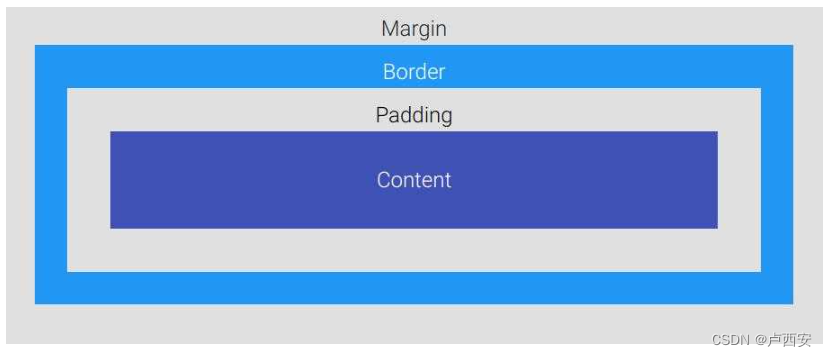
一个元素真正占的宽度是:左外边距 + 左边框宽度 + 左内边距 + 内容宽度 + 右内边距 + 右边框宽度 + 右外边距
注意,width只设置内容的宽度
6、边框与边距
边框的设置可以通过以下代码:
.example-1 {
  border: 1px dotted black; /* 上下左右都相同 */
}
.example-2 {
  border-bottom: 1px solid blue; /* 只设置底部边框 */
}
.example-3 {
  border: 1px solid grey;
  border-radius: 15px; /* 边框圆角 */
}
.example-4 {
  border-left: 5px solid purple;
}
边距的设置:
padding: 20px; /* 上下左右都相同 */
padding-top: 20px;
padding-bottom: 100px;
padding-right: 50px;
padding-left: 80px;
padding: 25px 50px 75px 100px; /* 简写形式,按上,右,下,左顺序设置 */
padding: 25px 10px; /* 简写形式,上下为25px,左右为10px */
7、定位
position属性用于定位,只有使用它之后才能使用top, bottom, left, right它有以下的值:
- static:默认,按正常的布局进行
- relative:相对于正常位置进行偏移
- fixed:固定定位,使元素固定不动
- absolute:绝对定位,相对于最近的设置了定位属性(非static)的父元素
8、溢出
元素超过指定区域时,使用overflow属性处理溢出的部分,属性有几个值:visible、hidden、scroll、auto
9、浮动
设置float,让某元素水平方向上向左或右进行移动
10、不透明度
设置opacity ,值从0.0到1.0间,越低,透明度越高
11、伪类和伪元素
定义元素的特定状态或位置
语法如下:
/* 选择器后使用 : 号,再跟上某个伪类/伪元素 */
selector:pseudo-class/pseudo-element {
  property:value;
}
三、学习总结
在这一章节的学习中,我先了解到了什么是HTML、HTML的结构以及一些非常基本的知识点。在这里构建的网页只是一些最基本的网页,如果需要完成一个更完整的网页,还需要学习怎样去布局,去进行装饰,这就关系到接下来学习的有关CSS的内容了,它主要是通过选择器对元素进行修饰,我了解到了有关CSS的一些基本知识点。