〇 - 前言
我是通过Anaconda使用Jupyter Notebook的。因此需要调整两个位置的Jupyter根目录(通过Anaconda启动的,以及直接在开始菜单中启动的)。
以下教程可能不能完全解决您的问题。不过您可以通过私信或留言的方式告诉我,我们可以一起解决。
首先,我通过搜索引擎找到Anaconda官方网站,下载了Anaconda的安装包。截至2020/02/07,官方安装包(Python 3.7版本)版本为Anaconda3-2019.10-Windows-x86_64.exe。

之后打开安装包进行安装,根据自己需要设置安装路径(如果可以的话请记下来,稍后可能会用到)。在Advanced Options页,勾选Add Anaconda to my PATH environment variable和Register Anaconda as my default python 3.7多选框。前者将在环境变量设置中创建和Anaconda有关的环境变量;后者则是将Anaconda自带的Python 3.7作为本用户(甚至本机)的默认Python版本。
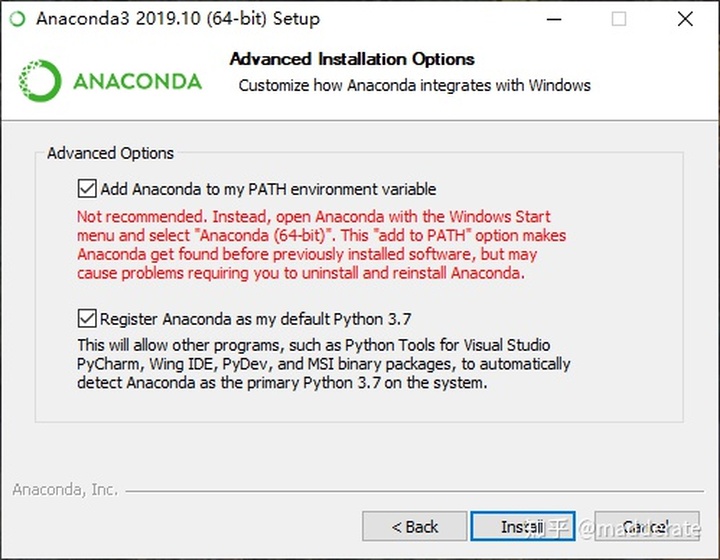
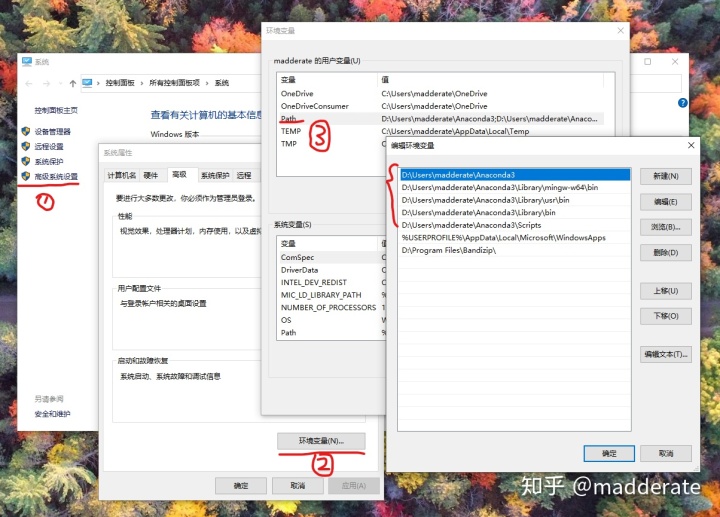
- 若不希望在环境变量设置中添加Anaconda相关变量,也可以不勾选前者。但之后的Jupyter Notebook根目录配置会稍微复杂一些,之后我会提到。勾选前者的后果在截图中有描述,有需要的可以自行查看自己的安装程序或上面的截图;
- 若已安装其他版本的Python,同时/或者不希望使用Anaconda所带的Python版本,可以不勾选后者。
最后点击Install开始安装。等待安装结束,就可以进行下面的操作了。
壹 - 修改通过Anaconda启动的Jupyter Notebook根目录位置
首先在PC上打开控制台窗口(可以通过在开始菜单中输入cmd启动,或者通过微软小娜启动,或是利用快捷键Windows Key + R打开运行,然后搜索cmd。
下面需要分情况操作:
- 若您没有勾选
Advanced Options中的第一项,则需要将控制台窗口当前所在位置调整至Anaconda的安装目录下,并进入Scripts文件夹。
例如,我将Anaconda安装在D:UsersmadderateAnaconda3当中,那么我需要将控制台的当前位置移动至D:UsersmadderateAnaconda3Scripts目录。利用cd命令可以前往指定目录。若要修改盘符,则直接在命令行中键入盘符:,例如C:,然后回车即可。
- 若您勾选了
Advanced Options中的第一项,则只需要启动控制台窗口,然后进行下一步操作
之后,在控制台窗口中键入
jupyter notebook --generate-config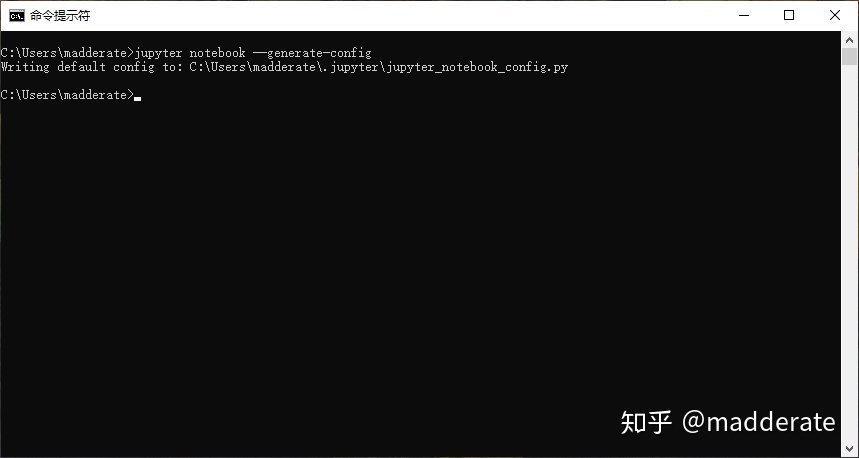
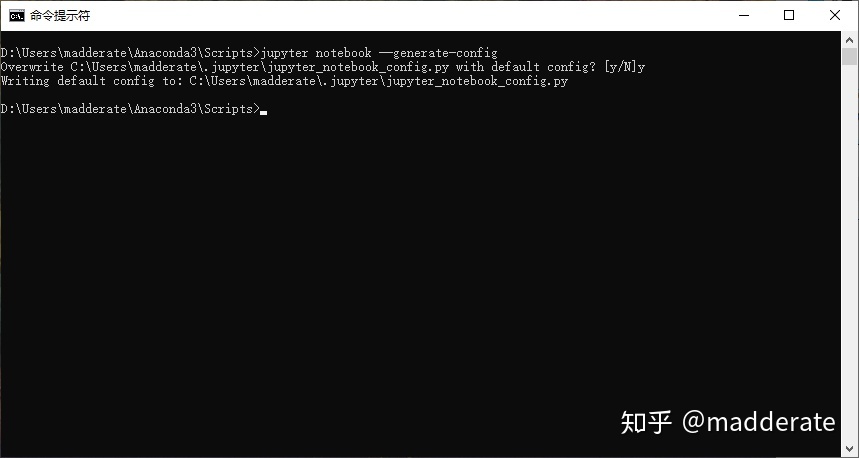
然后根据控制台窗口返回的路径,找到jupyter_notebook_config.py文件,取消notebook_dir参数值所在行的注释,将这里的值改为您预期的Jupyter Notebook根目录的路径。保存文件。
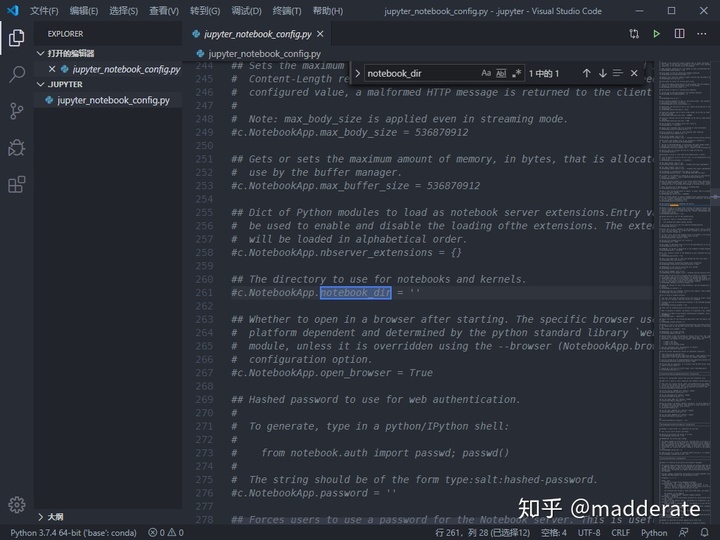
修改完成后您可以打开Anaconda,点击Jupyter,查看修改是否生效。若没能成功,还请您再次确认操作步骤,或留下您遇到的问题。
贰 - 修改直接从开始菜单启动的Jupyter Notebook根目录
首先,打开开始菜单,找到Anaconda在开始菜单中的文件夹,右键单击Jupyter Notebook (Anaconda 3),进行更多-打开文件位置操作。

在弹出的资源管理器窗口找到Jupyter Notebook (Anaconda 3),对其右键单击;找到弹出的菜单中的属性,对其单击左键。
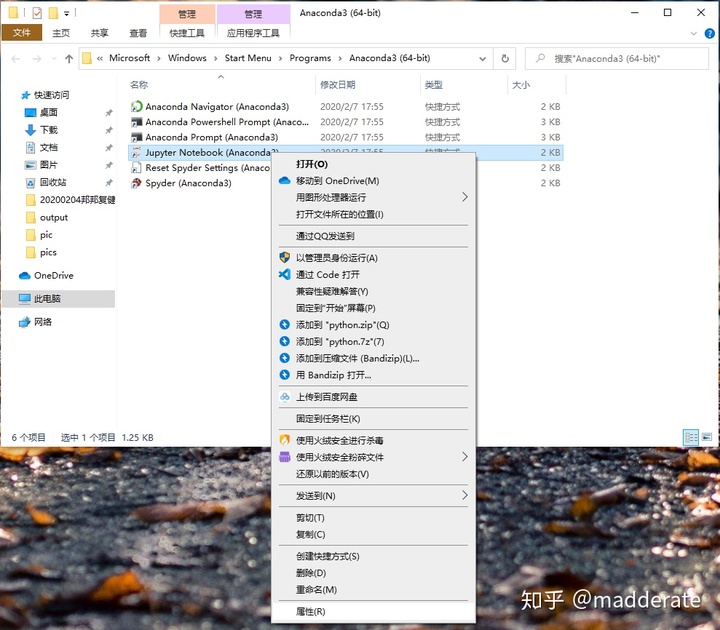
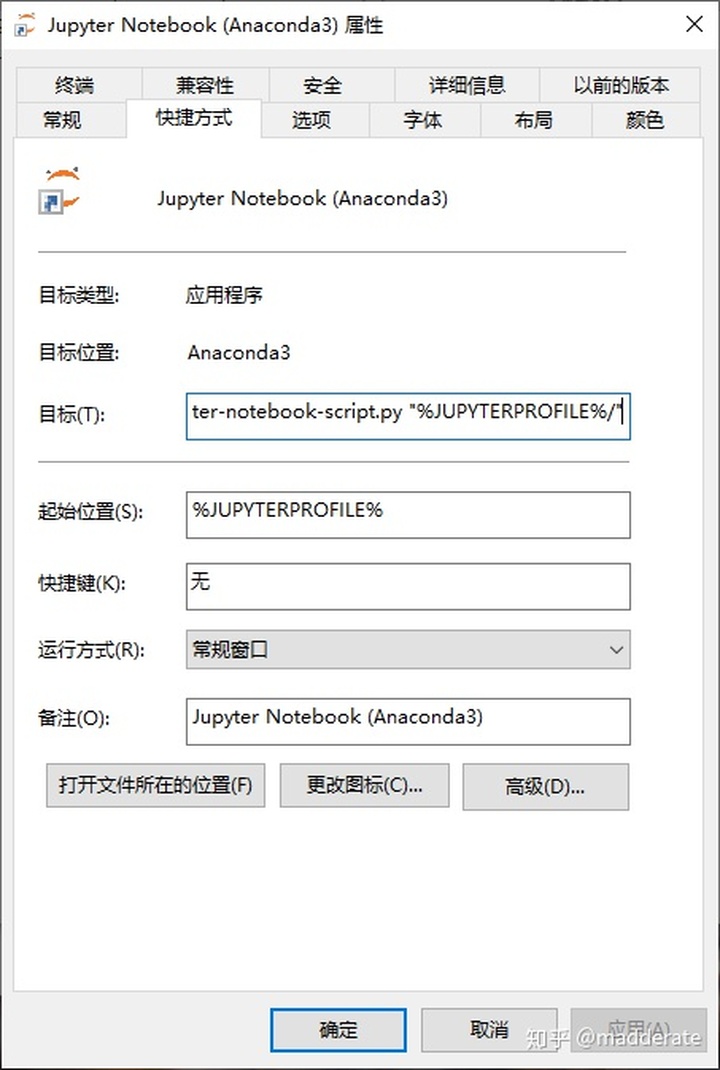
此时可以看到,该快捷方式中,目标栏含有%USERPROFILE%环境变量,起始位置栏也填写了%HOMEPATH%环境变量。通过控制台面板的set命令,我们可以知道这两个环境变量对应的值。接下来,我们需要创建一个新的环境变量来代替目前属性当中的这两个环境变量。
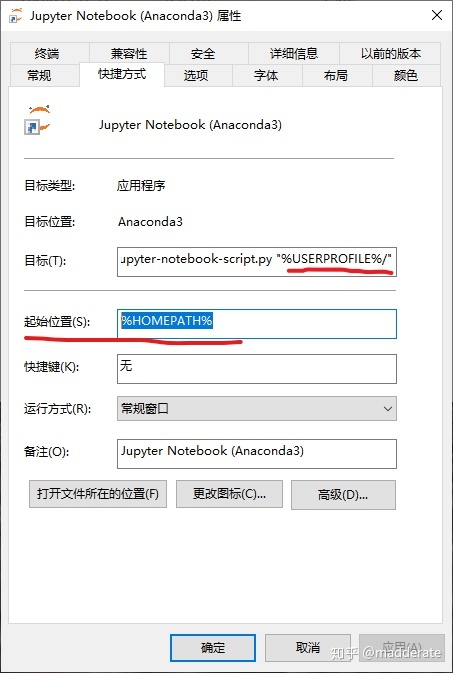
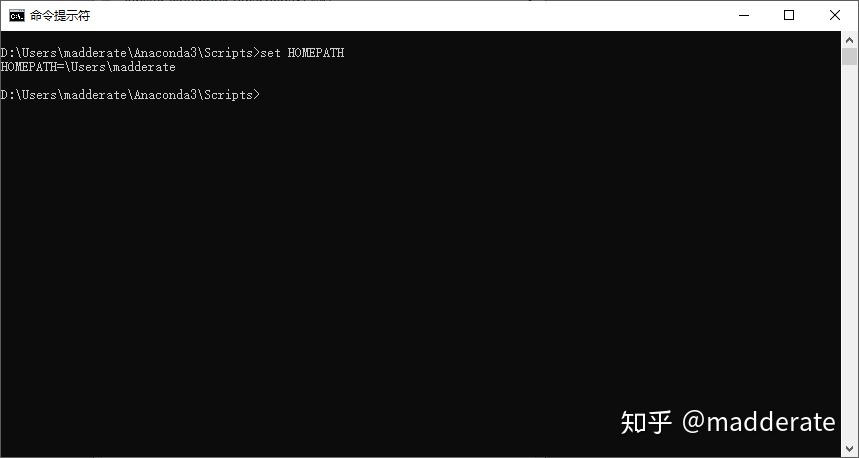
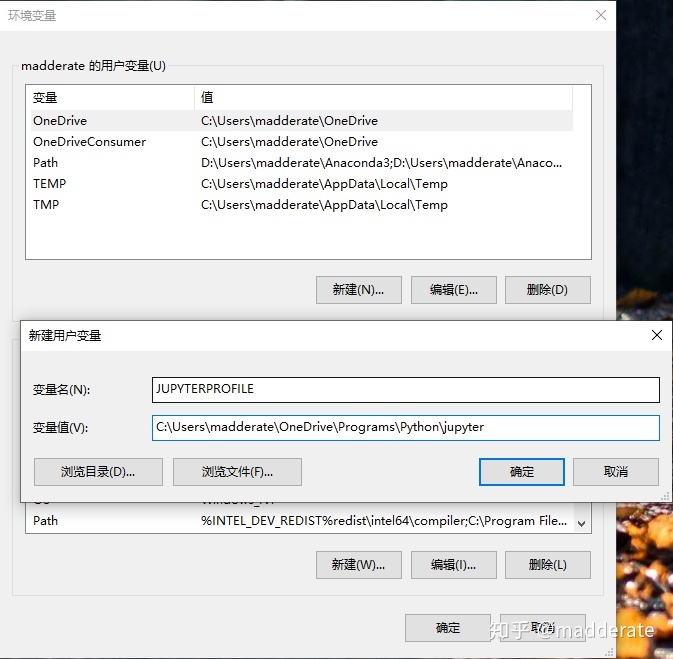
接下来打开环境变量设置,我们在用户变量中点击新建(N)...,创建一个名为JUPYTERPROFILE的环境变量(当然这个名称可以随意更改),再在变量值一栏中填入您想设置为Jupyter Notebook根目录的路径,点击确定。
然后回到Jupyter Notebook的属性面板,将%USERPROFILE%和%HOMEPATH%用刚才设定的环境变量(我的是JUPYTERPROFILE)代替这两个变量,然后点击确定保存。
最后,从开始菜单中启动Jupyter Notebook (Anaconda 3),验证其根目录是否被修改。若没能成功,还请您再次确认操作步骤,或留下您遇到的问题。