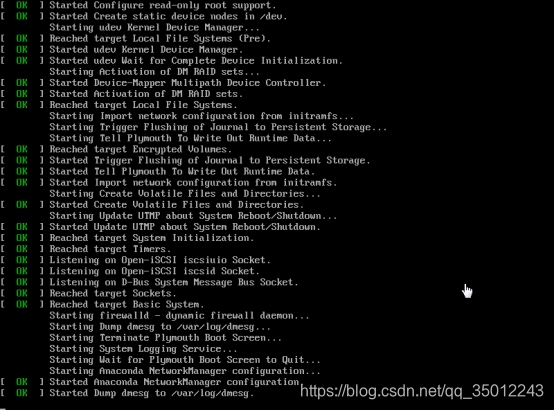
1)成功引导系统后,会出现下面的界面
Install CentOS 7  安装CentOS 7
Test this media & install CentOS 7 测试安装文件并安装CentOS 7
Troubleshooting 修复故障
2)这里选择第一项,安装centos 7,回车,进入下面的界面
按回车开始安装
3)选择语言:中文-简体中文(中国) #正式生产服务器建议安装英文版本,单击继续按钮
4)进入一站式安装界面,在此界面,只需把所有带
内容的感叹号全部消除,便可进行安装
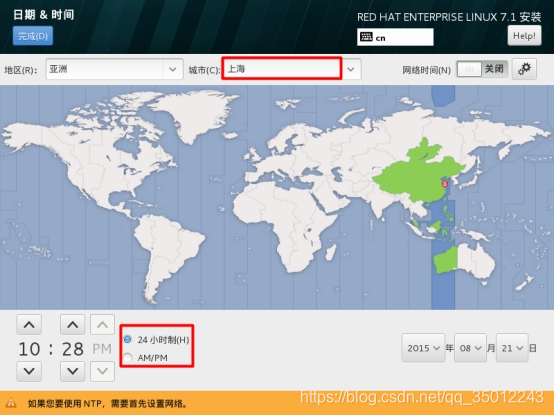
5)时区选择,设置完成,单击
6)键盘选择,单击
按钮,添加新的键盘布局方式,选中要添加的语言,然后单击
即可,添加完成后,单击
按钮
7)选择安装源
单击验证,验证光盘或镜像是否完整,防止安装过程出现软件包不完整
8)软件包选择,初学者建议选择带GUI的服务器,同时把开发工具相关的软件包也安装上,然后单击完成
9)选择-系统-安装位置,进入磁盘分区界面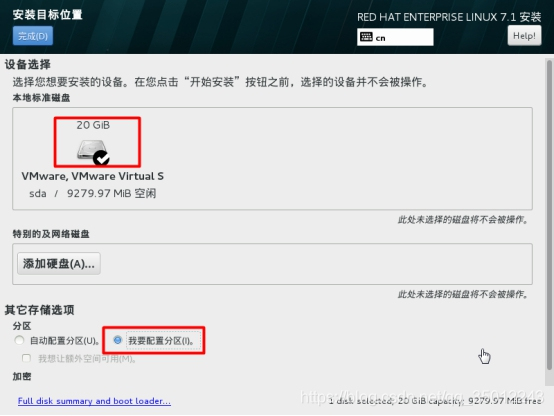
选择-其它存储选项-分区-我要配置分区,点左上角的“完成”,进入下面的界面,在分区方案有标准分区,btrfs,LVM,LVM简单配置,这里默认标准分区就可以,然后单击
创建新的分区,分区提前规划好,一般swap分区为物理内存的1.5~2倍,/boot分区500M,/分区10G,实际工作中可以创建数据分区,一般把数据和系统分开
创建/boot分区
设备类型选择默认的标准分区,文件系统类型为xfs,Centos7支持brtfs,生产环境不建议选择,btrfs文件系统目前技术尚未成熟,只是作为一种前瞻技术
创建swap分区
创建/分区
分区创建完成,单击
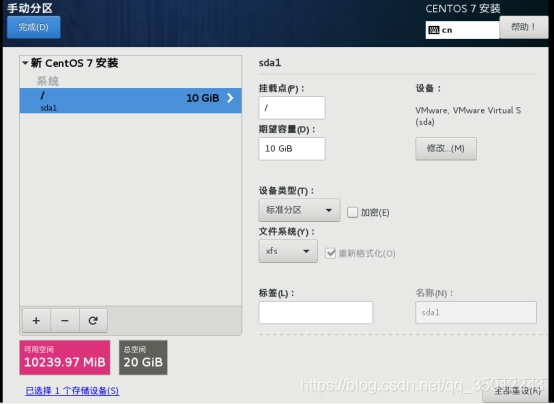

boot 分区: 是引导分区,作用:系统启动,在boot分区存放着grub,内核文件等,一般200M就够。
swap分区:内存扩展分区  交换分区  给多大?  一般最多:8G,16G,如果swap不够用,就直接添加物理内存吧。
/   根    : 所有文件的根      绝对路径的开始标志
sda:表示第一块磁盘
10)网络配置,开启以太网连接,将会自动获取IP地址,如果要手动配置,单击

手动配置如下:
主机名设置一下,关闭kdump
11)全部配置完成之后如下,单击开始安装,进行系统安装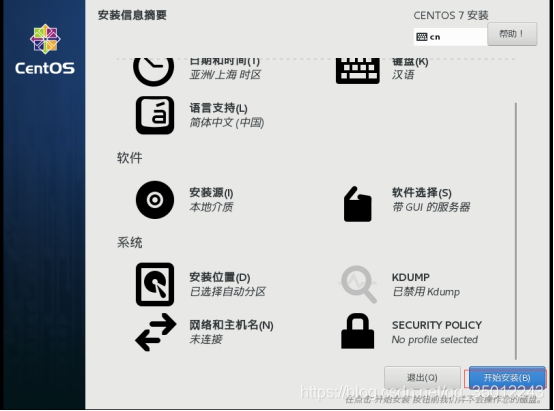
12)进入安装界面,这里需要配置用户密码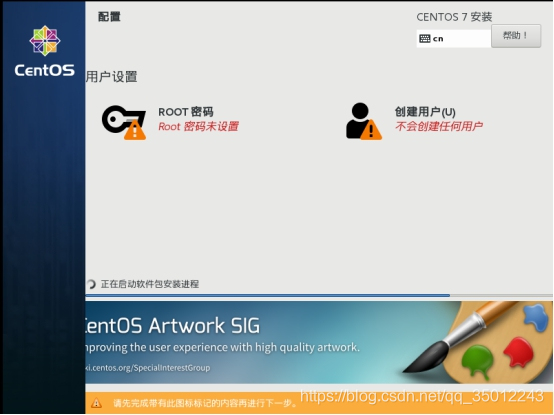
Root密码配置,如果密码过于简单,需要单击两次完成进行确认
创建普通用户,如果密码过于简单,需要单击两次完成进行确认
安装过程,请等待
13)安装完成后的配置