目录
1.step1: 安装Visual Studio Code(简称VScode)
1.step1: 安装Visual Studio Code(简称VScode)
VScode是一个有着丰富插件支持的跨平台源代码编辑器,2015年由Microsoft发布。下载安装之后运行,编辑一个readme.md文件如下。

2.step2: 安装定制化插件
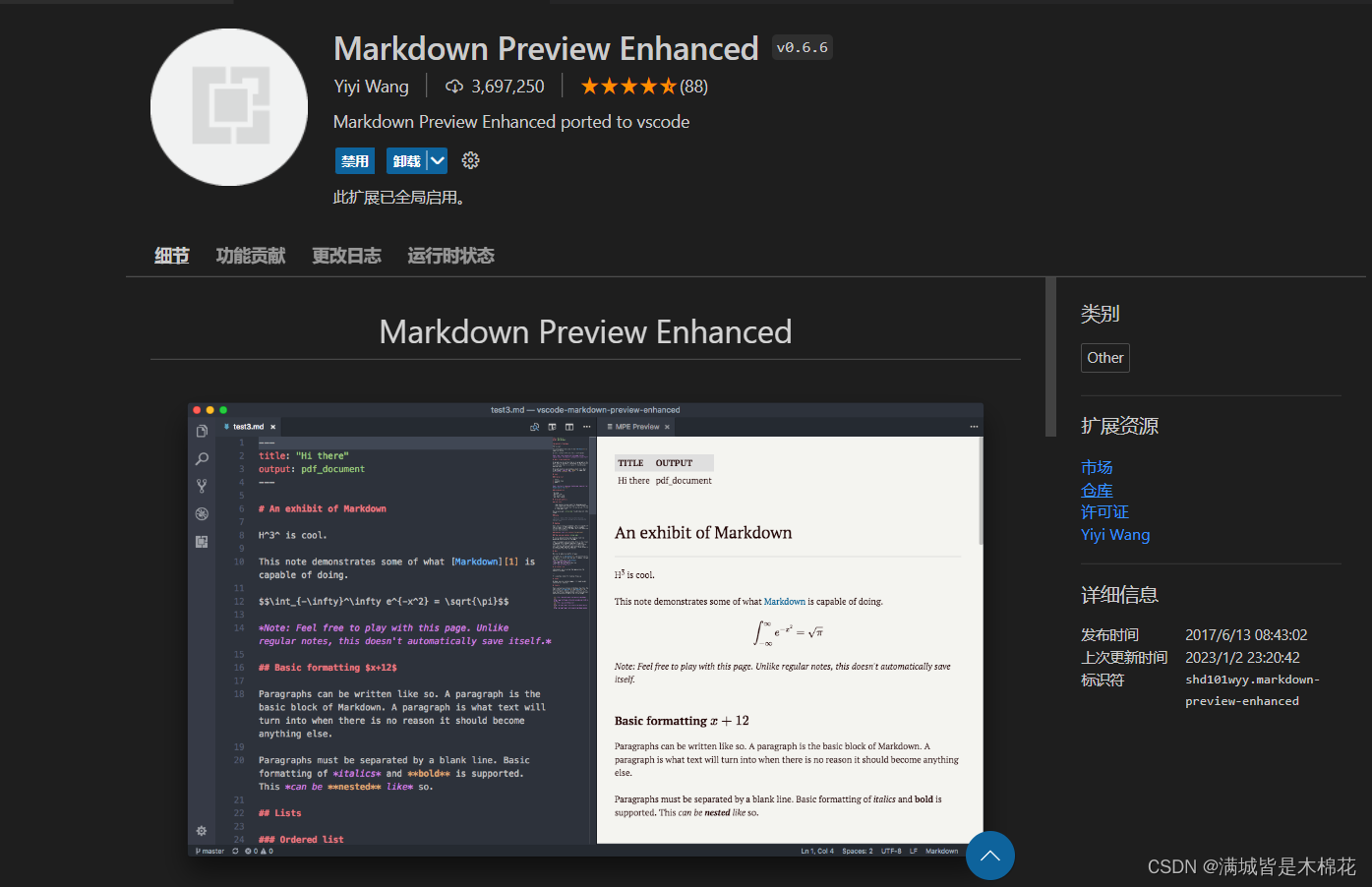
Vscode有着丰富的插件支持,但不同应用需要进行install相应插件,在pdf转换功能中需要用到markdown pdf 插件和markdown Preview enhanced插件。通过窗口菜单点击view >> Extension >>,搜索这两个插件,并进行install,直到安装完成后,关闭Vscode 后重启。

3.step3: 进入预览窗口模式
在VScode的readme.md代码编辑区,右键单击弹窗中选择Markdown Preview Enhanced功能键如图。

效果图如下:

4.step4: 进行格式转换
在右边预览窗口出现的图文版md文件中,右键单击出现勾选菜单,选择chrome>> PDF,或者jpeg、png格式,将在当前目录下生成readme.pdf或者readme.jpeg文件。

版权声明:本文为m0_68997646原创文章,遵循CC 4.0 BY-SA版权协议,转载请附上原文出处链接和本声明。