TortoiseGit使用以及Git与IDEA结合使用
TortoiseGit是一个开源的git版本控制系统的源客户端,TortoiseGit 简称TGit, 中文名海龟Git. 海龟Git只支持Windows操作系统,有一个前辈海龟SVN,TortoiseSVN和TortoiseGit都是非常优秀的开源的版本库客户端,其中主要分为32位版与64位版,并且支持各种语言。
TortoiseGit的可视化界面非常友好,适合刚接触到Git,对Git命令使用不熟练的小伙伴。
1.下载TortoiseGit
2.安装TortoiseGit及汉化
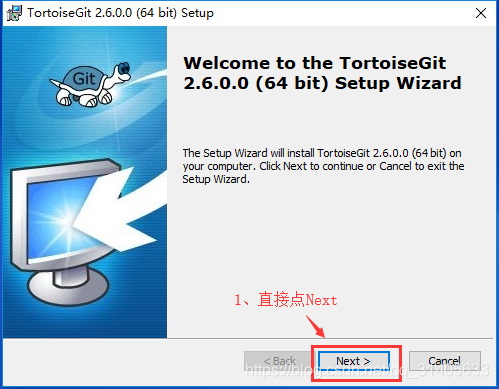
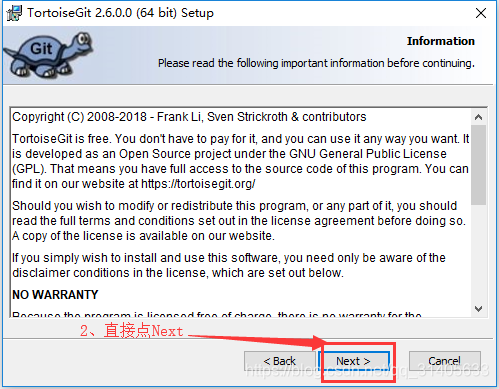
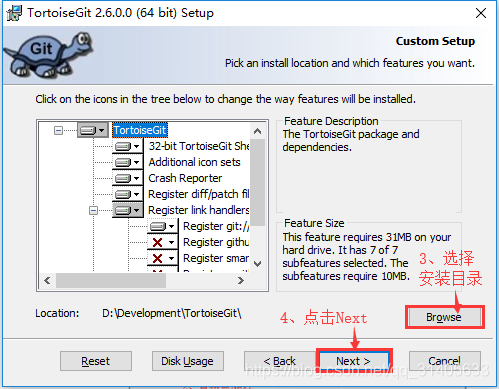
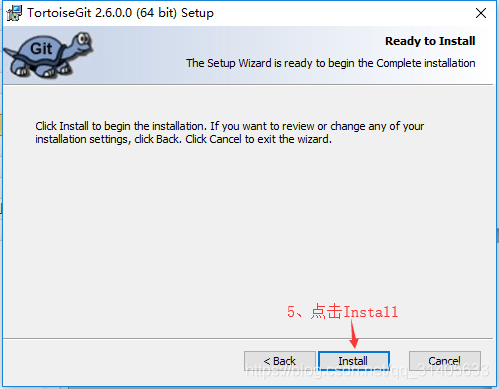
2.1 安装TortoiseGit
双击下载好的msi安装文件
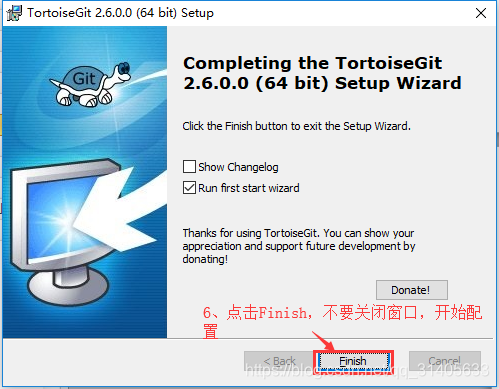
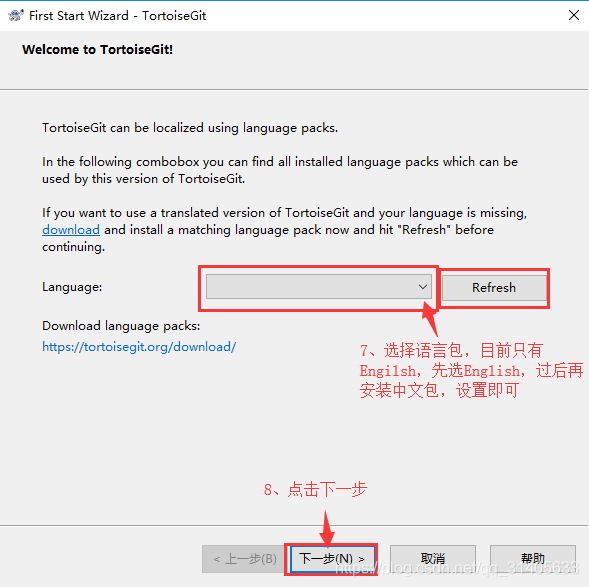
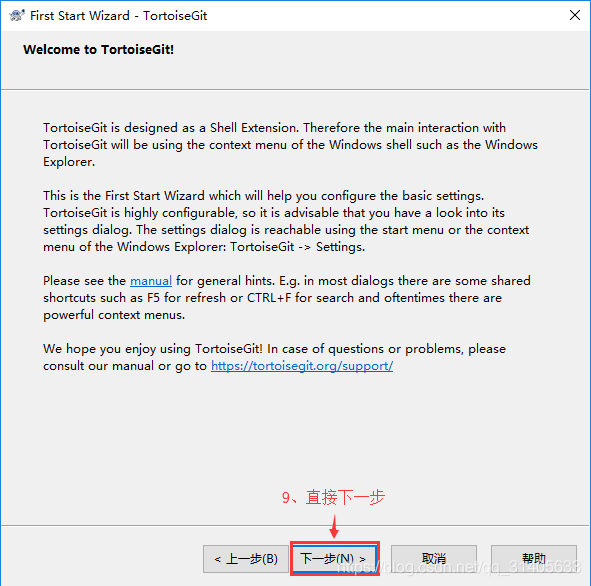
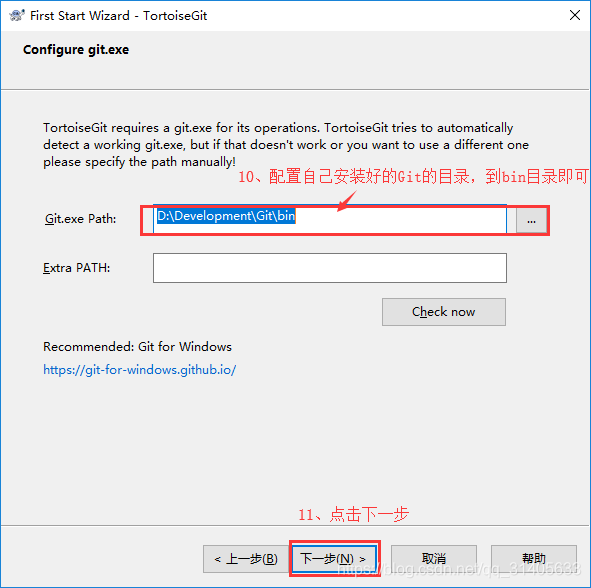
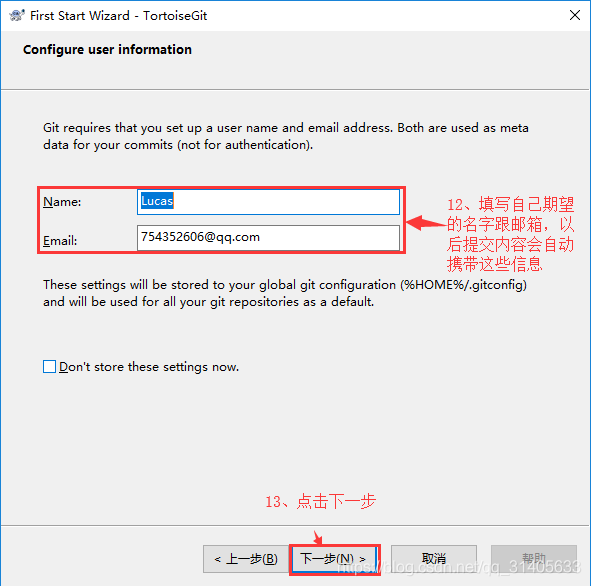
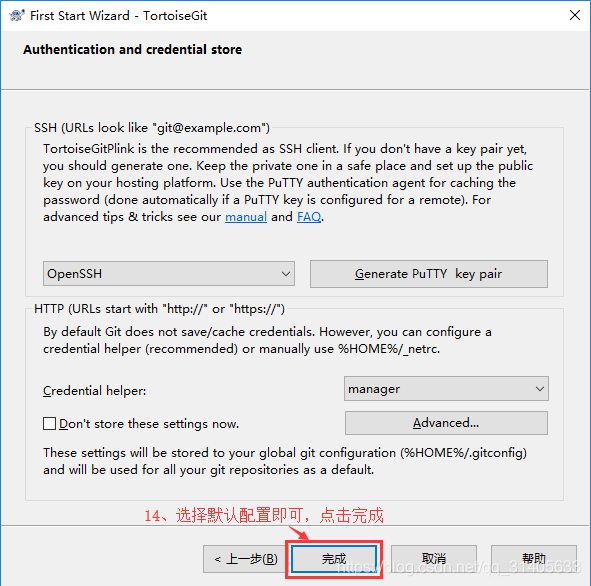
与Git一样,安装完成后,会在系统右键菜单中看见下图所示内容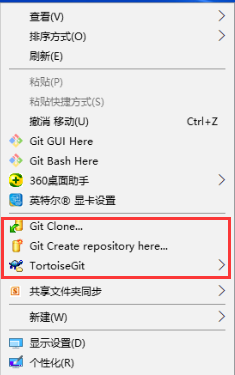
2.2 安装TortoiseGit汉化包

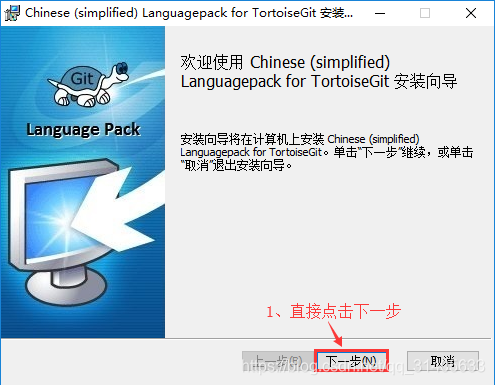
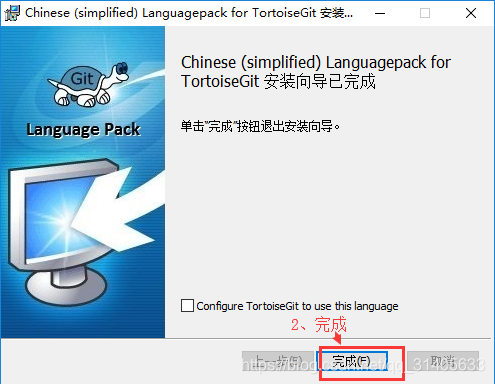
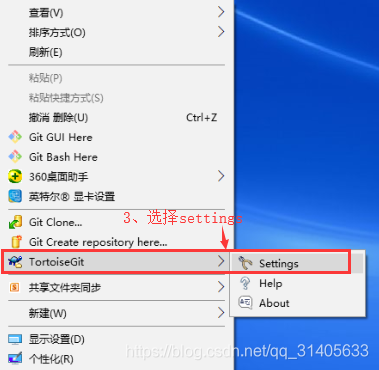
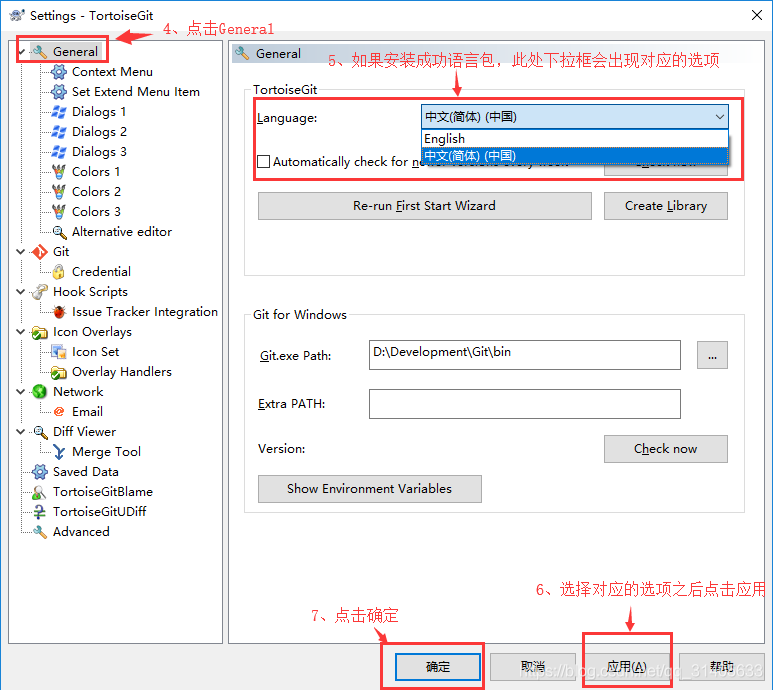
3.IDEA与Git结合使用
1.GitHub
1.1从远程仓库导入项目
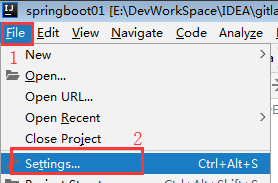
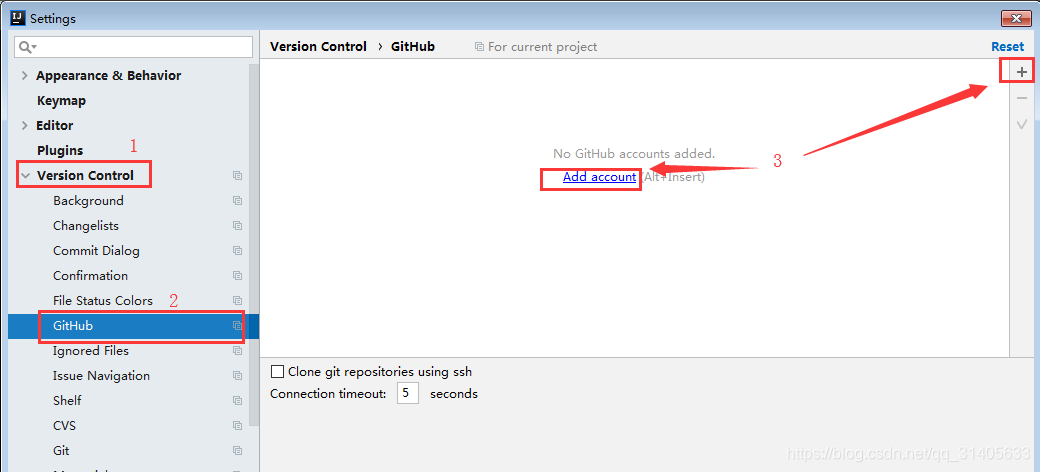

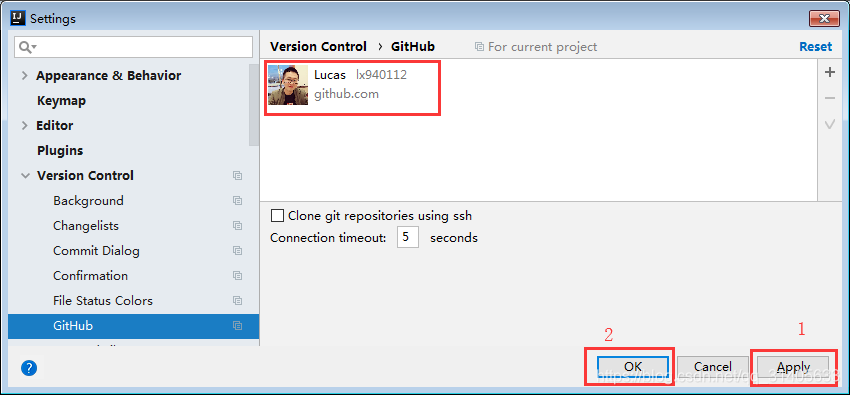
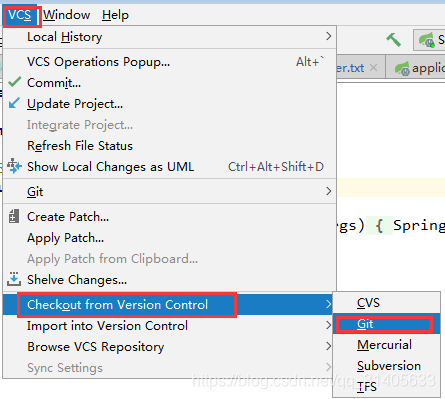
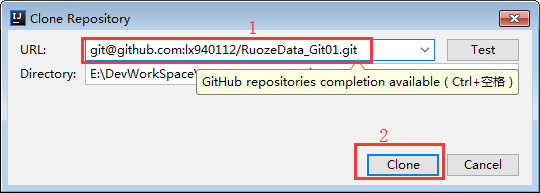
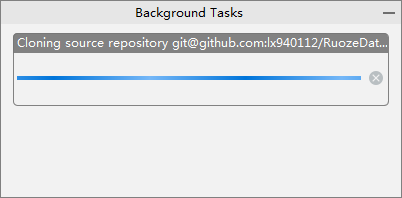

找到刚才下载的库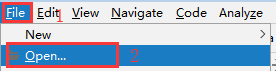
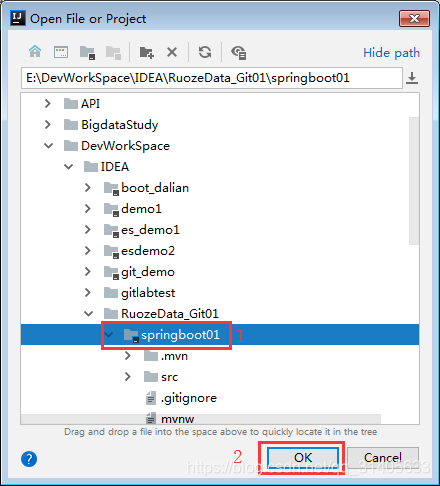

2.Gitlab
2.1从远程仓库导入项目

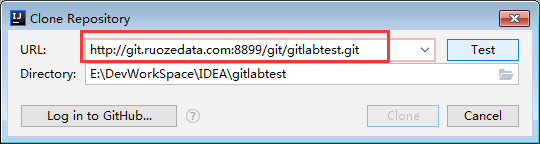
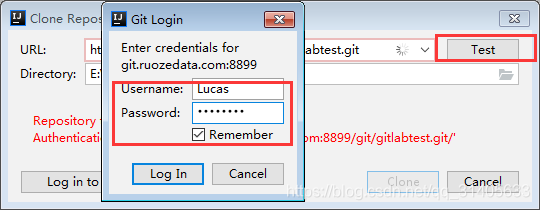
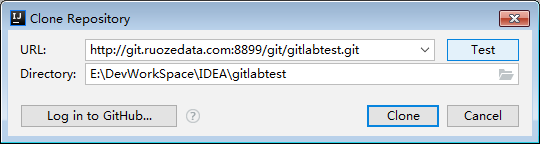
其他步骤与GitHub的操作一样
3.常用操作
3.1添加文件
新建文件的时候会有如下图所示提示,是否将新建的内容执行add操作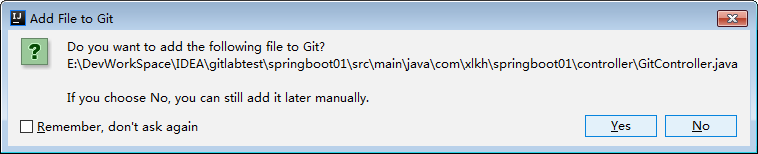
新建完成的文件会呈现红色如下图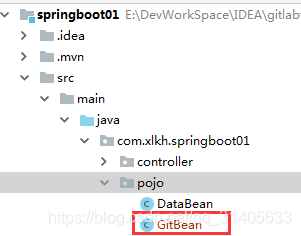
添加到暂存区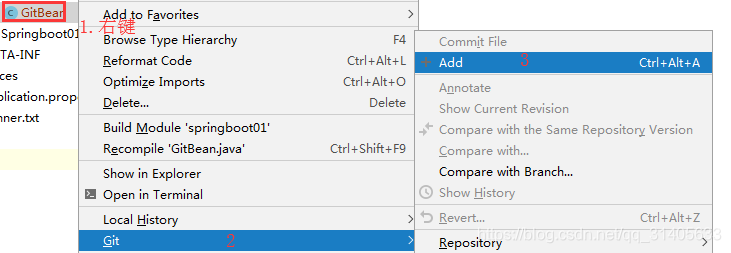
点击dd之后,文件名会变成绿色
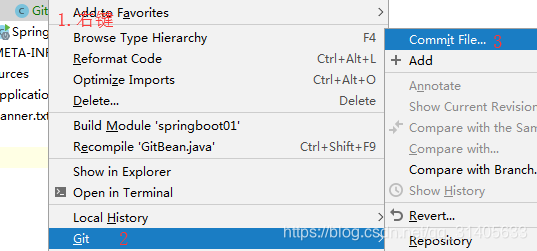
提交到本地仓库
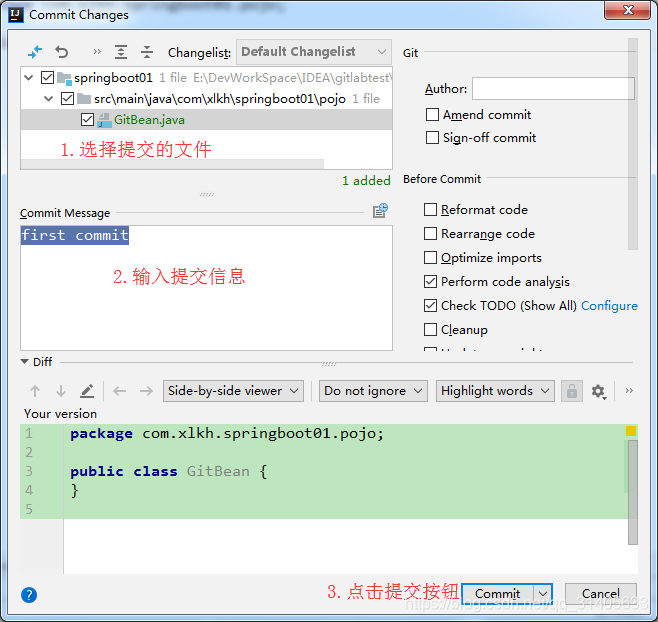
3.2修改文件
已经提交过的文件被修改之后,文件名会变成蓝色,然后再次进行提交
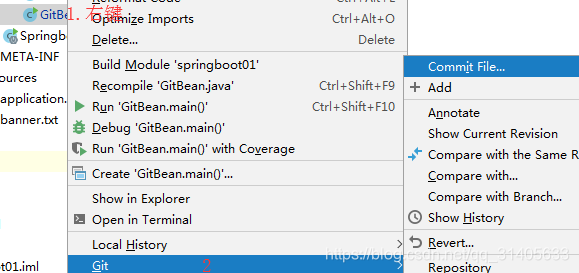
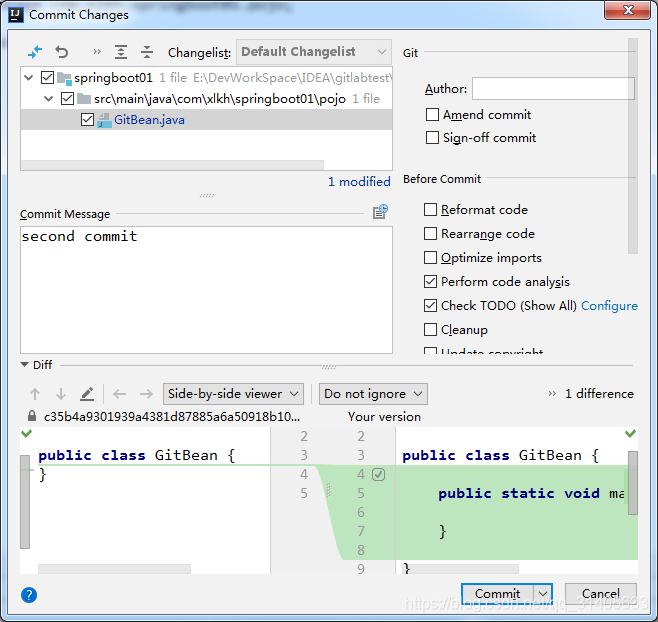
3.3查看log
先打开version control窗口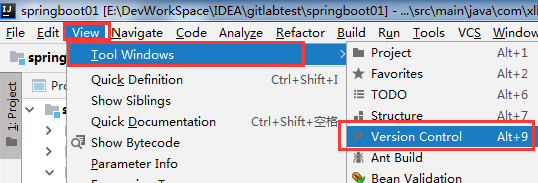
点击log就可以看到提交日志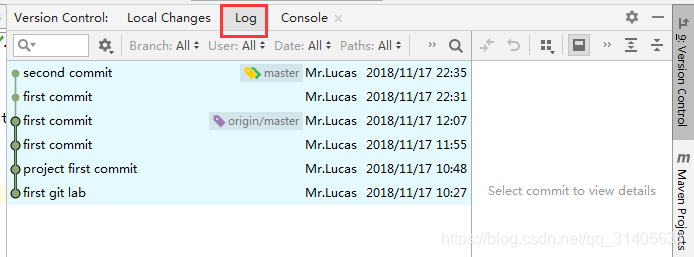
3.4差异比较
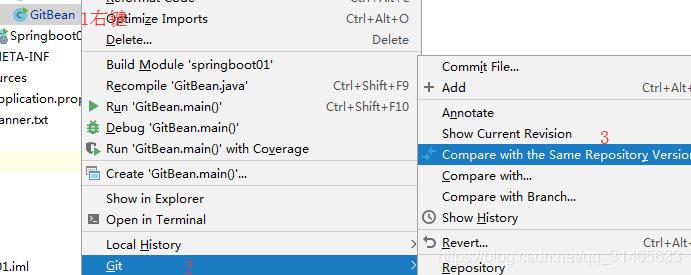
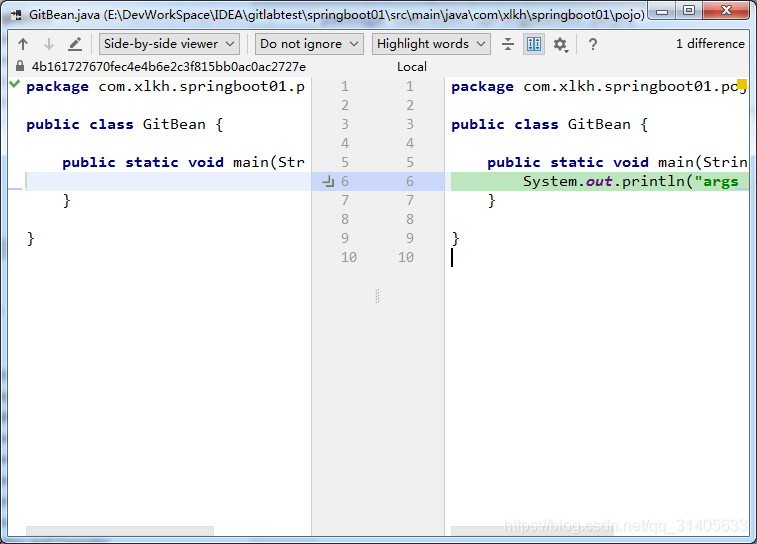
3.5还原修改
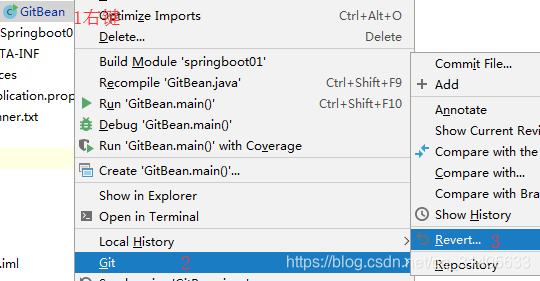
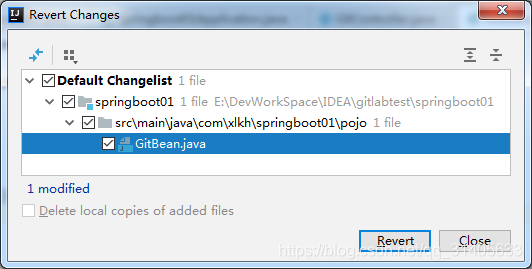
3.6分支操作
3.6.1 在IDEA的右下角可以查看当前所在分支
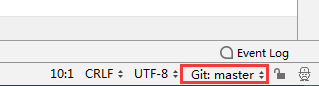
3.6.2 查看所有分支
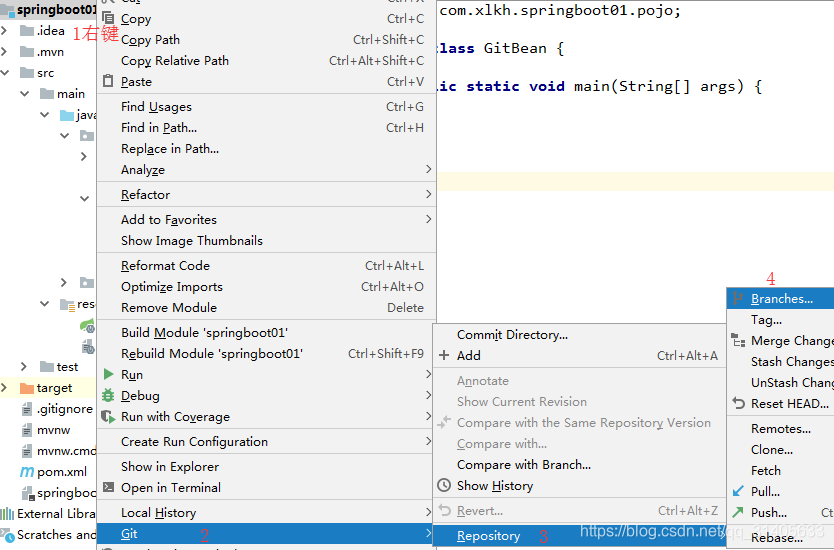
3.6.3 新建分支
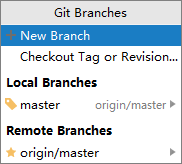
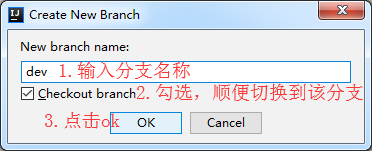
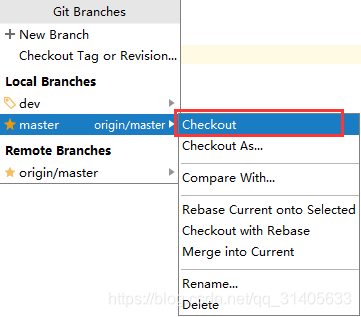
3.6.4 切换分支,直接点击下图中的想要切换到的分支的checkout

3.6.5 合并分支,合并dev到当前分支

版权声明:本文为qq_31405633原创文章,遵循CC 4.0 BY-SA版权协议,转载请附上原文出处链接和本声明。