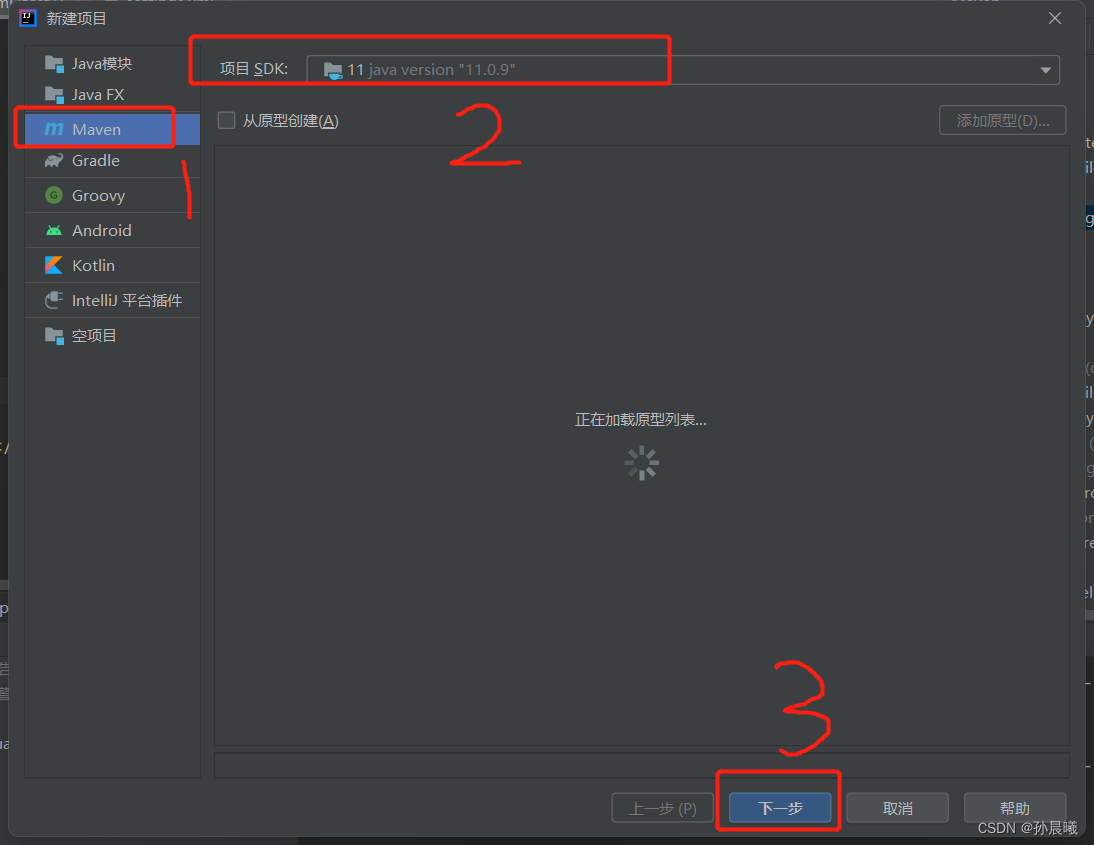
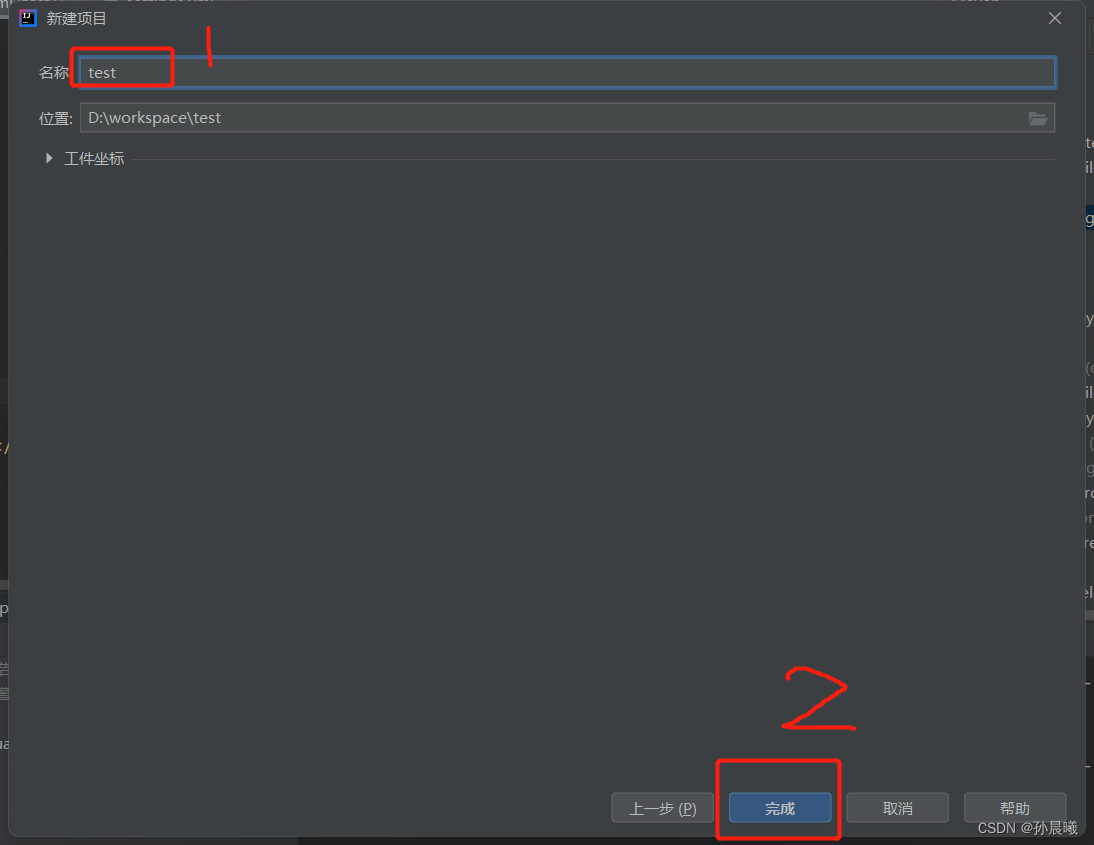
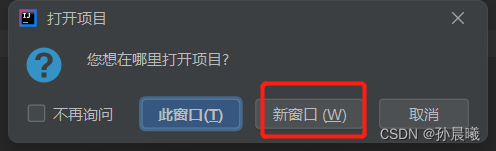
一 新建项目

二 设置要下载的maven
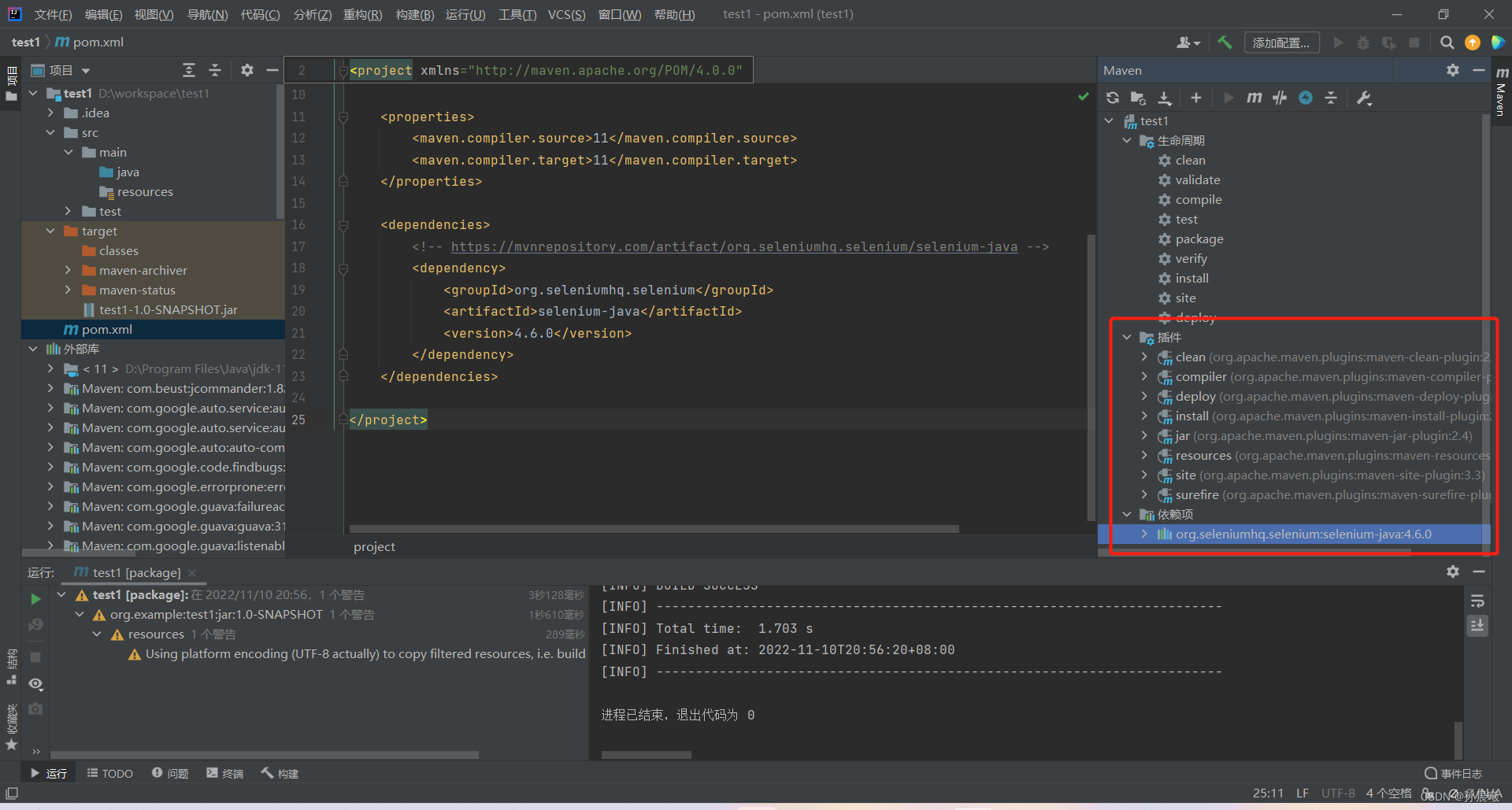
1.打开porm.xml文件,写上<dependencies> </dependencies>对,中间写上要依赖的插件,比如下方图
 <dependencies>
        /****中间写上要依赖的插件****/

    </dependencies>
<dependencies>
<!-- https://mvnrepository.com/artifact/org.seleniumhq.selenium/selenium-java -->
<dependency>
<groupId>org.seleniumhq.selenium</groupId>
<artifactId>selenium-java</artifactId>
<version>4.6.0</version>
</dependency>
</dependencies>2.中间填写的依赖的内容哪里找??
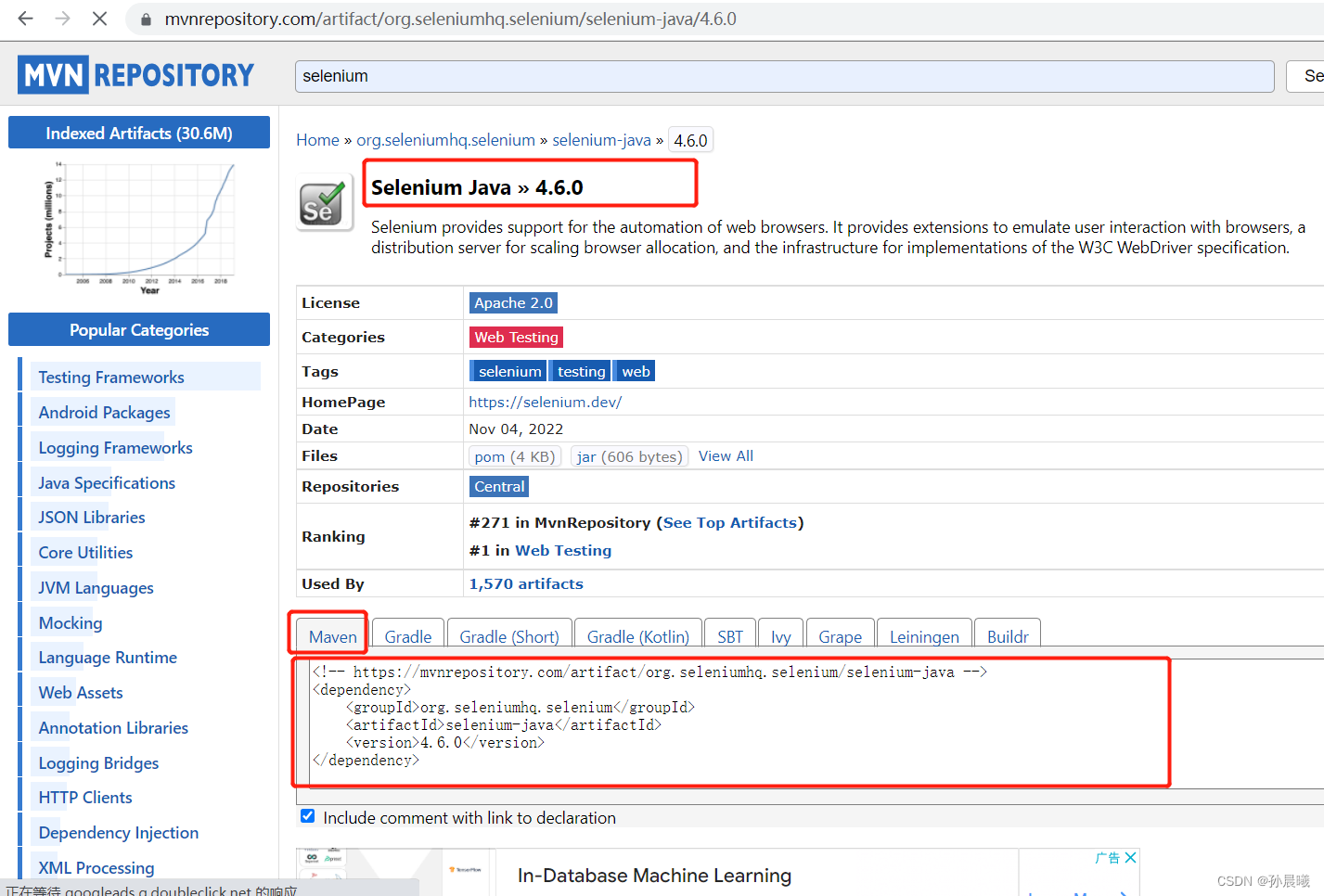
第一步:打开《https://mvnrepository.com/artifact/org.seleniumhq.selenium/selenium-java/4.6.0》,搜索selenium,选择需要的selenium版本,打开maven页签,复制里边的内容粘贴在idae中之前打开的porm文件中
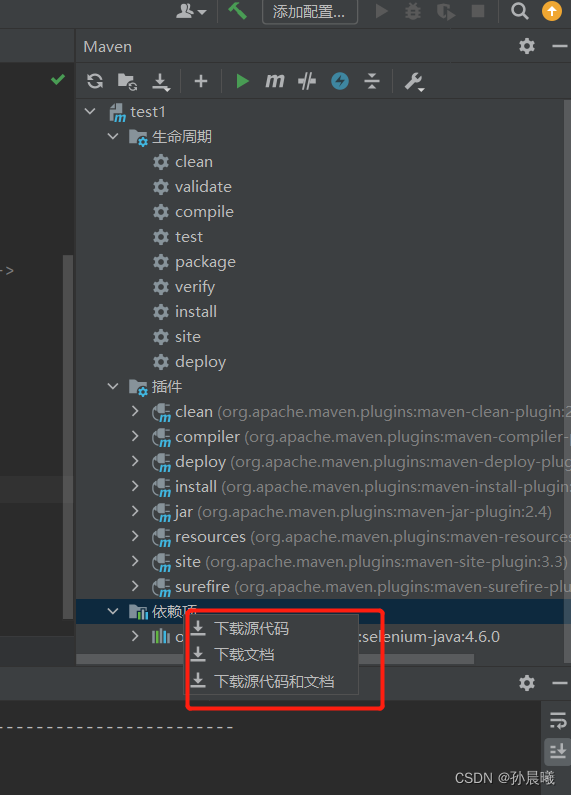
第二步:查看右侧的maven的内容,看是否下载下来了,未下载的话可以尝试刷新上边的刷新按钮,或者鼠标放到依赖上,右键,选择下载源文档或者文件或者全部

问题?:这个时候我们的依赖是从《https://mvnrepository.com》这个国外网址上下载的,有时候网速可能不好,导致怎么都下载不下来,这个时候该怎么办??
解决方案:那我们不从这个国外网站上下载了,我们从阿里云上下载
1打开安装idea的目录《D:\软件安装\idea1\IntelliJ IDEA Community Edition 2021.1.1\plugins\maven\lib\maven3\conf》,复制里边的settings文件,复制到我们的用户文件夹下《C:\Users\yonghu\.m2》,在这个文件下粘贴上去,打开settings文件的内容,把阿里云的服务器地址的信息粘贴到settings文件中,保存
阿里云网址:仓库服务
 <mirror>
      <id>AliRepo-aliyun</id>
      <mirrorOf>*</mirrorOf>
      <name>Mirror Name for the Alirepo.</name>
      <url>https://maven.aliyun.com/repository/public</url>
    </mirror>
2保存后,打开idea的设置,选择maven,用户设置文件和本地仓库都重写,位置为刚才放置的settings文件的位置,应用然后保存
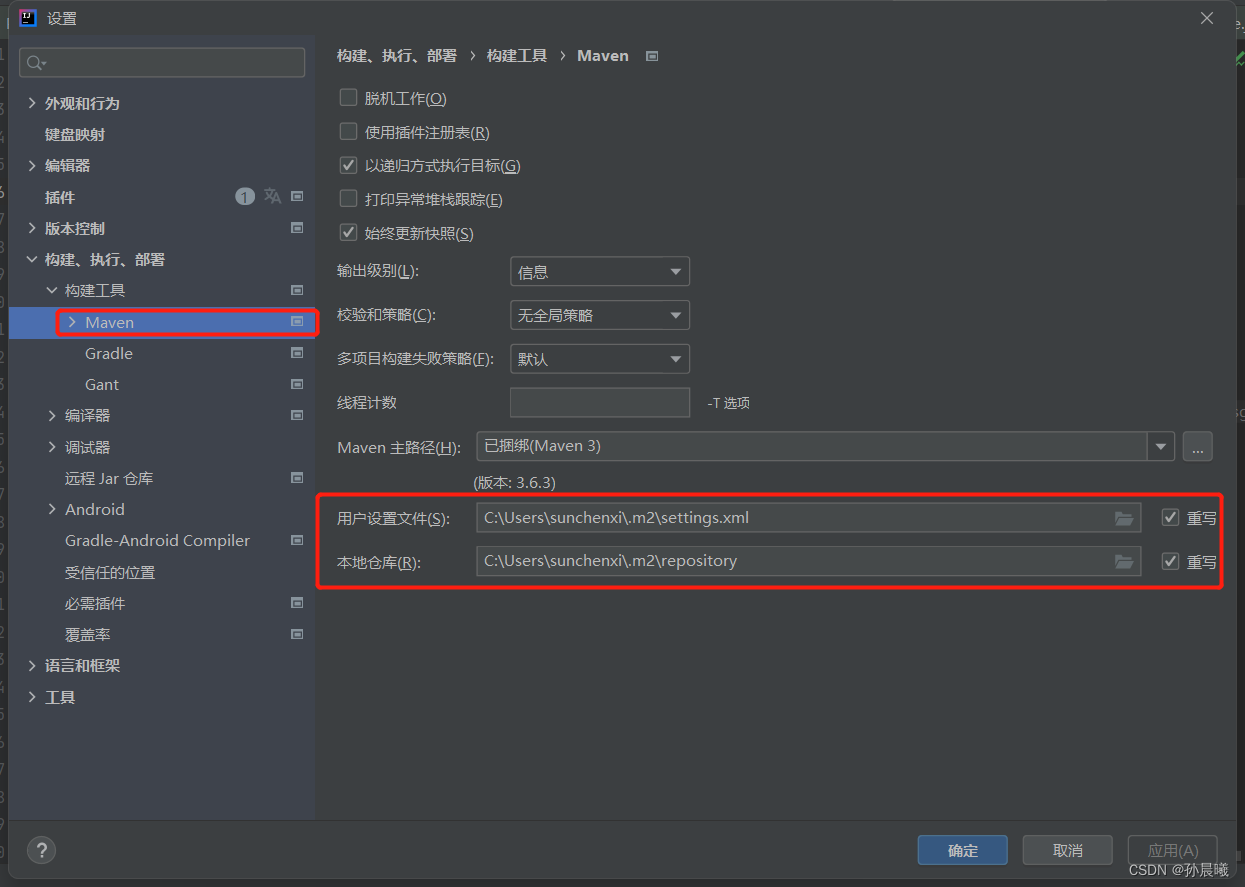 3刷新maven,就可以成功下载这个依赖包了,之前这个位置的包全部爆红了,文件写好后,全部正常下载下来了