hi, 大家好,我是爱吃香蕉的猴子,今天记录一下opencv的开始;
下载
opencv官网
安装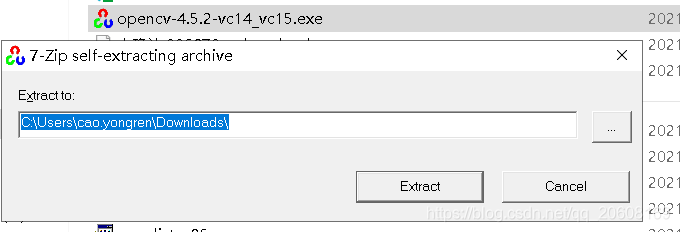
选一个自己的目录我安装在:E:\InstallSofter\opencv\opencv
启动vs 2019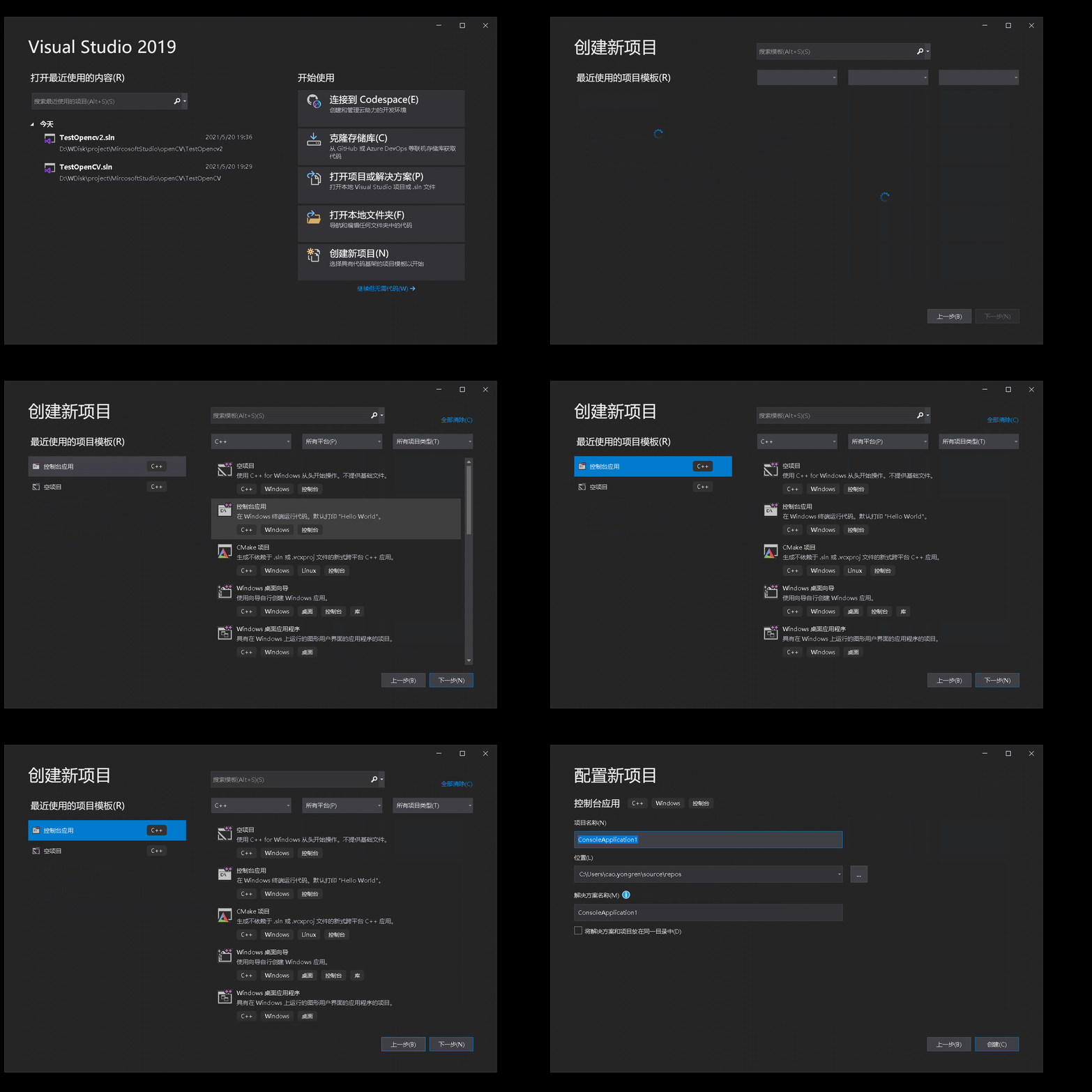
添加“解决方案资源管理器” 、属性管理器 视图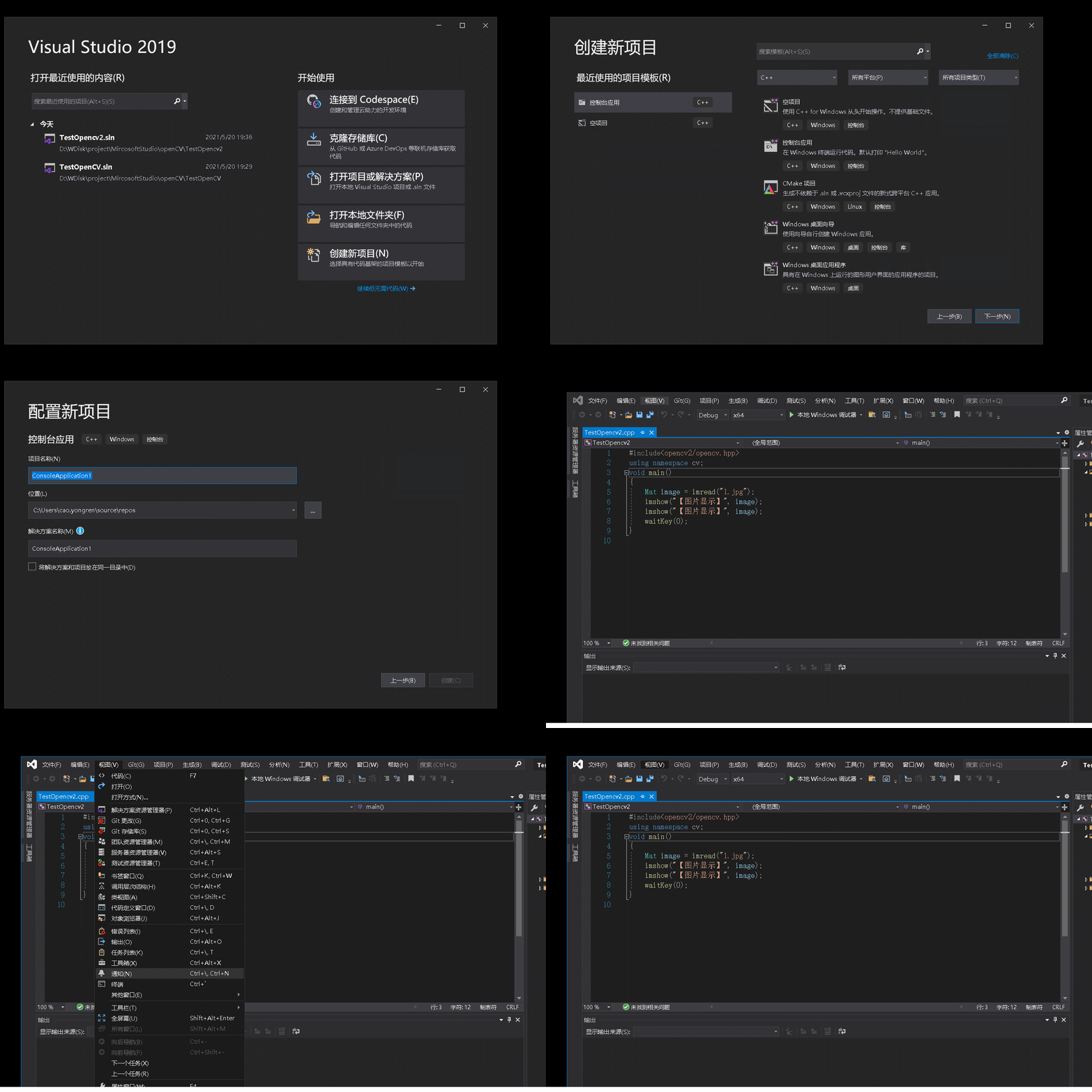
切换到属性管理器,x64右键添加新项目的属性表;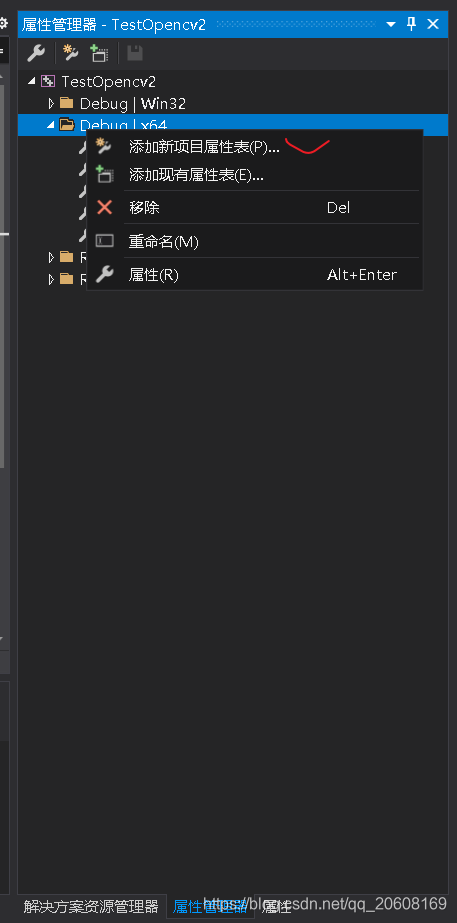
创建属性表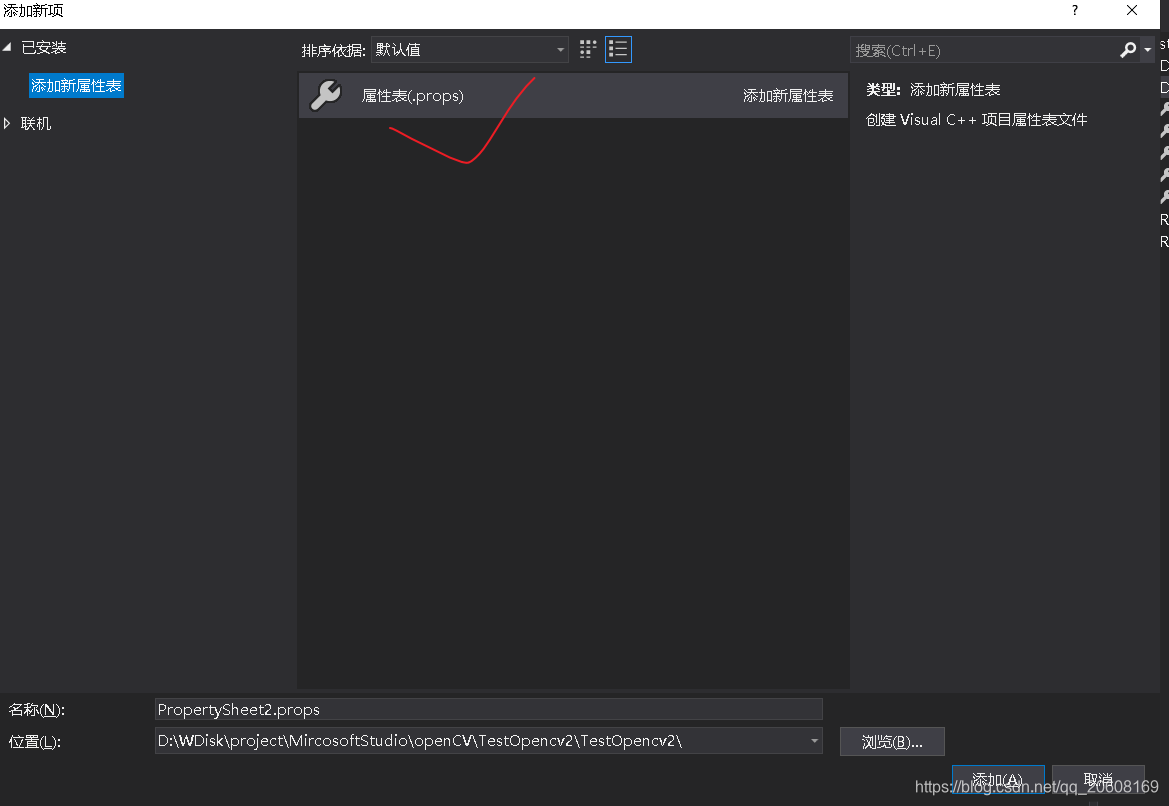
添加配置: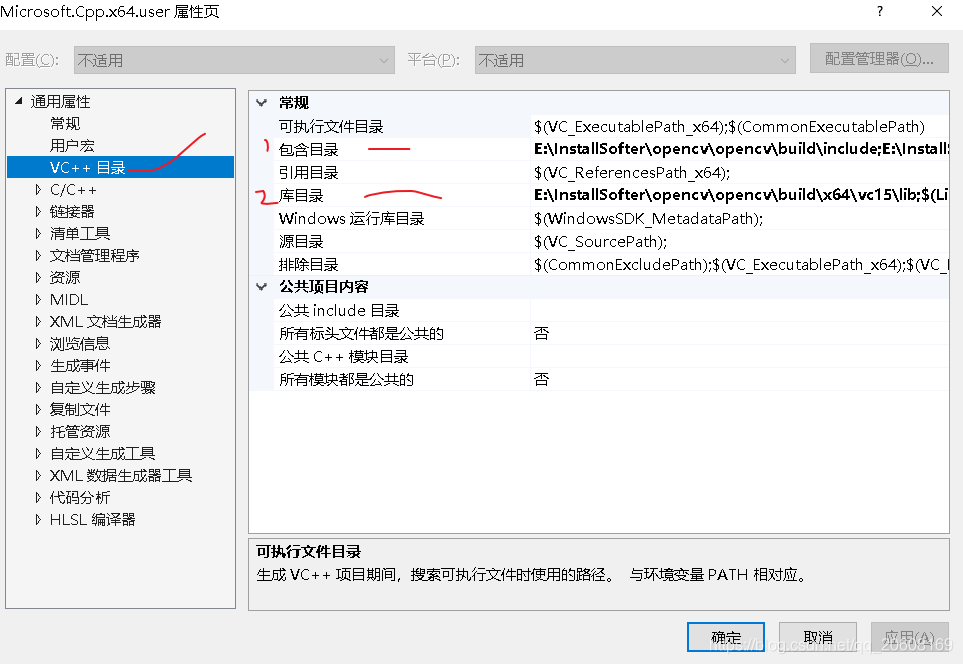
在包含目录添加(根据自己实际安装目录)
E:\InstallSofter\opencv\opencv\build\include
E:\InstallSofter\opencv\opencv\build\include\opencv2
库目录:
E:\InstallSofter\opencv\opencv\build\x64\vc15\lib
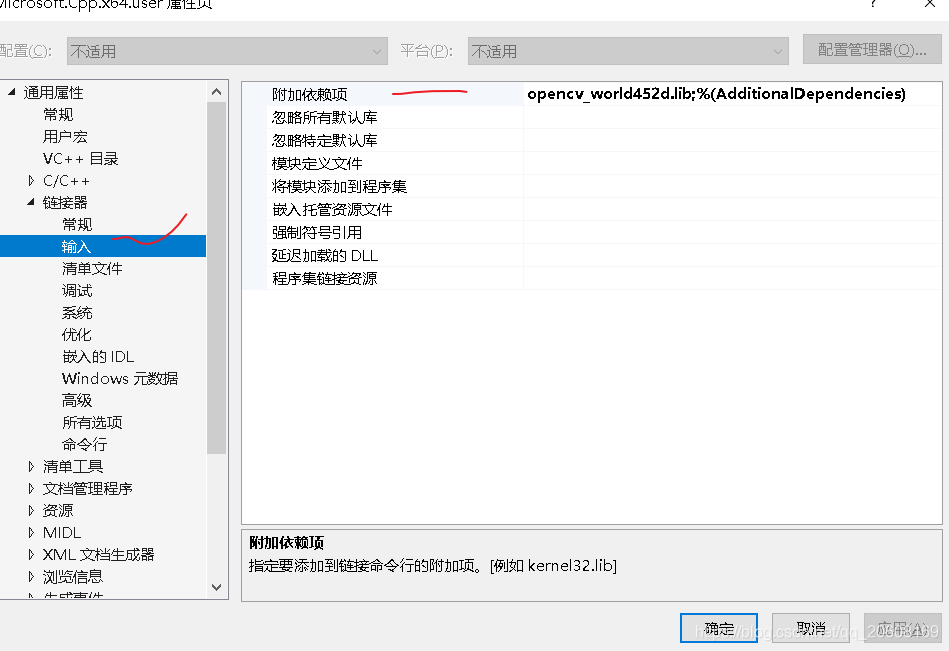
增加附加依赖项: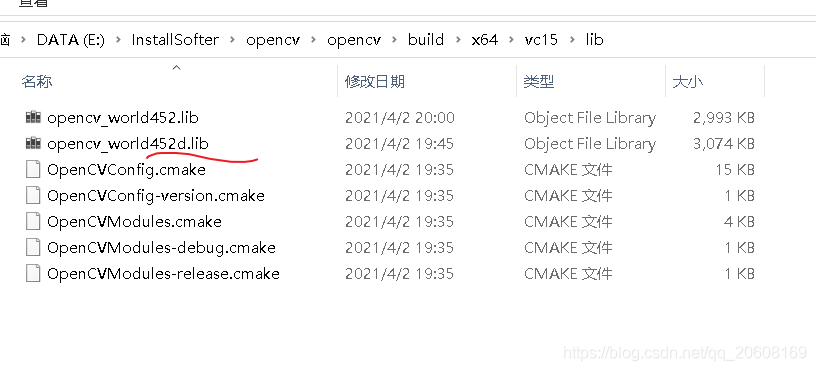
添加opencv_world452d.lib;
然后,应用,确定;
系统相关的配置:
1、path: E:\InstallSofter\opencv\opencv\build\bin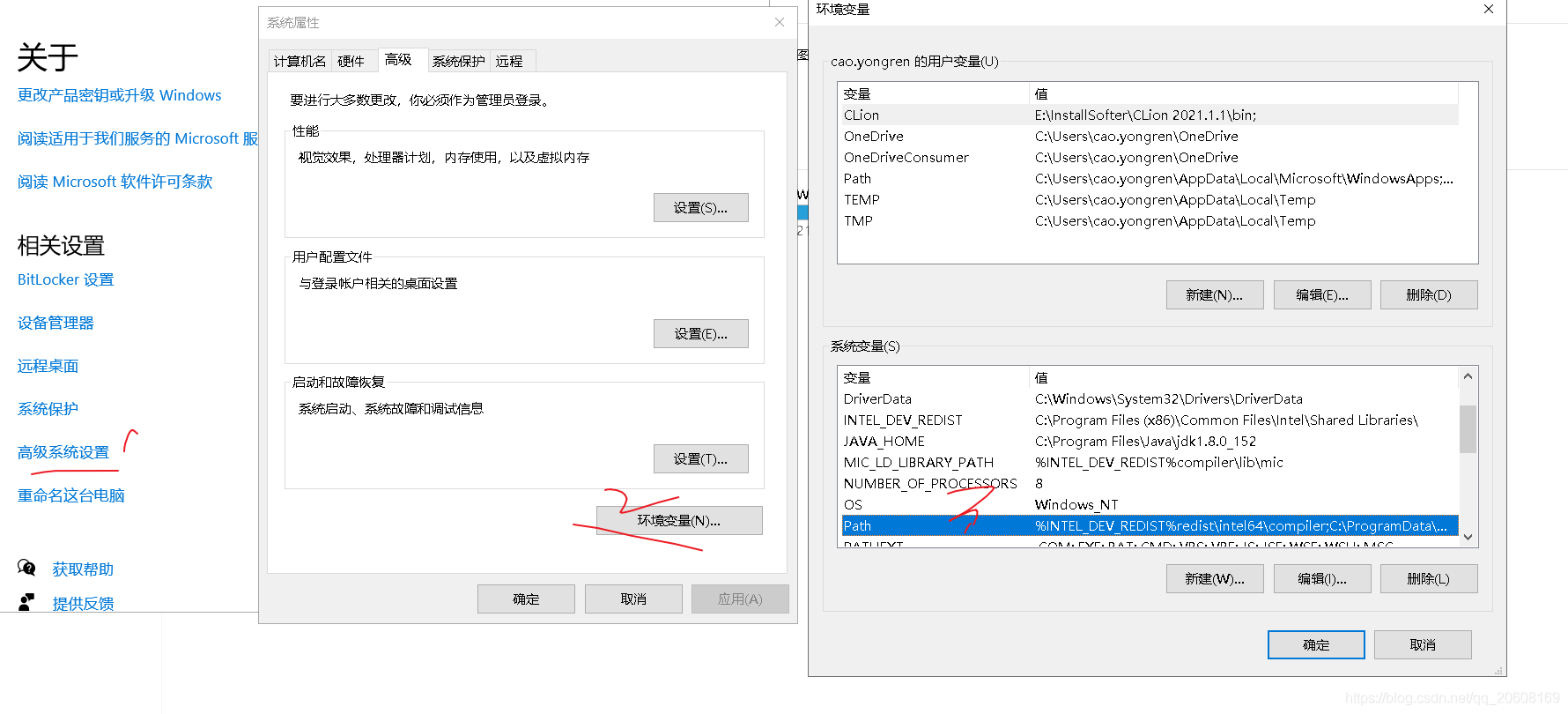
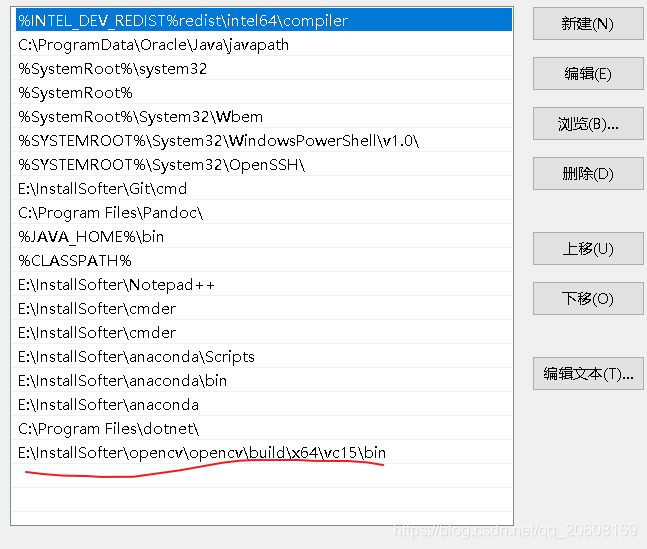
然后: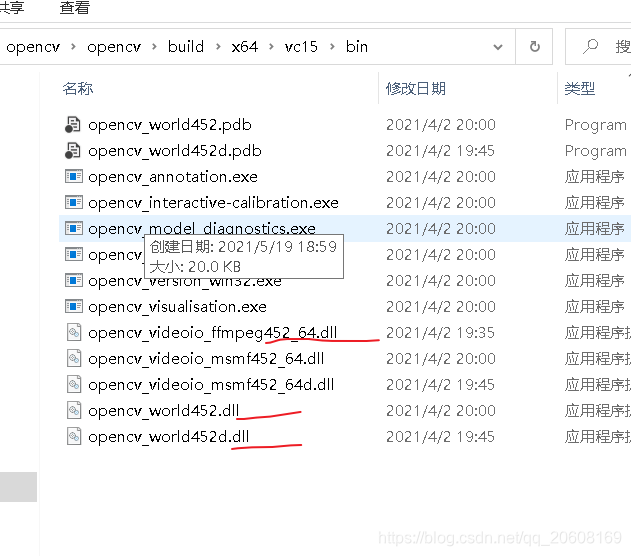
将E:\InstallSofter\opencv\opencv\build\x64\vc15\bin目录下的opencv_world452d.dll,opencv_world452.dll复制到C:\Windows\SysWOW64,将opencv_videoio_ffmpeg452_64.dll复制到C:\Windows\System32目录下
回到VS2019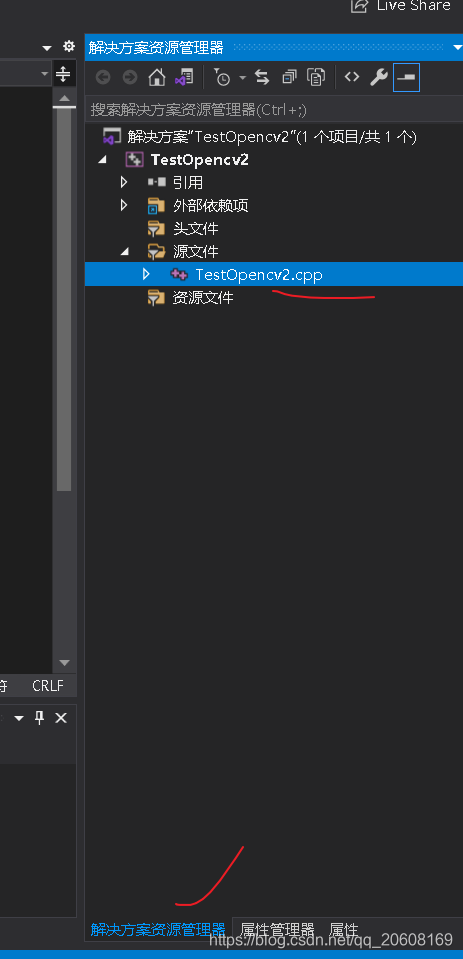
#include<opencv2/opencv.hpp>
using namespace cv;
没有报错就是配置成功;
延申: 刚才我们创建的属性表,可以在另外新创建项目时,加载到工程,不用每次头配置;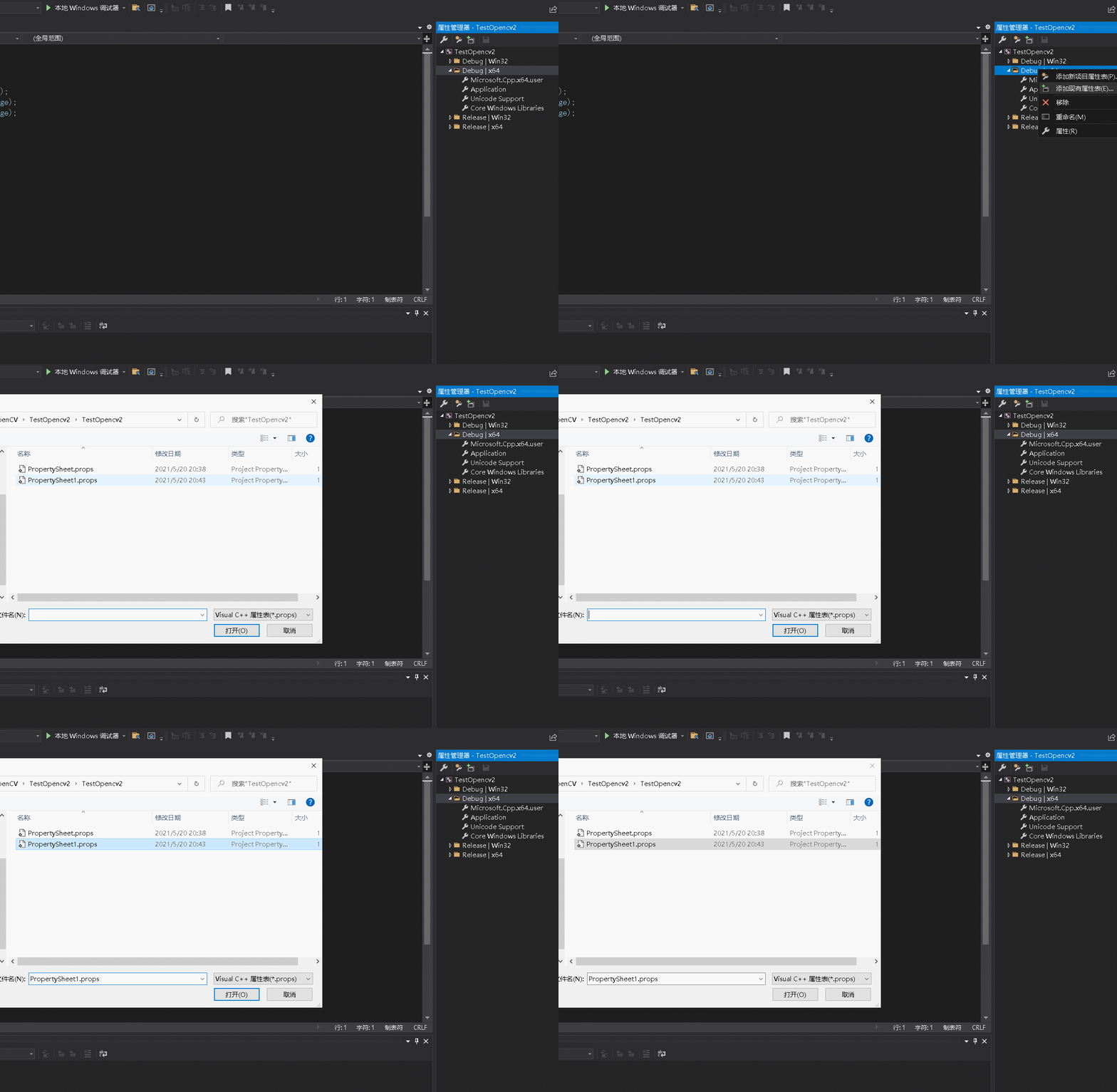
代码的搬运工V1.0
版权声明:本文为qq_20608169原创文章,遵循CC 4.0 BY-SA版权协议,转载请附上原文出处链接和本声明。