目录
8.引入背景图片:background-image:url();
14 块级格式化上下文 (Block Formatting Context)
前言
HTML和CSS基础内容总结,包含HTML基础和CSS基础两部分。
一、HTML基础
1 HTML概念
I.HTML(Hyper Text Markup Language)称为超文本标记语言
由一套标签组成的语言称为标记语言
XHTML 可扩展超文本标记语言
II.W3C万维网联盟 制定了结构html和表现css的标准
WHATWG 网页超文本应用技术工作小组,推动H5标准为目的的组织
ECMA 制定行为的标准
Web标准 结构(html,xhtml),表现(css),行为(DOM,JS)
III.首页必须命名为index.html,其他页面先在html文件夹里。
2 HTML语法
I.常规标记/标签 <div></div>
空标记<标记/><br/>
说明:a.在<>中的第一个单词叫做标记,标签,元素。
b.标记和属性用空格隔开,属性和属性值用等号连接,属性值必须放在“”内。
c.一个标记可以没有属性也可以有多个属性,属性和属性之间不分先后顺序。
d.空标记没有结束标签,用"/"代替。
II.注释:
html注释 <!--注释内容 -->
css注释 /*注释内容*/
js注释 /*多行*/ //单行
III.在head部分放置表现(css).
IV.在body部分放置结构(网页内容)。
3 HTML标签
I.表格中数字自动填充增加{$} 如:table>tr*5>td{$}*5 加Table为表格样式
II.段落文本内容 <p></p>.
III.空格
IV.加粗 <b></b>或者<strong></strong>
V.倾斜<em></em>或者<i></i>
VI.强制换行 <br/>
VII.水平线<hr/> 下划线<u></u> 删除线<s></s>
VIII.HTML中有三种列表,分别是无序列表,有序列表,自定义列表。
说明:
无序列表
<ul>
<li></li>
<li></li>
....
</ul>
有序列表
<ol>
<li></li>
<li></li>
...
</ol>
自定义列表
<dl>
<dt>名词</dt>
<dd>解释</dd>
<dd>解释</dd>
...
</dl>
IX.img
title="鼠标滑过显示文字" alt="图片加载失败显示文字" src="图片存储路径/图片网址"
X.超链接 <a href="链接地址">点击文本</a>
页面打开方式<target>
本页面打开_self 另开一页_blank
alt="加载失败显示文字"
XI.div
分区标签,可大可小,最常用的容器标签之一
XII.span
行内元素, 文本结点,一般用于存放某一小段文本,或是某一个字
4 HTML表格
I.数据表格的作用及组成
作用:显示数据
组成:
<table>
<tr>行
<td>内容</td> /*单元格*/
<td>内容</td>
....
</tr>
</table>
II.表格的相关属性
width="宽" height="高"
border=“表格边框大小”
cellspacing="单元格间距离"
bgcolor="表格背景色“
align="表格对齐方式"(left/center/right)
合并单元格属性:
colspan="所要合并单元格列数”合并列,左右合并
rowspan="所要合并单元格行数”合并行,上下合并
5 HTML表单
I.表单的作用:用来收集用户信息。
II.表单框:method提交方法 提交方式(post,get)
<form name=“表单名称” method="post" action="#">
</form>
*get和post的区别:
- Get是不安全的,因为在传输过程,数据被放在请求的URL中;Post的所有操作对用户来说都是不可见的。
- Get传送的数据量较小,这主要是因为受URL长度限制;Post传送的数据量较大,一般被默认 为不受限制。
- Get限制Form表单的数据集的值必须为ASCII字符;而Post支持整个ISO10646字符集。
- Get执行效率却比Post方法好。Get是form提交的默认方法。
III.文本框
<input type ="text" value="默认值“ placeholder="输入框内容/>
IV.密码框
<input type="password"/>
V.提交按钮
<input type="submit" value="按钮内容"/>
VI.重置按钮
<input type="reset" value="按钮内容"/>
VII.禁用按钮 disable="disabled"(简写disabled)
VIII.默认选项 checked="checked"(简写checked)
IX.下拉菜单
<select>
<option>菜单内容</option>
<option selected(默认选中)>菜单内容</option>
</select>
X.多行文本框
<textarea></textarea>
XI.占位 placeholder="内容"
XII.按钮 button只起到跳转作用,不进行提交。
submit是提交按钮 起到提交信息的作用
XIII.单选框
男<input type="radio" name="ral"/>
女<input type="radio" name="ral" />
单选按钮里的name属性必须写,同一组单选按钮的name属性值必须一样。
XIV.复选框
<input type="checkbox" name="like" />
<input type="checkbox" name="like" disabled="disabled">
(disabled="disabled" :禁用)
(checked="checked" :默认选中)
二、CSS基础
1.CSS汉译:
层叠样式表,就是如何修饰网页信息的显示样式。
层叠性:给同一个元素添加相同的CSS属性,属性值会存在覆盖问题(代码执行顺序从上向下执行)
2.CSS语法:
CSS由两部分组成:选择符(选择器)例div{},声明(属性:属性值组成)例:声明{属性:属性值;}
语法说明:
a.每个CSS样式由两部分组成,即选择符和声明,声明又分为属性和属性值;
b.属性必须放在花括号中,属性与属性值用冒号连接。
c.每条声明用分号结束。
d.当一个属性有多个属性值的时候,属性值和属性值不分先后顺序。
e.在书写样式过程中,空格,换行等操作不影响属性显示。
3.CSS样式表
a.内部样式表:内部样式的作用域是当前文件。在head标签内写style标签,在style标签内写选择器和声明。
b.外部样式表:外部样式表的作用域是有关联的所有文件。创建外部CSS文件,通过link标签引入外部css文件。例如:<link rel="stylesheet" href="路径">(多数使用)或者@import url(路径)
c.内联样式表:行内(内联)样式的作用域是当前标签。在标签里写style="属性:属性值;属性:属性值;..."
d.样式表的优先级
!important>内联>内部/外部
内联样式表的优先级别最高
内部样式表与外部样式表的优先级和书写的顺序有关,后书写的优先级别高。
4.css选择器
a.class选择器:通过class起名字,通过.名字设置样式。
b.群组选择器
语法:选择符1,选择符2,选择符3......{属性:属性值;}
说明:当有多个选择符应用相同的样式时,可以将选择符用“,”分隔的方式,合并为一组。
c.包含选择器
语法:选择符1 选择符2{属性:属性值;}
说明:选择符1和选择符2用空格隔开,含义就是选择符1中包含的所有选择符2;
d.伪类选择器
语法:
a:link{属性:属性值;}超链接的初始状态;
a:visited{属性:属性值;}超链接被访问后的状态;
E:hover{属性:属性值;}鼠标划过元素时的状态;
E:active{属性:属性值;}即鼠标按下时元素的状态;
*当这4个超链接伪类选择符联合使用时,应注意他们的顺序
e.id选择器
语法:#id名{属性:属性值;}
说明:
- 当我们使用id选择符时,应该为每个元素定义一个id属性;
- 如:<div id="top"></div>
- id选择符的语法格式是“#”加上自定义的id名;
- 如:#top{width:300px; height:300px;}
- 起名时要取英文名,不能用关键字:(所有的标记和属性都是关键字)
- 一个id名称只能对应文档中一个具体的元素对象,因为id只能定义页面中某一个唯一的元素 对象。
- 最大的用处:创建网页的外围结构.
f.通配符【*】
作用:选中页面上所有元素。常用来重置样式。
如清除默认边距
*{
margin:0;padding:0;
}
g.选择符的权重(!important的权重最高)
- css中用四位数字表示权重,权重的表达方式如:0,0,0,0
- 类型选择符的权重为0001
- class选择符的权重为0010
- id选择符的权重为0100
- 子选择符的权重为0000
- 属性选择符的权重为0010
- 伪类选择符的权重为0010
- 伪元素选择符的权重为0001
- 包含选择符的权重:为包含选择符的权重之和
- 行内样式的权重为1000 继承样式的权重为0000
5.CSS文本属性
a.字体大小:选择器(font-size:12px/14px/16px;)
属性值为数值型时,必须给属性值加单位,属性值为0时除外。
单位还可以是pt,9pt=12px;
默认情况下:1em=16px,0.75em=12px,1ppi=16px;
b.文本字体:{font-family:"宋体",“黑体”;}
c.css加粗:{font-weight:bolder/bold/normal/100-900;}取值范围100-500不加粗,600-900加粗。
d1.text-transform:none/capitalize首字母大写/uppercase将单词全部变成大写/lowercase将单词大写转变为小写。(鼠标滑过)
e.字体风格:{font-style:normal常规字体/italic/oblique倾斜;}
说明: 1)italic和oblique都表示倾斜,不过oblique的幅度要大一点。但一般浏览器对它们的区分不是很明显。
f.水平对齐方式:{text-align:left/right/center/justify(两端对齐中文不起作用);}
g.垂直(基线)对齐方式{vertical-align:top/bottom/middle;}
h.行高{line-height:normal/数值;}
说明:
当单行文本的行高等于容器高时,可实现单行文本在容器中垂直方向居中对齐;
当单行文本的行高小于容器高时,可实现单行文本在容器中垂直中齐以上任意位置的定位;
当单行文本的行高大于容器高时,可实现单行文本在容器中齐以下任意位置的定位。
i.文本修饰:text-decoration:none/underline/overline/line-through
说明:
none:没有修饰
underline:添加下划线
overline:添加上划线
line-through:添加删除线
j.首行缩进:text-indent:..(推荐单位用em);em参考对象是当前字号。可以取负值,只对第一行起作用。
k.字间距 {letter-spacing:value;}控制英文字母或汉字的字距。
l.词间距{word-spacing:value;}控制英文单词词距。
6 列表相关属性
a.定义列表符号样式:
- list-style-type:disc(实心圆)/circle(空心圆)/square(实心方块)/none。
- 使用图片作为列表符号:list-style-image:url(所使用图片的路径及全称);
- 定义列表符号位置:list-style-position:outside(默认外面)/inside里面;
关于列表属性的简写:list-style:;
7 边框的相关属性
a.边框:边框宽度:border-width
边框样式:border-style
边框颜色:border-color
b.边框线型:soild:实线; dashed:虚线; dotted:点状线; double:双线; none:没有边框
c.单独设置某个方向的边框属性:
border-top:上边框
border-bottom:下边框
border-left:左边框
border-right:右边框
d. transparent 为透明色
e.边框阴影:
语法:box-shadow:属性值;
属性值:x-offset(右)
y-offset(下)
blur模糊区域
spread扩展区域
color
inset向内
或者简写:box-shadow:0px 0px 0px 0 #ccc inset;
水平方向(正值为右)垂直方向(正值为下)模糊度 放大 颜色 在里/外
f.边框图片
语法:border-image
(1)边框图片资源 border-image-source:url().默认会将图片显示在边框的四个角
(2)边框图片的裁剪 border-image-slice(0 0 0 0上右下左)
(3)边框图片的宽度,默认为边框宽度。border-image-width(一般不写)
(4)边框图片的平铺border-image-repeat 属性值:stretch拉伸(默认) repeat重复 round缩放后的重复
(5)边框图片向外延伸 border-image-outset(不能为负值) 。
8.引入背景图片:background-image:url();
png支持背景透明,jpg不支持背景透明。
设置背景图片大小:background-sia.背景图片的显示原则
- 容器尺寸等于图片尺寸,背景图片正好显示在容器中;
- 容器尺寸大于图片尺寸,背景图片将默认平铺,直至铺满元素;
- 容器尺寸小于图片尺寸,只显示容器/元素/范围以内的背景图。
a.背景图片平铺属性
- 语法:background-repeat:no-repeat/repeat/repeat-x/repeat-y
- no-repeat:不平铺
- repeat:平铺
- repeat-x:横向平铺
- repeat-y:纵向平铺
b.背景图位置
- background-position:
- 水平方向值:left/center/right或数值
- 垂直方向值: top/center/bottom或数值
c.背景图的固定
语法:选择符{background-attachment:scroll(滚动)默认的/fixed(固定);}
说明:记得用在有滚动条的地方;
d.各属性的缩写语法:
选择符{background:属性值1 属性值2 属性值3;}
d.background-size
e 渐变gradient(属性值)
1.线性渐变
background: linear-gradient(yellow, blue,pink,#58bc58,...); 标准语法(必须放在最后)
2.对角渐变
background: -webkit-linear-gradient(left top, red , blue);[ Safari 5.1 - 6.0 ]
background: -o-linear-gradient(bottom right, red, blue); [ Opera 11.1 - 12.0 ]
background: -moz-linear-gradient(bottom right, red, blue); [ Firefox 3.6 - 15]
background: linear-gradient(to bottom right, red , blue); [标准的语法(必须放在最后)]
3.角度渐变
(新版本旋转方向正值为顺时针,老版本旋转方向正值为逆时针)
background: -webkit-linear-gradient(0deg, red, blue);[Safari 5.1 - 6.0 ]
background: -o-linear-gradient(0deg, red, blue); /* Opera 11.1 - 12.0 */
background: -moz-linear-gradient(0deg, red, blue); /* Firefox 3.6 - 15 */
background: linear-gradient(0deg, red, blue);
[标准语法(必须放在最后)]
4.颜色结点(不均匀分布)
background: linear-gradient(red 50%, blue 70%,yellow);
5.径向渐变
background: -webkit-radial-gradient(red, green, blue);
[ Safari 5.1 - 6.0]
background: -o-radial-gradient(red, green, blue);
[Opera 11.6 - 12.0 ]
background: -moz-radial-gradient(red, green, blue);[Firefox 3.6 - 15]
background: radial-gradient(red, green, blue);
[标准的语法 必须放在最后]
颜色(不均匀分布)
6.shape 参数定义了形状。
它可以是值 circle 或 ellipse。
其中,circle 表示圆形,ellipse 表示椭圆形。
默认值是 ellipse。
7.重复的径向渐变
repeating-radial-gradient() 函数用于重复径向渐变
属性值:
(1)数值、百分比:水平方向 垂直方向;[可能发生扭曲]
(2)cover:覆盖,背景图片完全覆盖容器[可能会丢失一部分图 片,不会发生扭曲]
(3)contain:包含,容器完全包含背景图片[容器可能会出现空 白区域](背景图不会发生扭曲和丢失)
*轮播图,ui一般会给一张超级大的图片
轮播图的做法:
引入背景图background-image、设置背景图大小background-size:cover、背景图定位background-position:center center;
e.background-origin 背景的定位区域
换句话说,就是background-position的原点(0,0)在哪个区域的左上角
注意区分:background-position 背景在容器的定位区域的什么位置摆放
属性值:
padding-box(padding以内,默认)
content-box内容以内
border-box边框以内
9.浮动详解
1.浮动属性
语法:float:none/left/right;
注:
- *浮动的框可以向左或向右移动,直到它的外边缘碰到包含框或另一个浮动框的边框为止。
- *浮动后的元素会脱离标准流(不会脱离文本流)
- *浮动后的元素相当于置换元素(一行显示多个、可以设置宽高)
2.盒模型的概念
盒模型是CSS布局的基石,规定了网页元素如何显示以及元素间相互关系。CSS定义所有的元素都可以拥有像盒子一样的外形和平面空间。
3.盒模型的组成
内容区content、内填充 padding、边框border、外边距margin
内填充:padding,在设定页面中一个元素内容到元素的边缘(边 框) 之间的距离。 也称补白。padding不可以写负值!
4.padding作用:改变子元素或内容在父元素的位置。
padding值是额外加在元素原有大小之上的,为保持元素大小不变,需要从元素宽或高上减掉后添加的padding属性值。
padding设置一个值的时候,为上下左右;
padding设置两个值时,为上下、左右;
padding设置 为三个值时,上、左右、下;
padding设置四个值时,为上、右、下、左;
可以设置单独方向的padding
padding-top:value;上
padding-bottom:value;下
padding-left:value;左
padding-right:value;右
5.外边距margin,margin可以写负值!
作用:控制盒子跟盒子之间的间距。
说明:可单独设置某一方向边界
margin-left:左边界
margin-right:右边界
margin-top:上边界
margin-bottom:下边界
margin属性值的四种方式的表示方法和Padding相同。
10 元素类型
1.HTML元素分类为块状元素,内联(行内)元素,置换元素(行内块元素)。
2.块级元素(div、form、p、ul、ol、dl、dt、dd、li、h1-h6...
特点:独占一行显示,可以写width和height。块状元素一般为其他元素的容器,可以容纳其它内联元素和部分块状元素,例如div>p;
3.行内元素(a,b,br,i,em,label{表单标签},img等)
特点:多个在一行显示,不可以写width和height。
内联元素支持盒模型,但个别属性不能正确显示:padding-top、padding-bottom
4.元素类型的转换
盒子模型可通过display属性来改变默认的显示类型
作用:该属性设置或检索对象元素应该生成的盒模型的类型。
语法:display:block(块状元素)/inline(行内元素)/inline-block(行内块元素)/none(隐藏元素)
5.>该选择器只会选择第一代的元素,用法.u1>li:hover {}
6.元素添加float属性,就相当于给该元素加了display:inline-block;
11 元素定位+锚点
1.属性position
属性值:static默认值 ,absolute绝对定位【绝对定位默认依据(html)定位】 ,relative相对定位 ,fixed绝对定位(固定定位)
需要配合方向(top,bottom,right,left)使用。
1.1 绝对定位:如果父元素有定位,依据有定位的父元素定位(定位值不为static时)。
绝对定位会脱离布局流,不占位。
层级顺序z-index:number;默认为0,数值可以取负值,值越大在上层显示,需要配合定位使用。
1.2相对定位 依据自身原来的位置定位。
子元素依据父元素定位口令:子绝父相。
相对定位不会脱离布局流,原来的位置占位。
2.元素始终在窗口上下左右居中
方法一:
position:fixed;
left:0;
right:0;
top:0;
bottom:0;
margin:auto;
方法二:
position:fixed;
left:50%;
top:50%;
margin:-100px 0 0 -100px;
说明:当一个元素有绝对定位(absolute)的情况下,如果该元素的子元素需要以该元素为参照物进行绝对定位,那么子元素可以直接加position:absolute;
3.固定定位
position:fixed
需要配合方向使用。
4.绝对定位和相对定位的区别
a参照物不同,绝对定位的参照物是包含块(已定位的父元素),相对定位的参照物是元素本身默认的位置;
b绝对定位将对象从文档流中拖离出来因此不占据空间,相对定位不破坏正常的文档流顺序无论是否进行移动,元素仍然占据原来的空间。
5.锚点链接
命名锚点的作用:在同一页面内的不同位置进行跳转。
制作锚标记:
1)给元素定义命名锚记名
语法:<标记div id="命名锚记名"> </标记div>
2)命名锚记连接 语法:<a href="#命名锚记名称"></a>
6.opacity:0.5;(文字和背景都透明)(取值范围0~1)
background:rgba(,,,透明度)
7.滚动条
说明:Overflow内容溢出时的设置
属性: overflow 水平及垂直方向内容溢出时的设置 overflow-x 水平方向内容溢出时的设置
overflow-y 垂直方向内容溢出时的设置
以上三个属性设置的属性值:
visible,scroll,hidden,auto.
visible 默认:其中的内容无论是否超出范围都将被显示。
hidden :任何超出“width”和“height”的内容都会隐藏。
scroll :无论内容是否超越范围,都将显示滚动条。
auto :当内容超出范围时,显示滚动条,否则不显示。
8.滚动字幕
语法:
<marqueebehavior=“scroll/alternate” 滚动形式
direction="up/down/left/right" 滚动的方向
scrollamount=“value” 滚动速度
height="value" 滚动的范围
width="">
</marquee>
behavior(行为)="scroll(滚动)/alternate(晃动) direction(方向)="up(从下向上)/down(从上向下) /left(从右向左)/right(从左向右)”
scrollamount(滚动速度)="value"
height="value(上下滚动范围)" width=""(左右滚动范围)
12 图片整合
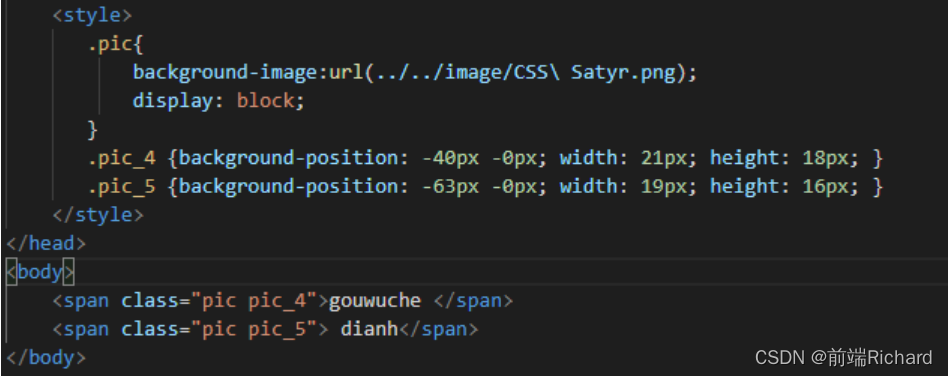
1.精灵图
使用软件CSS Satyr v1.2,exe
图片生成后,head部分用.pic写图片位置,再用.pic-$的位置。
body部分使用<span>标签使用精灵图。
2.滑动门
说明:滑动门是利用CSS背景图像可层叠性,并允许彼此之上进行滑动来创造一些特殊动态效果。
特征:使CSS设计出来的导航菜单兼具传统布局的图像效果,与CSS布局的高效扩展性。
13 宽高自适应
1.宽度自适应
若块级元素宽度不设置,或者设置成100%,都是占据其父级元素的一整行(继承父元素宽度)。
应用场景:
- 页面最外层的盒子一般都要占据屏幕的大小,所以宽度100%。
- 子元素使用百分比表示盒模型任意部分大小的话,代表的是子元素盒模型任意部分尺寸=父元素宽度*百分比;
2.高度自适应
1)父元素高度由子元素撑开
(1)若是子元素都浮动了,父元素不会被撑开(高度塌陷)
解决办法(清除浮动):
* 给父元素添加最后一个子元素(块级元素)
{ height:0;overflow:hidden;clear:both; (clear:left/both/right)}
缺点:造成不必要的浪费
* 给父元素添加{overflow:hidden;}
缺点:可能造成需要的部分被隐藏掉
* 伪元素清除法.(万能清除法)
.clearfix::after

{content:"";

display:block;

height:0;

overflow:hidden;

visibility:hidden;

clear:both;

zoom:1;}
备注:使用时,给父元素添加类名 clearfix即可。
clear:both清除浮动 clear:left清除左浮 clear:right清除右浮
(2)预防子元素会没有内容,撑不开父元素的情况
解决办法:给父元素添加最小高度min-height。
(当内容高度小于最小高度时,按最小高度显示。当内容高度大于最小高度时,按内容高度显示)
BFC块级格式化上下文
14 块级格式化上下文 (Block Formatting Context)
BFC是一个独立的布局环境,其中的元素布局是不受外界的影响。
满足下列条件之一就可触发BFC
【1】根元素,即HTML元素
【2】float的值不为none
【3】overflow的值不为visible
【4】display的值为inline-block
【5】position的值为absolute或fixed
特性
【1】阻止垂直外边距(margin-top、margin-bottom)重叠
属于同一个BFC的两个相邻块级子元素(元素都要在文档流中)的上下margin会发生重叠—— 分为两个BFC就可以消除这种margin 重叠
解决: 触发其中一个div的BFC,使得两个div不在同一个 BFC内,这样就可以阻止这两个div的margin重叠,display:inline-block;
【2】包含浮动元素
可以包含它内部的所有元素,包括浮动元素——因此一清除内部浮动
解决:清除浮动, overflow: hidden;,为其本身创建一个BFC
bfc的作用:
1.自适应两栏布局
2.可以阻止元素被浮动元素覆盖
3.可以包含浮动元素——清除内部浮动
4.分别属于不同的BFC时可以阻止margin合并
15 浏览器兼容
一、常用的浏览器
1)主流浏览器 Internet Explorer、 Safari、Mozilla Firefox、 Google Chrome、Opera、百度、360、搜狗、傲游 2)最早的浏览器 : Mosaic / Netscape Navigator(网景领航者)(1994-2008)简称NN
二、五大浏览器内核
•Trident (MSHTML)(ie 三叉戟;三叉线;三齿鱼叉)
•Gecko (壁虎 firefox)
•Presto ( 欧朋opera)
•Webkit (Safari内核,Chrome内核原型,它是苹果公司自己的内核,也是苹果的Safari浏览器使用的内核)
•Blink (由Google和Opera Software开发的浏览器排版引擎)。
16 伸缩布局盒模型(弹性盒模型)
1.说明:
css3引入一种新的布局模式——flexbox布局,即伸缩布局盒模型,用来提供一个更有效的方式制定、调整和分布一个容器里的子项目布局,即使他们的大小是未知或者动态的。
主要思想是让容器有能力让其子项目能够改变其宽度、高度(甚至顺序),以最佳的方式填充可用空间(主要是为了适应所有类型的显示设备和屏幕大小)。flex容器会使子项目扩展来填充可用空间,或缩小他们以防止溢出容器。
2.flexbox布局功能主要具有以下几点:
- a.屏幕和浏览器窗口大小发生变化也可以灵活调整布局;
- b.指定伸缩项目沿着主轴或侧轴按比例分配额外空间,从而调增伸缩项目的大小;
- c.指定伸缩项目沿着主轴或侧轴将伸缩容器额外空间,分配到伸缩项目之前、之后或之间;
- d.指定如何将垂直于元素布局轴的额外空间分布到该元素的周围;
- e.控制元素在页面上的布局方向;
- f.按照不同于标准流所指定的排序方式对屏幕上的元素重新排序。
3.弹性盒
一、设置在容器:父元素上。
1)使其变为弹性盒:
语法:display:flex;
说明:规定子项目在父元素主轴方向(默认水平)一行显示,不会换行。侧轴方向(默认垂直)会默认拉伸。
2)设置主轴方向:
语法:flex-direction;
属性值:row 默认为水平向右
column 垂直向下
row-reverse 水平向左
column-reverse垂直向上
3)允许子元素伸缩换行:
语法:flex-wrap:nowrap;
属性值:nowrap默认不换行 、wrap换行
4)设置子项目在容器主轴方向的对齐方式
语法:justify-content:属性值;
属性值:flex-start 默认在主轴方向起点位置对齐
flex-end 在主轴方向终点位置对齐
center 中间
space-between 将空白区域平分在子项目之间
space-around 将空白区域环绕在子项目两边
5)设置子项目在其所在行的侧轴对齐方式
语法: align-items(单行):属性值;
属性值:stretch 默认拉伸
flex-start 子项目在其所在行的起始位置摆放
flex-end 子项目在其所在行的结束位置摆放
center 中间
6)设置子项目在侧轴方向的对齐方式
语法:align-content(控制多行):属性值;
属性值:flex-start 默认在所在行起点位置对齐
flex-end 在所在行终点位置对齐
center 中间
space-between 将空白区域平分在子项目之间
space-around 将空白区域环绕在子项目两边
二、设置在子项目上:
1)设置子项目在父元素主轴方向的比份;
语法:flex:number;
2)设置单个子项目在其所在行的侧轴对齐方式;
语法:align-self:属性值;
属性值:stretch 默认拉伸
flex-start 子项目在其所在行的起始位置摆放
flex-end 子项目在其所在行的结束位置摆放
center 中间
3)设置子项目的顺序;
语法:order:number;
说明:写了order的排在没有order属性的元素后面。
写了order的,属性值越小的在越前面;
没写order的属性值默认为零,order可以写负值。
4)设置子元素压缩;
语法:flex-shrink: 0/1;
属性值:0---不压缩;
1---压缩;
17 多列布局
说明:css多列布局可以自动将内容按指定的列数排列,这种特性实现的效果和报纸、杂志类排版非常相似。跟瀑布流效果相仿。
核心属性:(一般加在body上)
column-width 列宽 , 定义每列列宽; 类似于最小宽度min-width; auto 自适应;
column-count 列数,定义分列列数;最多列数,auto自适应(由列宽、容器宽和列间距决定),也可固定
column-gap:定义列间距; 不能为负数;
column-rule:定义列边框;与定义边框一样:2px dashed #ccc;
column-span: 属性值; 定义多列布局中子元素的跨列效果;通常用于标题;
属性值:none:不跨列; all:跨所有列;
当出现图片与下方标签不配对时,使用break-inside: avoid;(断点)这类属性加在图片的上级父元素上;
18 媒体查询
1.说明:页面结构简单使用
2.屏幕分界点:
超小屏幕xs (移动设备)768px以下
小屏设备sm 768px-992px
中等屏幕md 992px-1200px
宽屏设备lg 1200px以上
3.语法
1)@media screen and (条件:最小宽度,最大宽度等)
2)min-width 若当前页面宽度大于min-width的值时,则样式生 效。注意!链接的css文件的min-width应从小写到大;
19 移动端布局
操作顺序:
1.链接相应的CSS、JS文件。注意所链接文件顺序。
使用其他编码器时,注意设置
<meta name="viewport" content="width=device-width, initial-scale=1.0">2.确定设计稿大小,改相应rem、js参数;(插件:cssrem)
640px设计稿/rem、js(function)为640,插件(font-size)改为64,
750px设计稿/rem、js为750,插件改为75。
3.设置页面为高度自适应;
{height:100%}
4.根据测量布局;
5.当整体产生滚动条时,设置position:absolute;脱离布局流
6.px、em、和rem的区别
1)概念
px:绝对单位,页面按精确像素展示。
em:相对单位,基准点为父节点字体的大小,如果自身定义了font-size按自身来计算(浏览器默认字体是16px),整个页面内1em不是一个固定的值。
rem:相对单位,可理解为”root em”, 相对根节点html的字体大小来计算,CSS3新加属性,chrome/firefox/IE9+支持。
2)特点
px特点:字体大小固定。
em特点 :
a. em的值并不是固定的;
b.em会继承父级元素的字体大小。
rem特点:
rem是CSS3新增的一个相对单位(root em,根em),区别在于使用rem为元素设定字体大小时,仍然是相对大小,但相对的只是HTML根元素。
通过它既可以做到只修改根元素就成比例地调整所有字体大小,又可以避免字体大小逐层复合的连锁反应。
19 过渡transiton
1.transition-property规定应用过渡的 CSS 属性的名称。
2.transition-duration定义过渡效果花费的时间。默认是 0。
3.transition-timing-function规定过渡效果的时间曲线。默认是 "ease"。
- a.ease规定慢速开始,然后变快,然后慢速结束的过渡效果
- b.linear规定以相同速度开始至结束的过渡效果
- c. ease-in规定以慢速开始的过渡效果
- d. ease-out规定以慢速结束的过渡效果
- e.ease-in-out规定以慢速开始和结束的过渡效果
- f.transition-delay规定过渡效果何时开始。默认是 0。
语法:transition:all 2s linear 3s;
20 2D转换transform
1、translate( X,Y)偏移方法
[水平(正值为右),垂直(正值为下)]
2、rotate(0reg,0reg)旋转方法(reg为角度)
3、scale( X,Y)缩放方法,x,y为倍数,可放大可缩小
4、skew(Xdeg,Ydeg)扭曲方法
21 3D变换
1.transform之3d移动变换: (加在父元素上)
语法:transform:translate3d(x,y,z)
z:代表在垂直于平面的轴上移动,电脑屏幕往人眼那个方向为正方向。
transform:translateY() translateZ(z) 【女神上来】
2.transform-style规定变换的样式(加在父元素上)
当写3d模式时,要加上这句语法,开进图片3D状态。
属性值:flag平面(默认) preserve-3d保持3d变换 transform-style: preserve-3d 保持3d变换
3.设置观察的距离,
景深 perspective:value(父元素) 【案例女神向我走来】
4.transform之rotate3d
transform:rotate3d(x,y,z,角度)
此时x、y、z取值为0或1,0代表不旋转,1旋转
transform:rotateX(角度) transform:rotateY(角度) transform:rotateZ(角度)
备注:左手定律,大拇指指向轴的正方向,其他手指弯曲的方 向为旋转的正方向 【体操】
5.立方体 改变盒子变换的基准点
语法:perspective-origin :( ,)观察的基准点(角度deg)
属性值:第一个值为水平方向,正值为往右;第二值为垂直方向,正值为往下;
语法:transform-origin:( ,)改变盒子变换的基准点。
22 动画
1.自定义动画
- (1)通过@keyframes指定动画序列;
- (2)通过百分比将动画序列分割成多个节点;
- (3)在各节点中分别定义各属性
- (4)通过animation属性将动画应用于相应元素;
2.animation属性
- (1)animation-name动画名字(必须)
- (2)animation-duration动画播放时间(必须)
- (3)animation-timing-function 动画播放的形式
- 属性值: linear线性 ease ease-in steps(n)
- (4)animation-delay 动画播放的延迟
- (5)animation-iteration-count 动画播放的次数
- infinite无限次播放
- (6)animation-direction 动画是否轮流反向播放
- 属性值:alternate交替播放 reverse反向播放
- alternate-reverse 轮流反向
- animation:1 2 3 4 5 6 ;(缩写)
补充:
- (1)animation-play-state:paused; 暂停动画
- (2)animation-fill-mode属性规定动画在播放之前或之后,其动画效果是否可见。 属性值:forwards 当动画完成后,保持最后一个属性值(在最后一个关键帧中定义)
三,总结
除语义化标签外,以上便是现阶段学西html和css的主要学习内容