文章目录
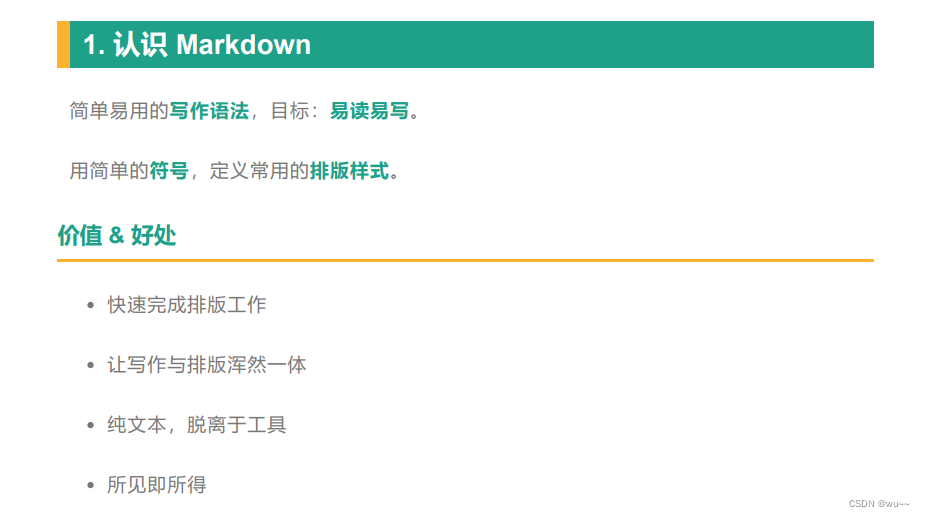
1.认识markdown
2.使用markdown
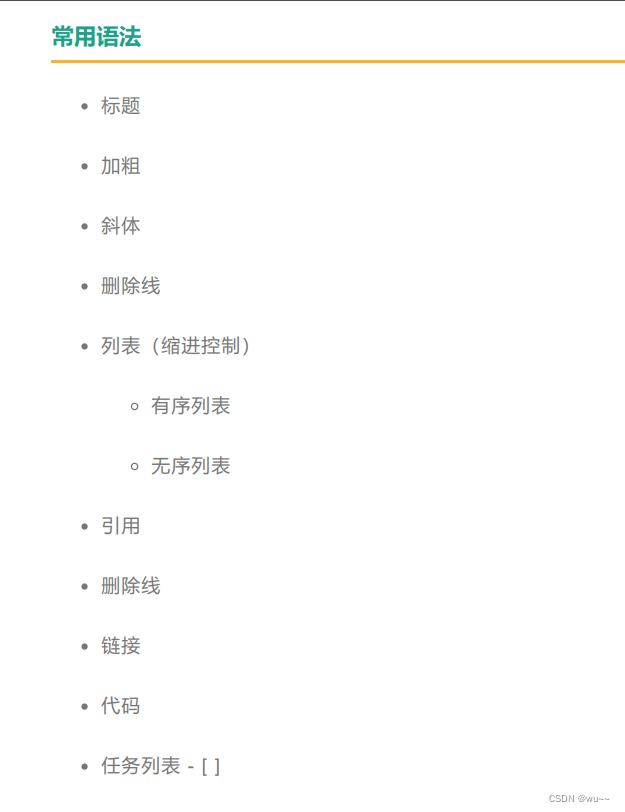
常用语法
1.标题
具有六级标题
一个 # 号一级
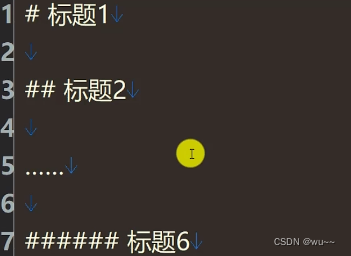
码字时注意空格隔开
2.加粗,斜体,删除线
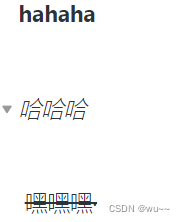
加粗
** **
斜体* *
删除线~~ ~~
在内容两边加上上述符号即可
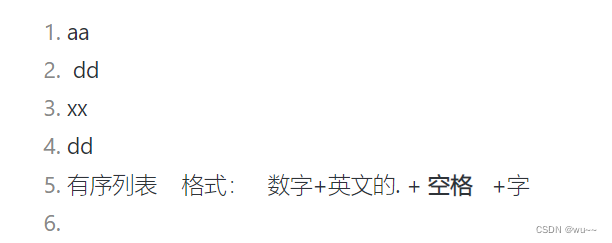
3.列表
- 有序列表
- 无序列表
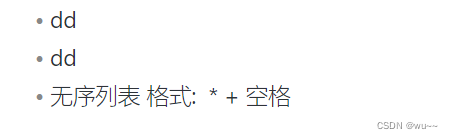
注意空格
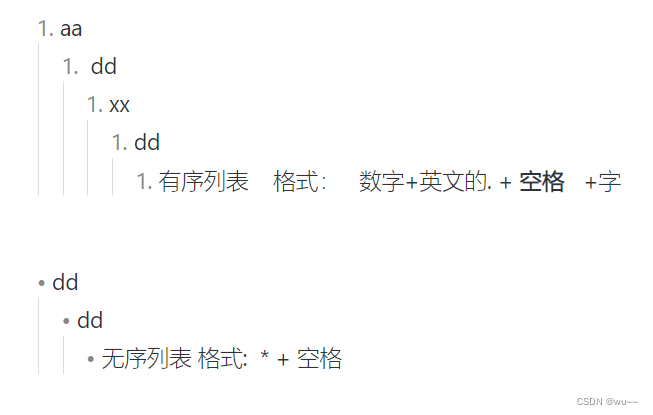
4.分级
无序和有序列表中在要分级的内容按下 tab
5.引用
引用结论,句子

语法可嵌套使用
6.分割线
格式 : — +回车

7.链接
格式:
[链接描述] (链接网址)
其实现在直接复制网址链键到文本就会自动转换

按住crtl点击就可以跳到对应网址
8.代码块
使用 代码 表示行内代码块。
示例:
让我们聊聊shell。
制定一种语言并以该语言的方式高亮显示
格式:
3个 ` + 对应代码语言

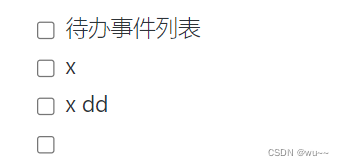
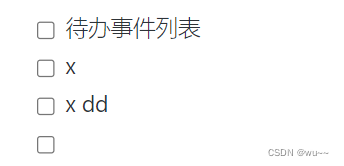
9.任务列表
格式 : - [ ] 内容
都要隔着一个空格
- [ ] 待办事件列表
- 已完成事件
格式 : 在括号里面加一个x
`
快捷方式
按一次crtl+回车会生成一个无序列表(新的版本是待办列表)
再按一次crtl+回车会生成待办任务列表
再按一次会生成完成任务列表
10.插入图像
格式 :
不用空格
11. 表格支持
格式:
| 项目 | 价格 | 数量 |
| -------- | -----: | :----: |
| 计算机 | $1600 | 5 |
| 手机 | $12 | 12 |
| 管线 | $1 | 234 |
| 项目 | 价格 | 数量 |
|---|---|---|
| 计算机 | $1600 | 5 |
| 手机 | $12 | 12 |
| 管线 | $1 | 234 |
高级用法
1.输出高级公式
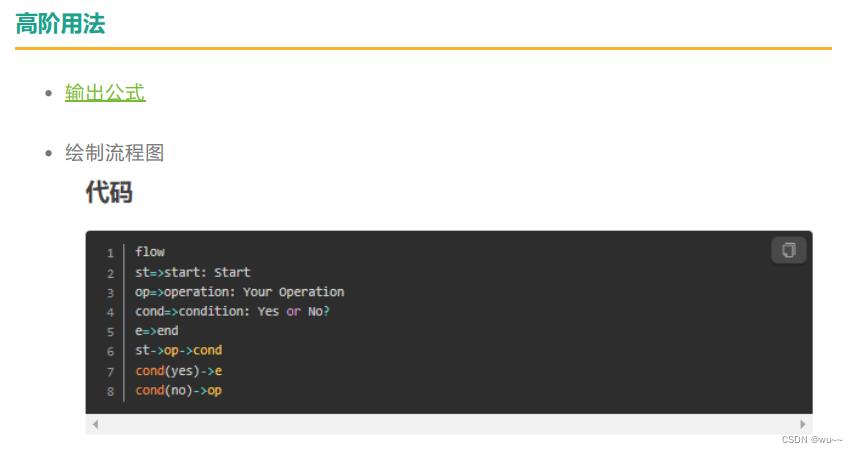
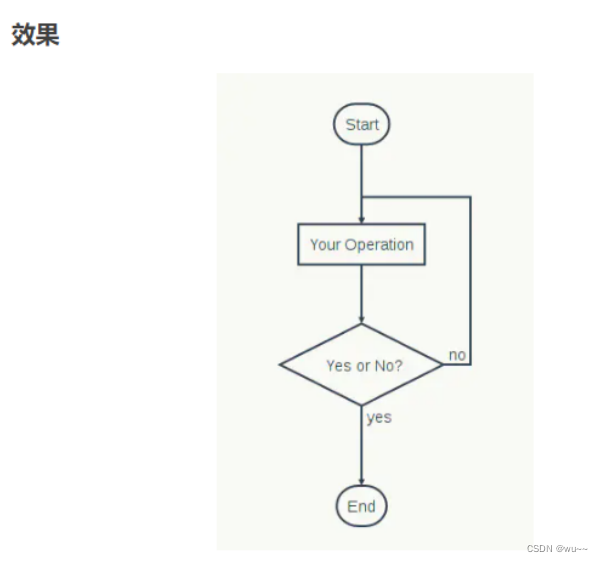
2.绘制流程图
3.在线编辑器
训练
https://www.zybuluo.com/mdeditor
4.建议
不是成对的语法都空一行
段落间空一行
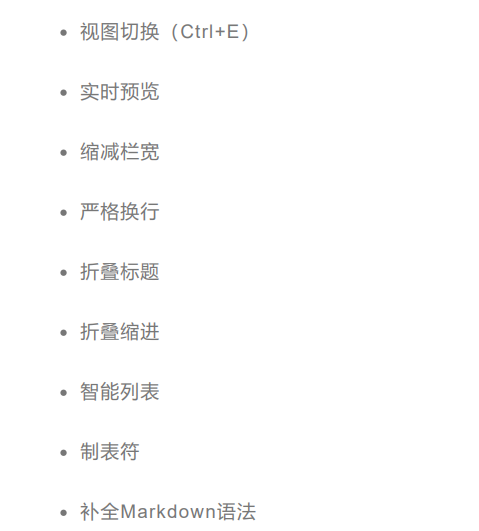
3.相关设置
版权声明:本文为weixin_51684355原创文章,遵循CC 4.0 BY-SA版权协议,转载请附上原文出处链接和本声明。