参考
准备
系统为:Ubuntu 20.04.2,在安装过程中选择完全安装,选择安装第三方软件。这样系统安装完成后,可以直接使用显卡驱动。 尽管驱动已经安装完成了,但深度学习需要的CUDA和cudnn模块没有安装。
CUDA安装
根据nvidia-smi提供的CUDA版本,我们可以支持11.2及以下的安装包。CUDA和cudnn应该是支持对ptorch等框架向下兼容的,但我们后续选择相关安装包时尽量和版本贴合。本次我安装的CUDA版本为10.1,cudnn是7.6.5,pytorch是py38下的支持cuda101和cudnn7.6.3的安装包,目前使用没有问题。
在https://developer.nvidia.com/cuda-toolkit-archive中选择对应的CUDA版本,使用对应18.10版本的安装包即可。
点击Downlownd下载对应文件。选择10.1版本的话,对应文件名为cuda_10.1.243_418.87.00_linux.run。
Ubuntu20.04自带的gcc版本为9.7.0,需要添加gcc7才可安装cuda10.1,输入命令安装gcc7:
apt-get install gcc-7 g++-7
使用下述代码调整gcc的优先级,优先级最高为默认使用。
    sudo update-alternatives --install /usr/bin/gcc gcc /usr/bin/gcc-7 100
    sudo update-alternatives --install /usr/bin/gcc gcc /usr/bin/gcc-9 50
将终端路径移动到安装包所在路径,输入以下命令进行CUDA的安装。
sudo sh cuda_10.1.243_418.87.00_linux.run
如果安装失败了,可以使用如下命令重新安装。为cuda安装指定环境路径。
sudo ./cuda_10.1.243_418.87.00_linux.run --librarypath=/usr/local/cuda-10.1
注意CUDA自带了显卡驱动,在安装过程中,使用空格键取消自带驱动的安装。
安装结束后,需要配置环境。输入以下命令打开配置文件。
gedit ~/.bashrc
在文件末尾添加:
export PATH=/usr/local/cuda-10.1/bin${PATH:+:${PATH}}
export LD_LIBRARY_PATH=/usr/local/cuda-10.1/lib64${LD_LIBRARY_PATH:+:${LD_LIBRARY_PATH}}
最后在终端更新环境变量的配置。使用nvcc -V来查看CUDA版本信息。
source ~/.bashrc
cudnn的安装
从https://developer.nvidia.com/cudnn下载相应版本的cudnn,需要注册登录。
选择适配CUDA版本的cudnn,下载后解压。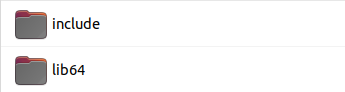
将cuda/include/cudnn.h文件复制到usr/local/cuda/include文件夹。
将cuda/lib64/下所有文件复制到/usr/local/cuda/lib64文件夹中。
使用ls命令来检查是否移动成功。
使用如下命令来添加读写权限,完成安装。
sudo chmod a+r usr/local/cuda/include/cudnn.h
sudo chmod a+r /usr/local/cuda/lib64/libcudnn*
安装Anaconda
在官网https://www.anaconda.com/distribution/#download-section下载对应版本的安装包。
在安装包所在路径中,使用如下命令进行安装。
sudo bash Anaconda3-5.2.0-Linux-x86_64.sh
在安装过程中,注意调整路径。 如上图所示,路径为/home/用户名/anaconda3,如果不想安装在这个路径里,可以在下面提供的输入位置进行更改。在实际安装中,我的默认路径在/root/里面,这里最好更改到/home/用户名里,否则后面可能对环境搭建造成影响。亲测安装在/root路径中,无法实现conda命令的识别,只能cd到对应路径中识别。
后续如果提示是否添加到环境变量,选择yes。
安装完成后,手动添加路径。输入以下命令打开文件。
sudo gedit ~/.bashrc
在文件末尾添加:
export PATH="/安装路径/bin:$PATH"
保存文件后,输入conda检测是否能够识别该指令。
创建环境与Pytroch的安装
在Ubuntu下创建环境和win下类似,但创建后环境位置位于.conda文件中,可以使用
conda info --envs来查看。
使用如下代码创建环境。
conda create -n env --clone base # env替换成想要的环境名
激活环境。
source activate env # env替换成新创建的环境名
在如下网站(清华大学的开源网站)下载对应的torch、torchvision版本。
https://mirrors.tuna.tsinghua.edu.cn/anaconda/cloud/pytorch/win-64
对下载好的离线包进行安装。
conda install --offline /home/liwx/下载/pytorch-1.8.0-py3.8_cuda10.1_cudnn7.6.3_0.tar.bz2
离线文件目录自行修改即可,此处是安装torchvision。正常安装时,先装pytorh,再装torchvision,注意版本对应。
安装好pytorh后,conda install numpy,安装numpy包,避免import torch时出现DLL错误。
如果conda install出现错误,尝试使用pip来进行安装。
注:anaconda默认环境的所有包和自己所创建环境不是兼容的,需要重新安装。
在pytorch环境下,输入:
python
import torch
import torchvision
torch.eye(3) 进行验证,没有报错且能够正常输出即可。