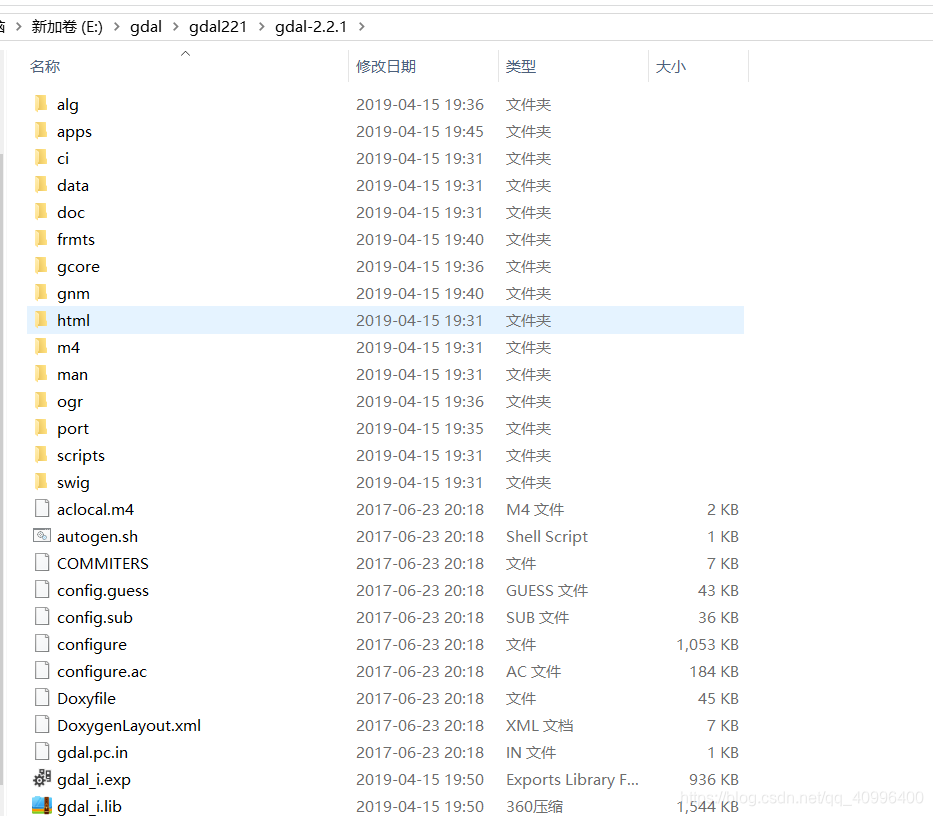
1. 下载GDAL安装包:安装包下载,解压后内部应该有如下文件(2.2.1版本)。
2. 使用记事本打开文件nmake.opt,修改第48行MSVC_VER的值,值与vs版本对应如下:
| vs版本 | 2017 | 2015 | 2013 | 2012 | 2010 | 2008 | 2005 | 2003 | 2002 |
|---|---|---|---|---|---|---|---|---|---|
| MSVC_VER | 1910 | 1900 | 1800 | 1700 | 1600 | 1500 | 1400 | 1310 | 1300 |
3. 修改第64行GDAL_HOME值为需要安装的路径,我指定了E:\gdal_vs。
4. 如果安装32位版本GDAL,则完毕,如果安装64位GDAL,则第204行#WIN64=YES改为WIN64=YES。由于vs新建的c++项目是32位的,所以本次安装32位版本,不需要更改。
5. 如果安装32位版本,则打开vs2012 x86...,反之打开vs2012 x64...。
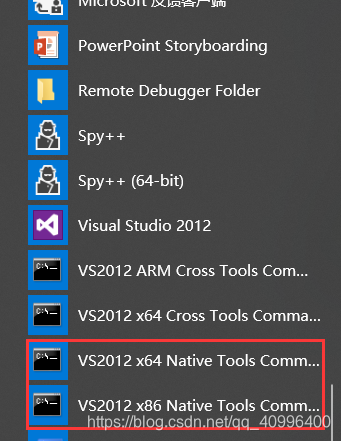
6. 打开命令行之后,跳转至源码区域,然后依次执行以下三个指令:
nmake -f makefile.vc
nmake -f makefile.vc install
nmake -f makefile.vc devinstall
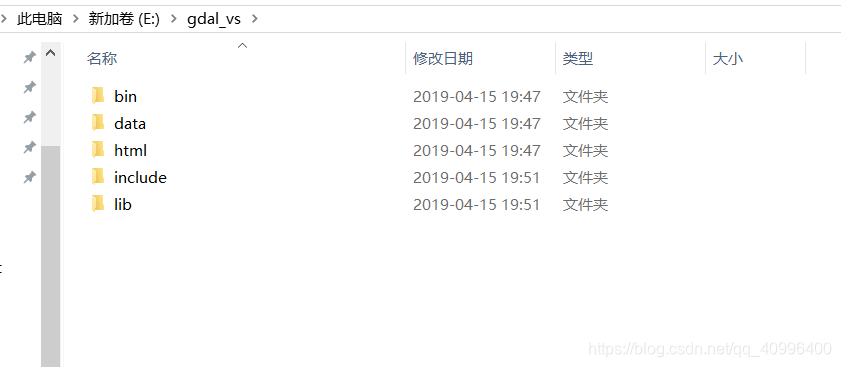
7. 执行成功后,你的安装目录应该如下图,到这个地方,你的GDAL就编译安装成功了。
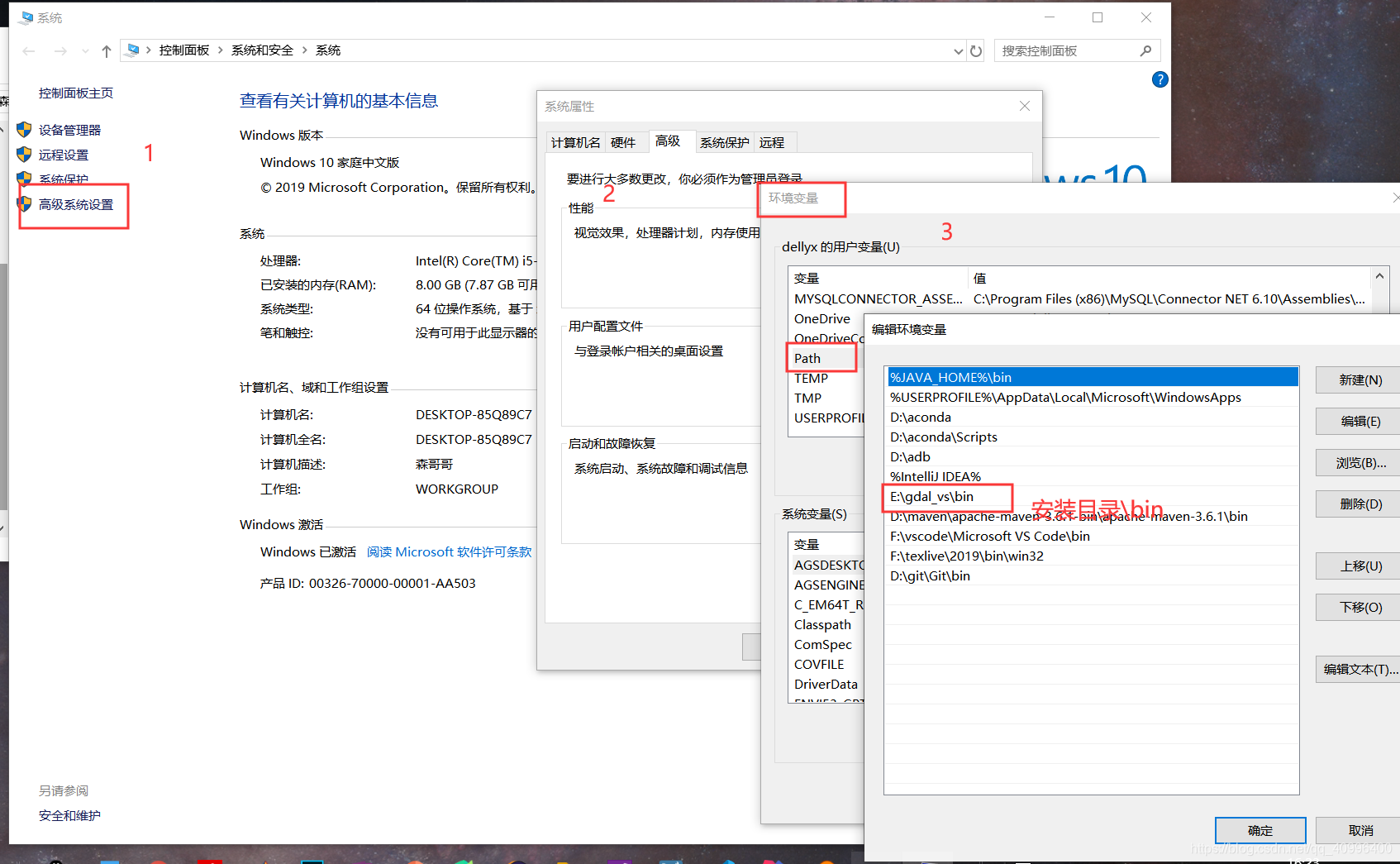
8. 添加环境变量;
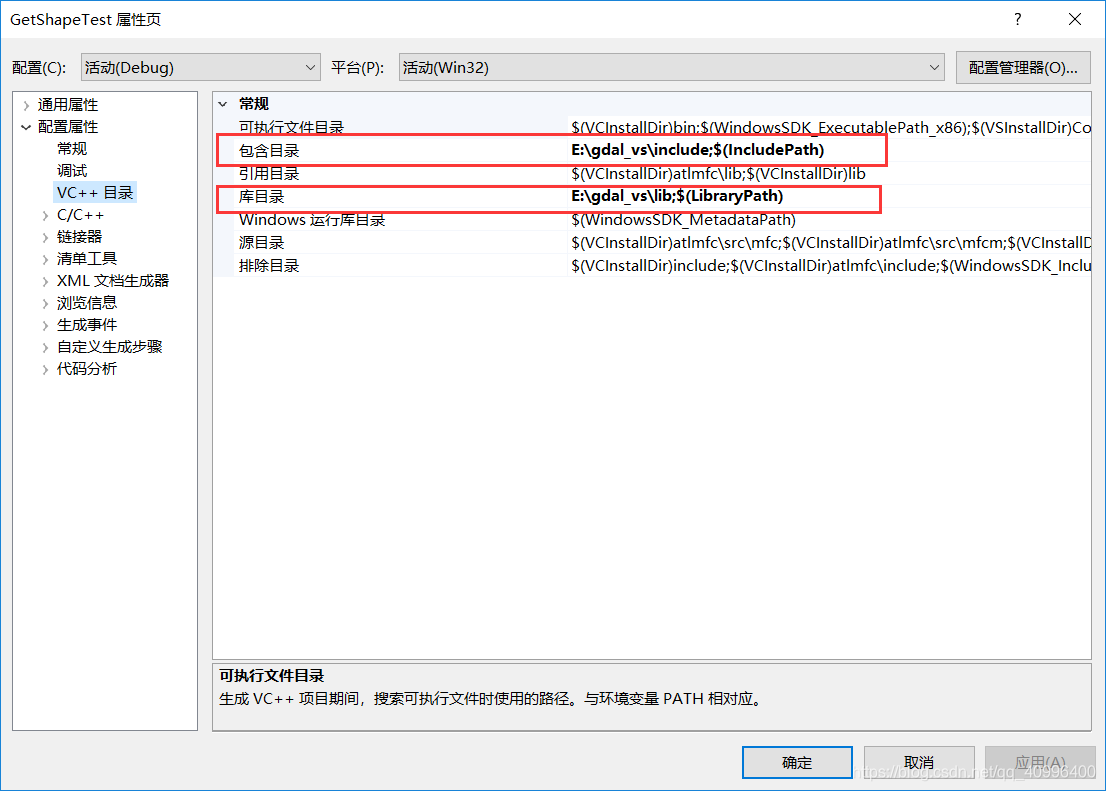
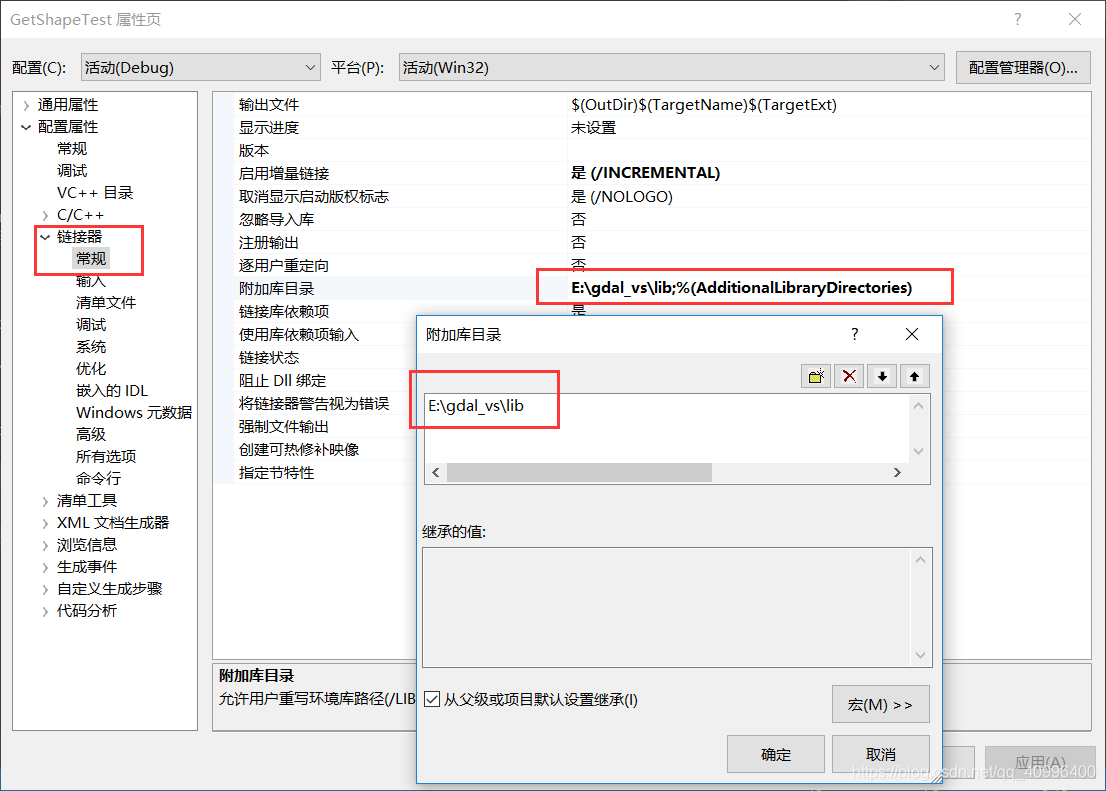
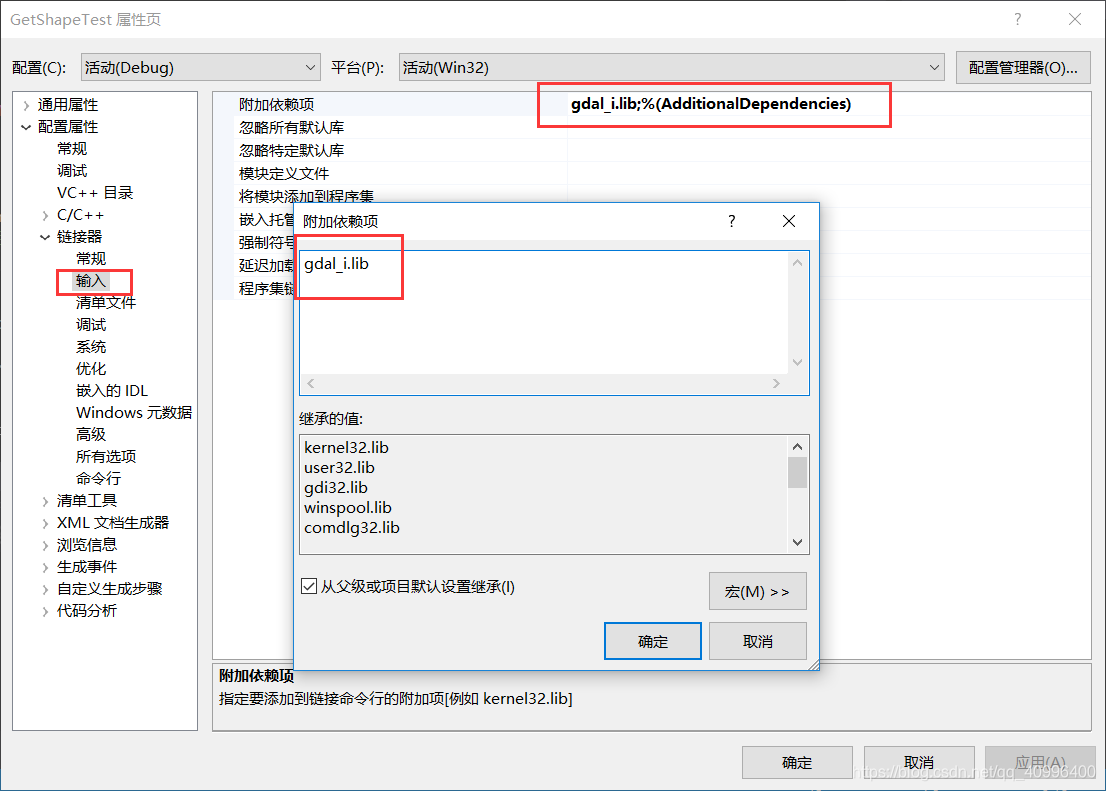
9. 然后我们在vs中进行配置,本次使用vs2012。项目属性部分一共有三个地方需要配置,如下图:
10. 以上即为全部配置。
版权声明:本文为qq_40996400原创文章,遵循CC 4.0 BY-SA版权协议,转载请附上原文出处链接和本声明。