近日突然发现,系统访问很卡,于是查看系统进程,发现有一个es用户占用了大量cpu
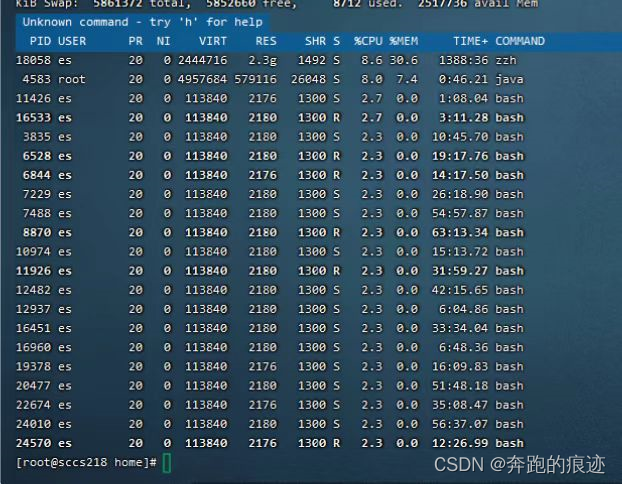
1、使用top 查看cpu 使用情况
使用top 查看cpu 使用情况,发现了大量的es 用户,但是这个并非我执行的,感觉有些奇怪了
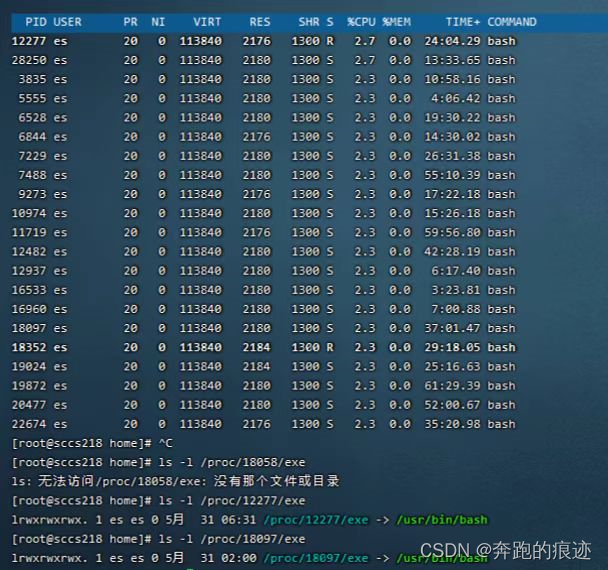
2、删除关联的bash
使用ls -l 查看PID启动文件的路径
# ls -l /proc/$PID/exe
发现都是在usr/bin/bash 中,于是想都没想就把bash 删除了,然后kill 所有进程,再然后就是reboot 重启系统,心想这次该没问题了。
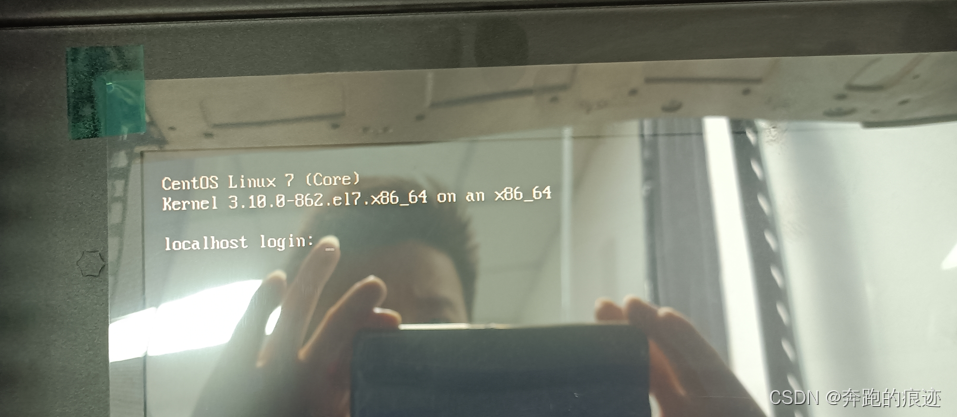
哪知,输入用户密码登录,又出现了登录界面,一直进入不了系统,这才恍然大悟,刚才删除了用户信息,现在是无法进行登录了!
心中突然一紧,这可怎么是好,安装了那么多应用在系统里面了;如今无法进入系统,该咋办?不可能重装了后再重新安装一次吧!这也太费事了呀,于是想到了进行系统修复
3、进入Rescue模式
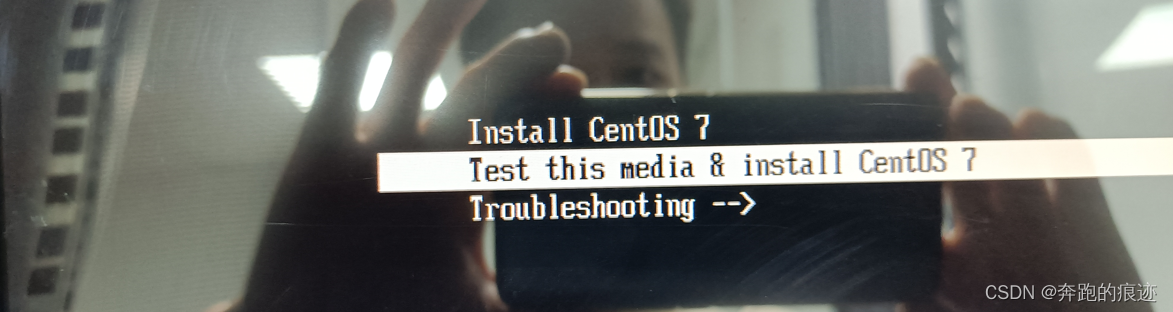
选择Troubleshooting 进入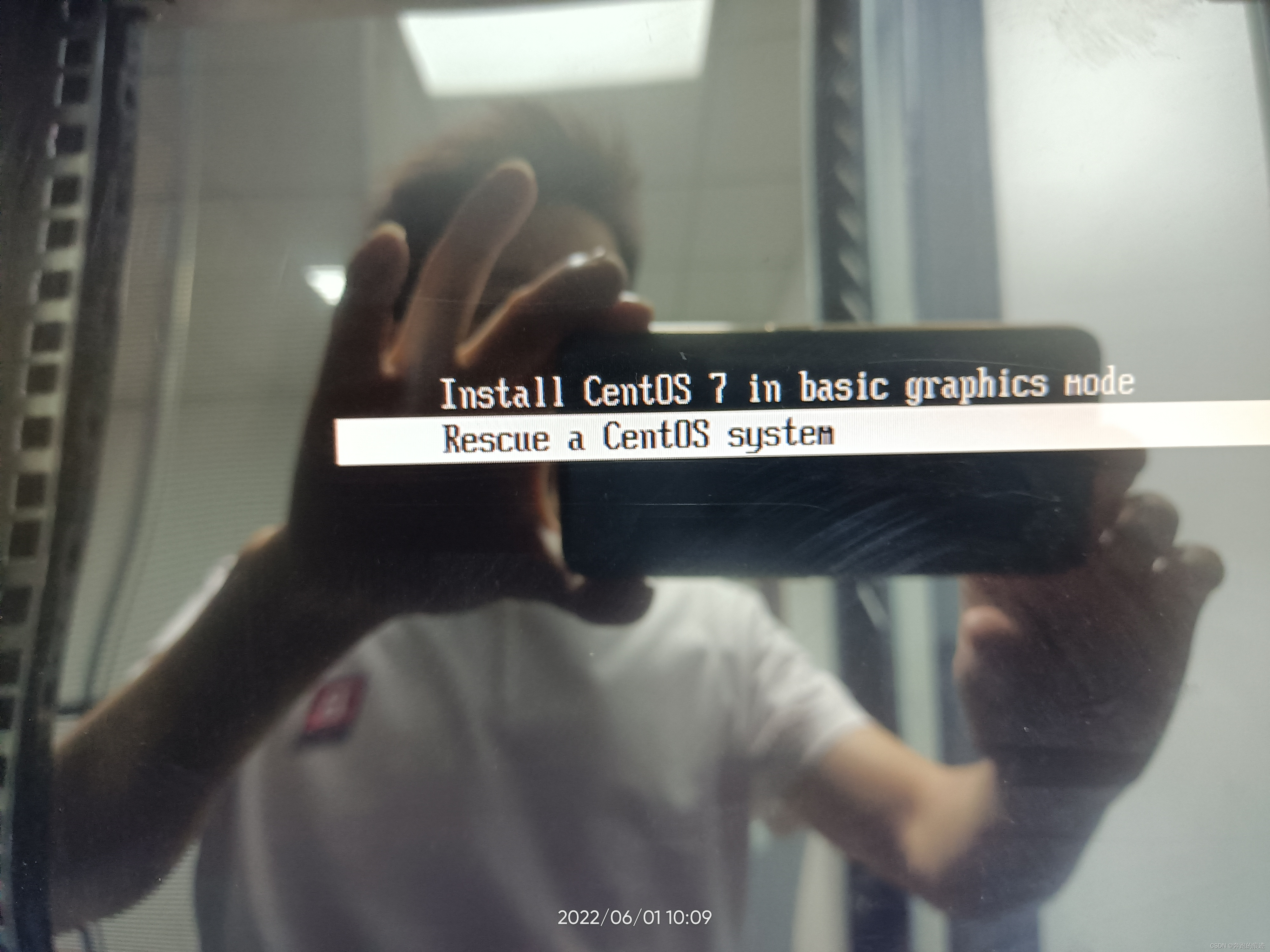
再进入Rescue a CentOS system
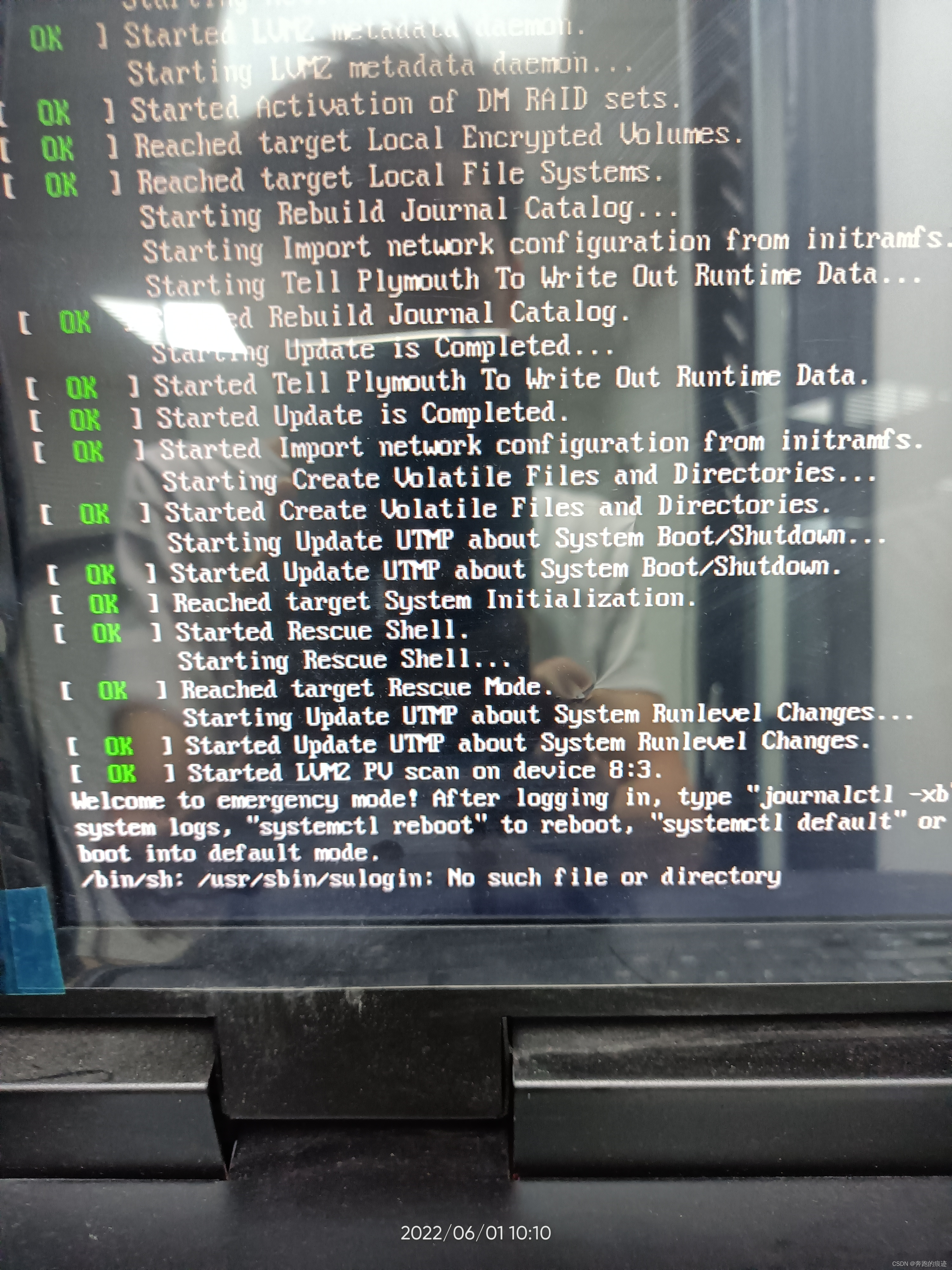
显然系统在检测时,提示了 /bin/sh No such file or directory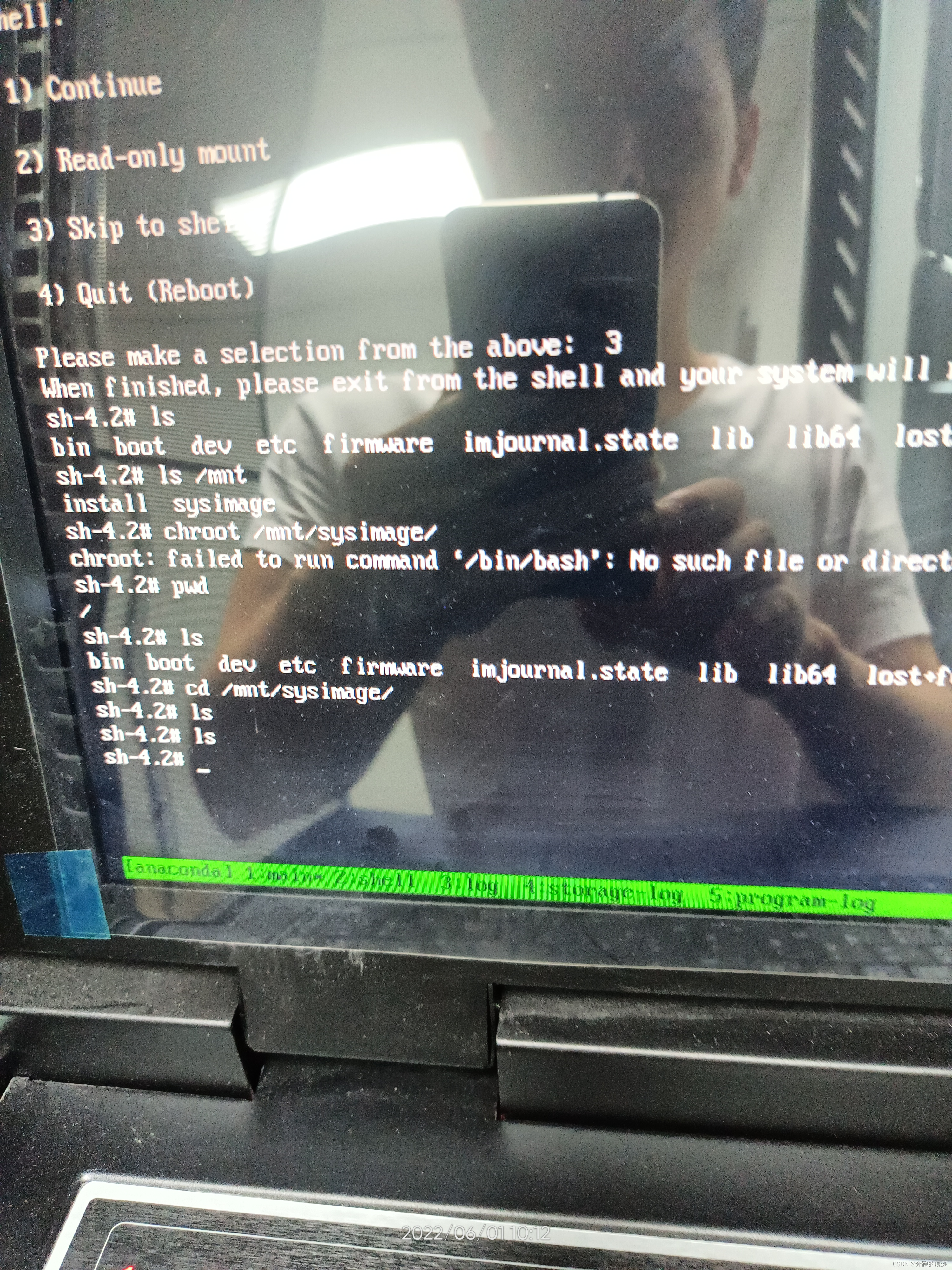
在界面我直接选择了3 进入shell 模式
使用 ls 查看当前目录
大家都知道我们在使用U盘引导进入Rescue模式下时这个目录并不是真实系统根目录,这个只是U盘里的一个用来进行引导安装的母系统罢了
那我们如何才能进入电脑中真正的系统呢!
在ls 后发现有个 mnt 目录, 而据说这个目录下的sysimage就是挂载电脑安装后的真实系统
4、使用chroot 切换系统更目录
使用chroot /mnt/sysimage/ 就能切换到真实系统的根目录下
chroot /mnt/sysimage/
然而并不顺利,直接提示了chroot: failed to run command '/bin/bash' : No such file or directory
这个看来不行呀!
突然想到,真实系统不是缺少了bash 吗? 而目前的这个母系统有bash呀,直接拷贝进去不就得了
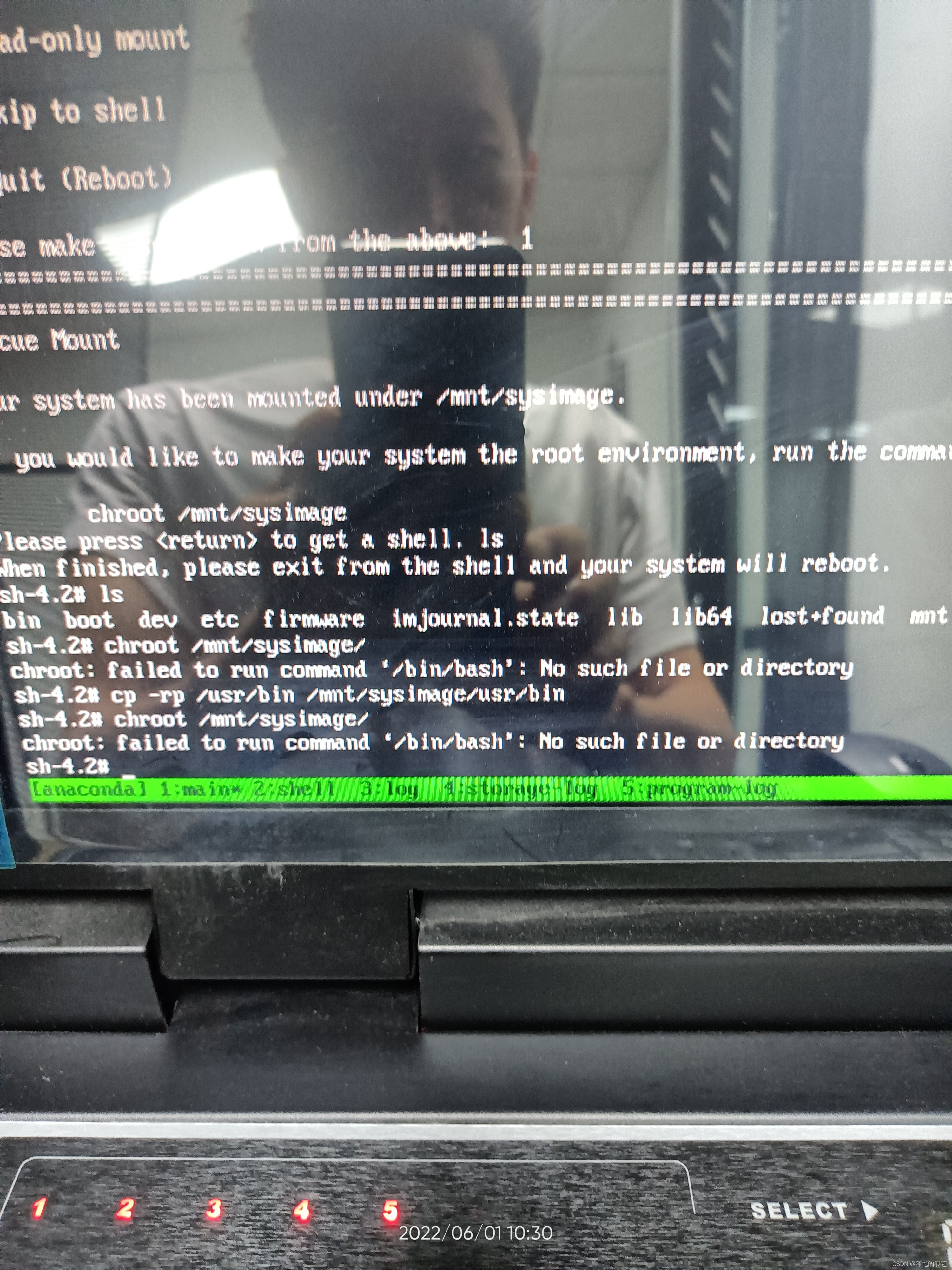
于是果断拷贝文件到mnt/sysimage中,拷贝完后再次使用chroot 进行目录切换,但是还是提示了同样的错误,WHAT?
5、使用ldd 查看so依赖文件
于是百度资料发现有可能是bash 所依赖的库文件丢失所致;于是使用ldd 命令查看相关的依赖文件
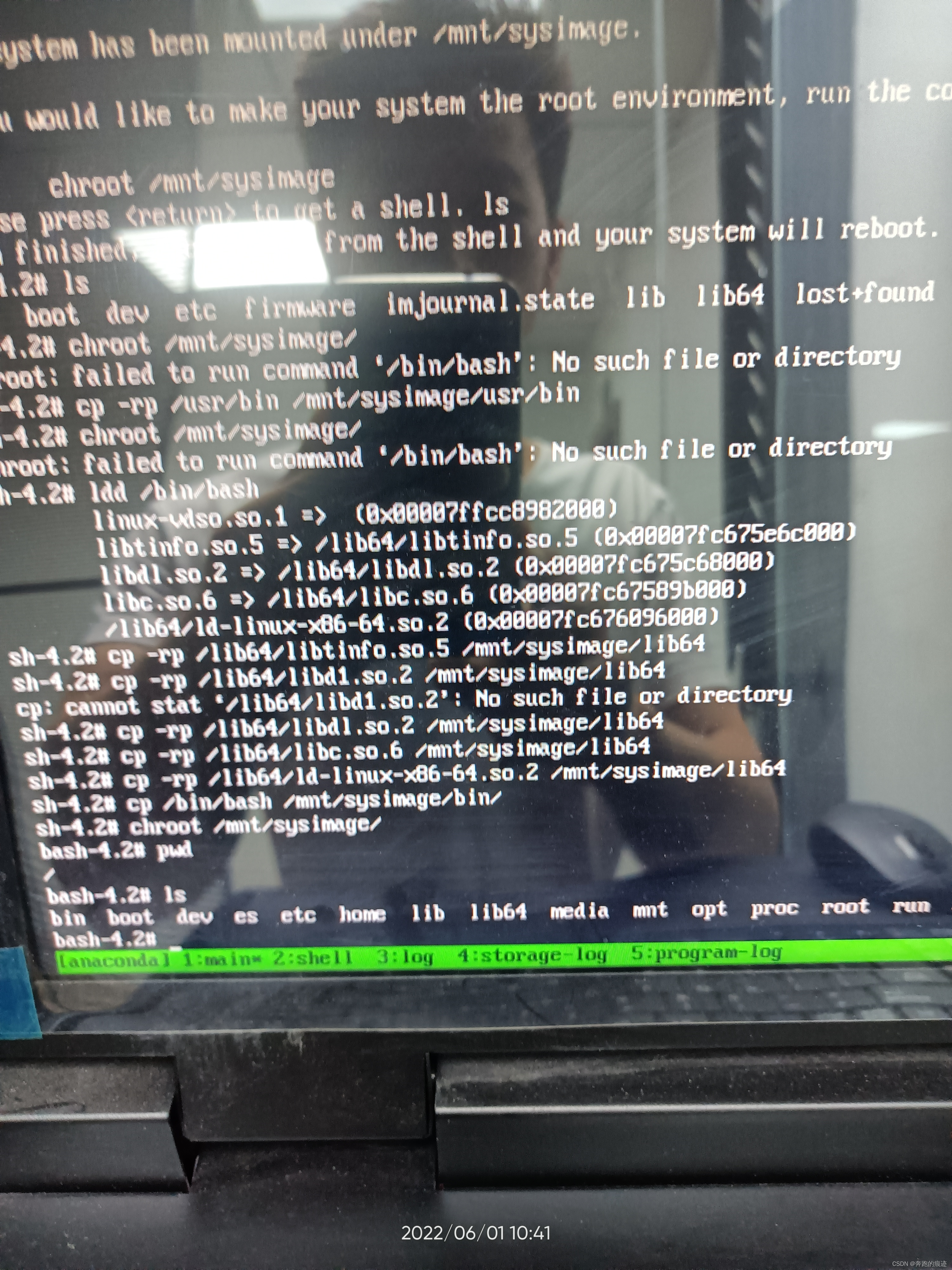
发现真还有不少,于是使用cp 将其一一考入
cp -rp /lib64/libtinfo.so.5   /mnt/sysimage/lib64
cp -rp /lib64/libdl.so.2   /mnt/sysimage/lib64
cp -rp /lib64/libc.so.6  /mnt/sysimage/lib64
cp -rp /lib64/ld-linux-x86-64.so.2  /mnt/sysimage/lib64
cp /bin/bash  /mnt/syst=image/bin/
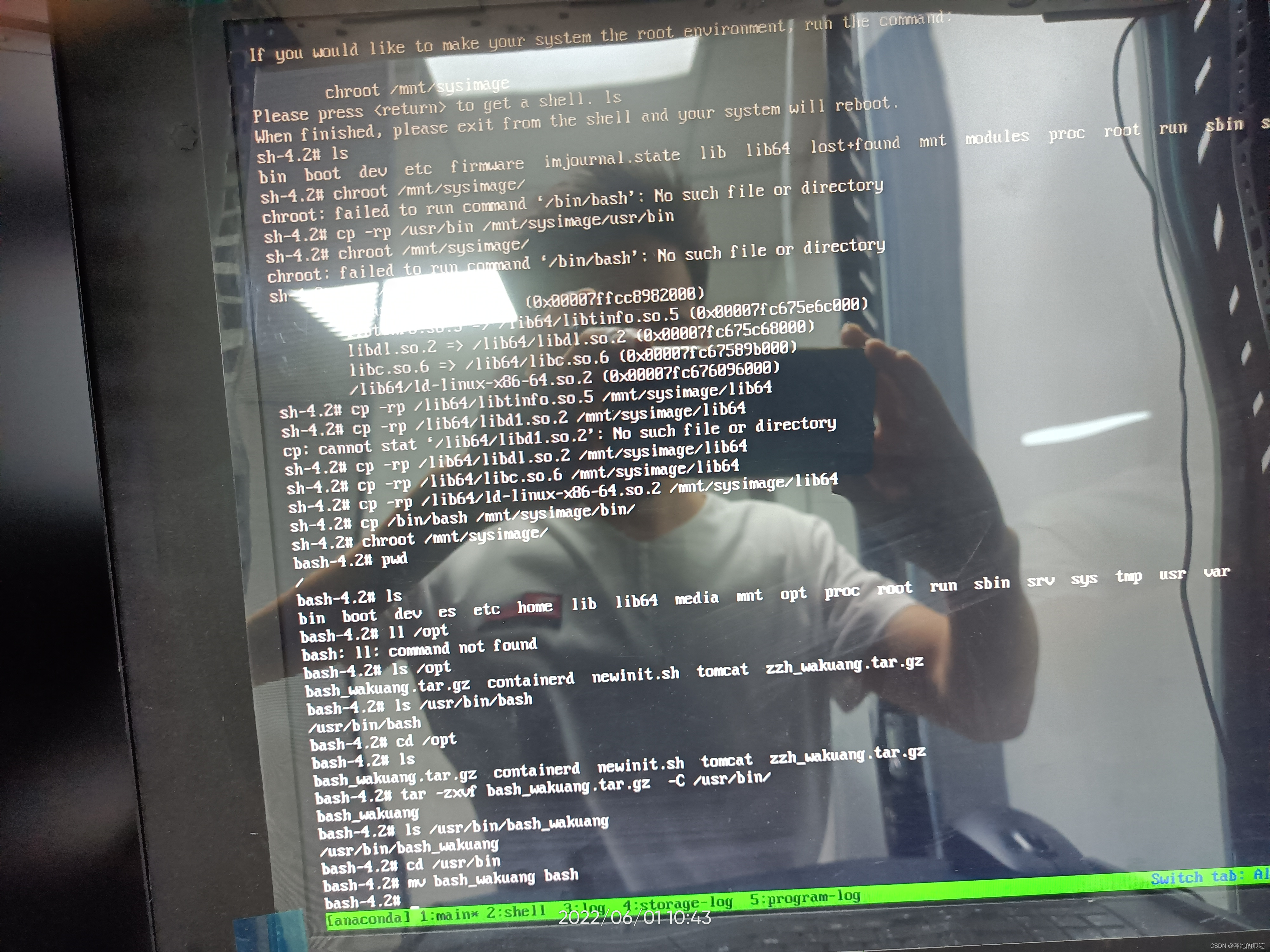
拷贝完毕后再执行chroot 切换终于成功了(心跳加速厉害)
6、恢复bash
我当初在删除前把bash 改名bash_wakuang并压缩保存到了opt,现在目前就是把他直接恢复到/usr/bin目录下即可,恢复完成后 输入exit 退出 Rescue 模式,系统重启,再次进入登录界面
再次输入用户和密码进行登录,终于进入到了系统,悬着的心终于可以放下了,特此记录警示自己linux 目录不可轻易删除,否则后果很严重