这篇博客主要讲述在VMware上安装Centos,并且使用Xshell完成连接虚拟机的过程。
目 录
1、下载centos.iso,进行安装
两个种下载方式:
阿里云(比较快):https://mirrors.aliyun.com/centos/
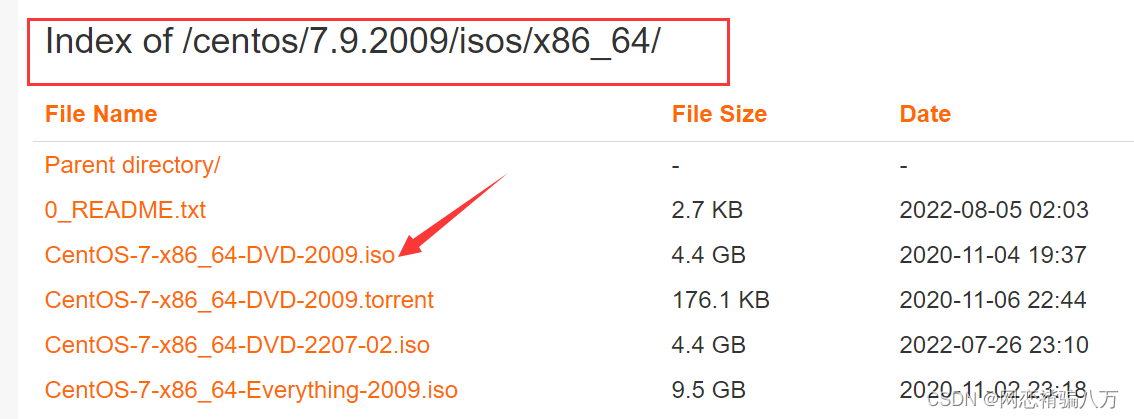
下面以阿里云为例:
来到下面的界面,点击下载,即可。
2、在VMware上安装centos
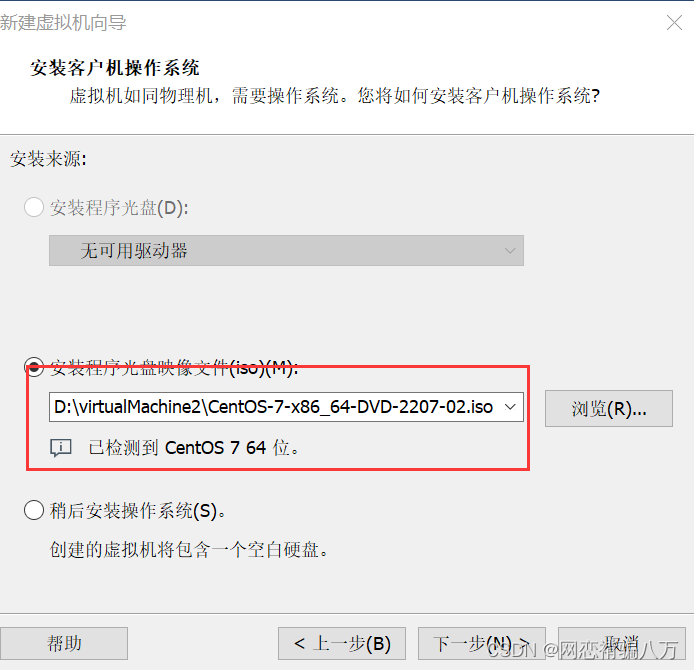
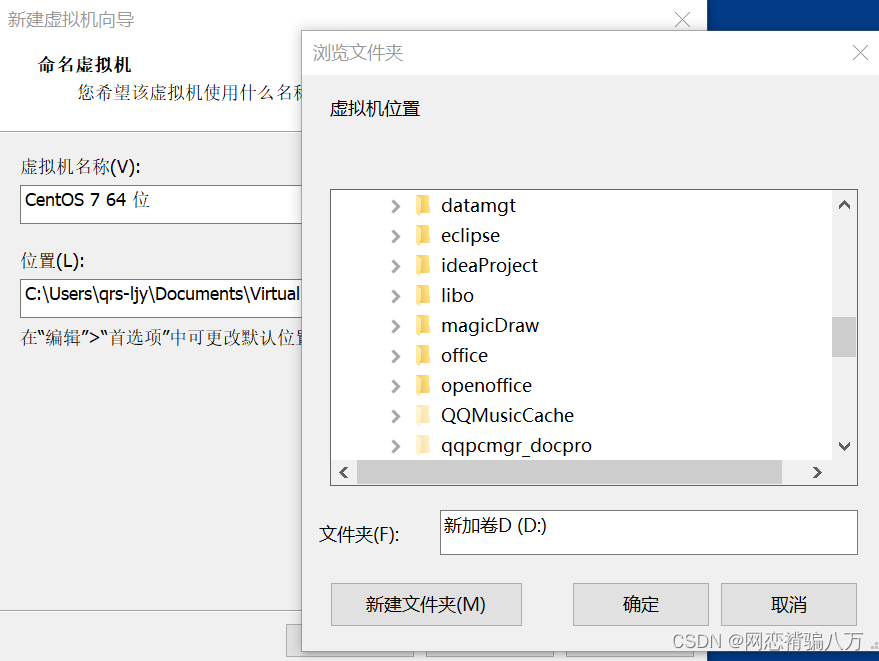
打开VMware,选择新建虚拟机,并且选择刚才下载的iso,并且自己配置虚拟的参数以及安装的目录地址。具体的安装操作可以查看这篇博客:https://blog.csdn.net/weixin_44175418/article/details/123592684
3、打开新安装的虚拟机,查看ip地址
在桌面打开终端,输入 ifconfig,发现ens33没有显示IP地址,将虚拟机的网络适配改成桥接模式。
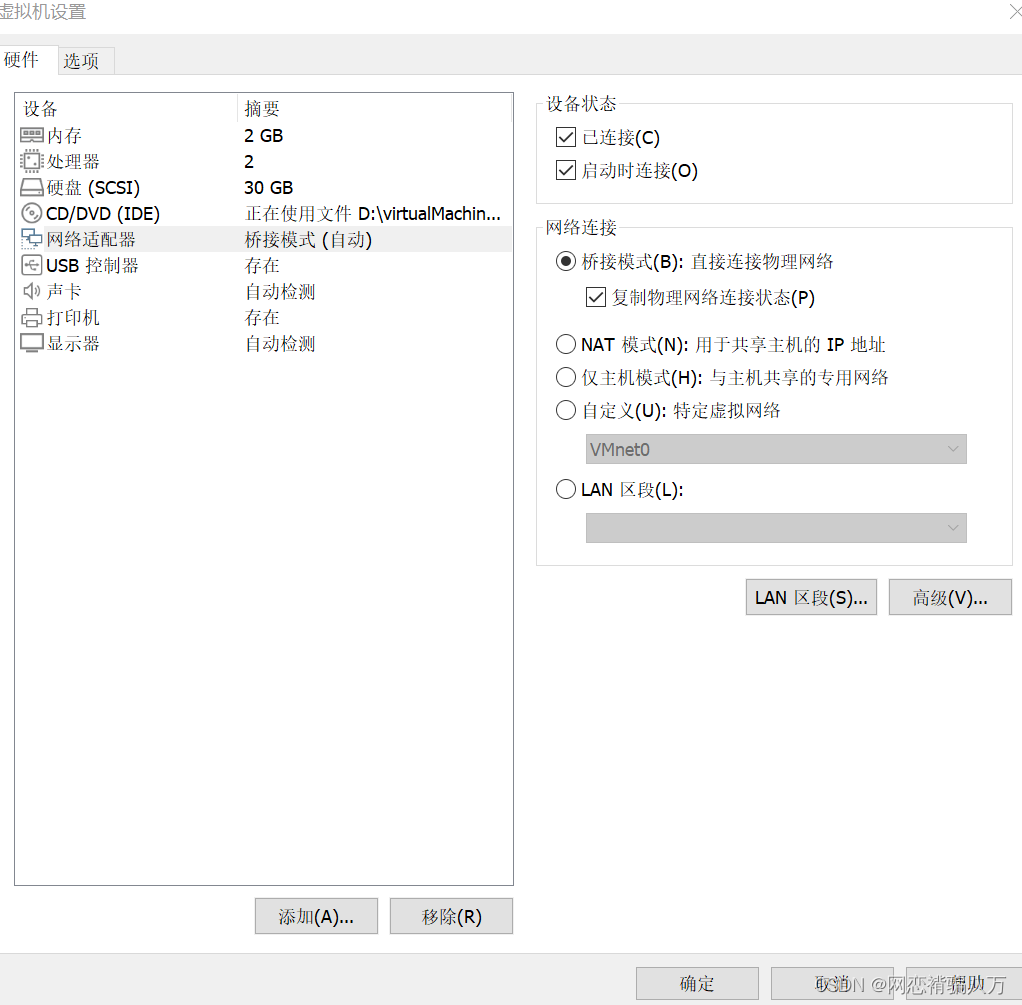
使用命令查看仍然没有ip地址,那么进行下面的操作即可。
在终端上,进入到根目录下,使用下面的命令
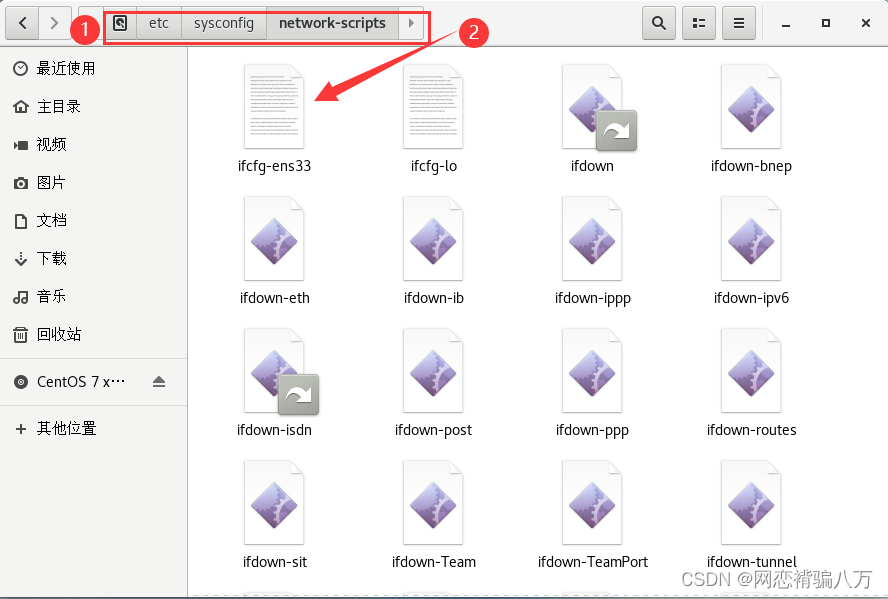
vi /etc/sysconfig/network-scripts/ifcfg-ens33
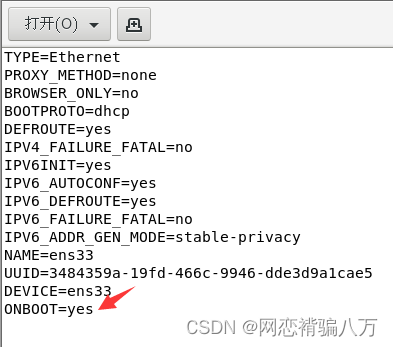
把最后一行的改成yes,即可。但是此时发现没有权限进行更改,处于只读的模式,那么要进入root权限下才能进行更改,如下图:
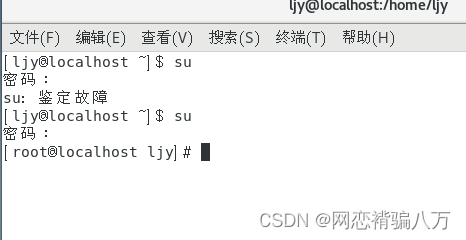
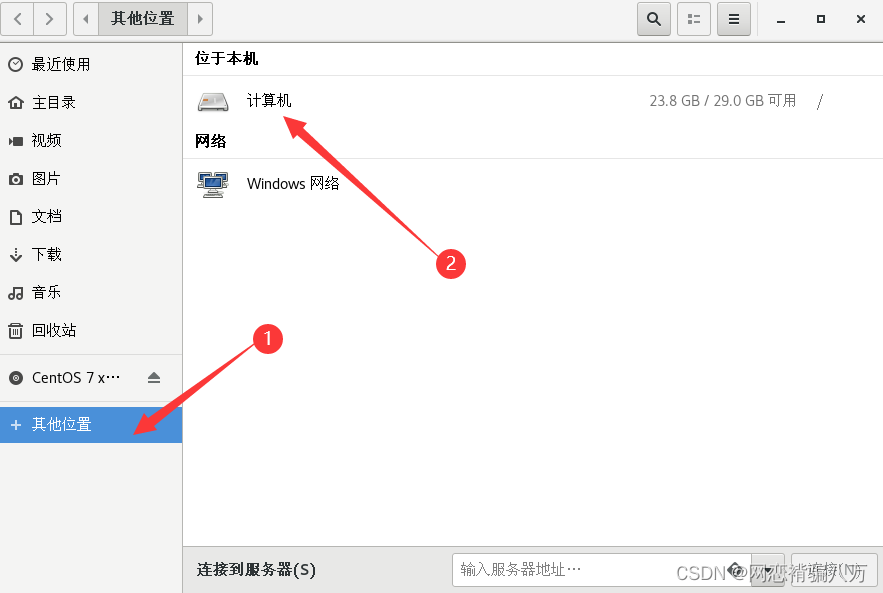
进入到root权限,然后可以通过文件管理器里面找到ifcfg-ens33文件(地址看上面的命令行),将最后一行改成yes
使用下面命令重启网络服务:
# CentOS7执行这条
service network restart

# CentOS8执行这条
nmcli c reload
这个时候再使用ifconfig指令就可以看到ip地址了。
4、使用Xshell连接虚拟机Centos
下载以及安装步骤可以参考这篇博客:https://blog.csdn.net/zhiboqingyun/article/details/126559617
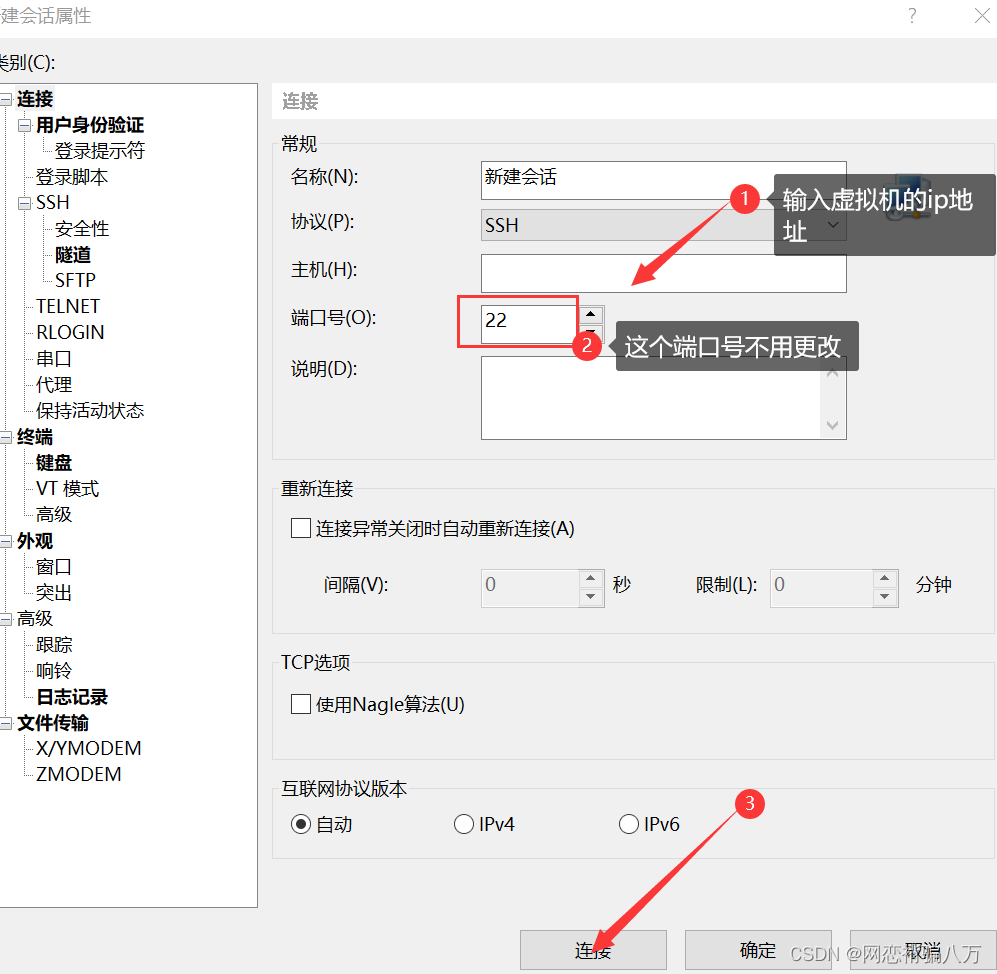
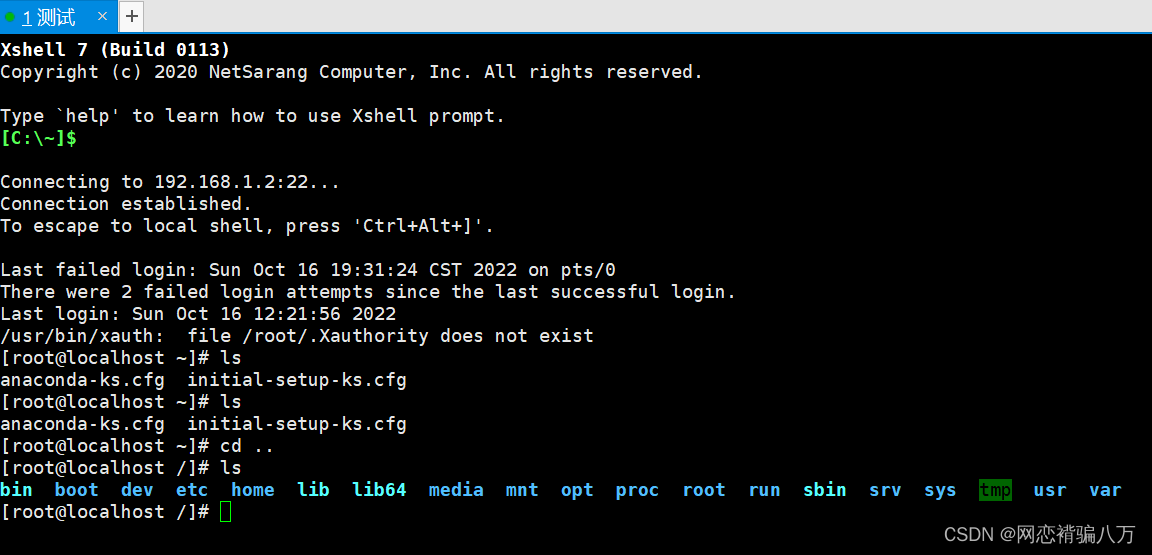
打开Xshell完成连接,
以上就是整个过程。
学习之所以会想睡觉,是因为那是梦开始的地方。
ଘ(੭ˊᵕˋ)੭ (开心) ଘ(੭ˊᵕˋ)੭ (开心)ଘ(੭ˊᵕˋ)੭ (开心)ଘ(੭ˊᵕˋ)੭ (开心)ଘ(੭ˊᵕˋ)੭ (开心)
------不写代码不会凸的小刘