⼀、Git简介
1.1 项⽬的版本管理
在项⽬开发过程中,项⽬没开发到⼀个节点就会对当前项⽬进⾏备份,这个备份就是项⽬的⼀个版本;
当我们继续开发⼀个阶段后,再次进⾏备份,就⽣成新的版本——多个版本的集合就是项⽬的版本库
在项⽬版本管理中,我们可以使⽤⼿动进⾏管理,但是存在⼀些问题:
- 需要⼿动维护版本的更新⽇志,记录每个版本的变化
- 需要⼿动查找历史版本,当历史版本⽐较多的时候,查找⼯作很繁琐
- 当我们需要回退到某个版本时,只能够⼿动的通过IDE⼯具⼿动打开
1.2 团队协同开发
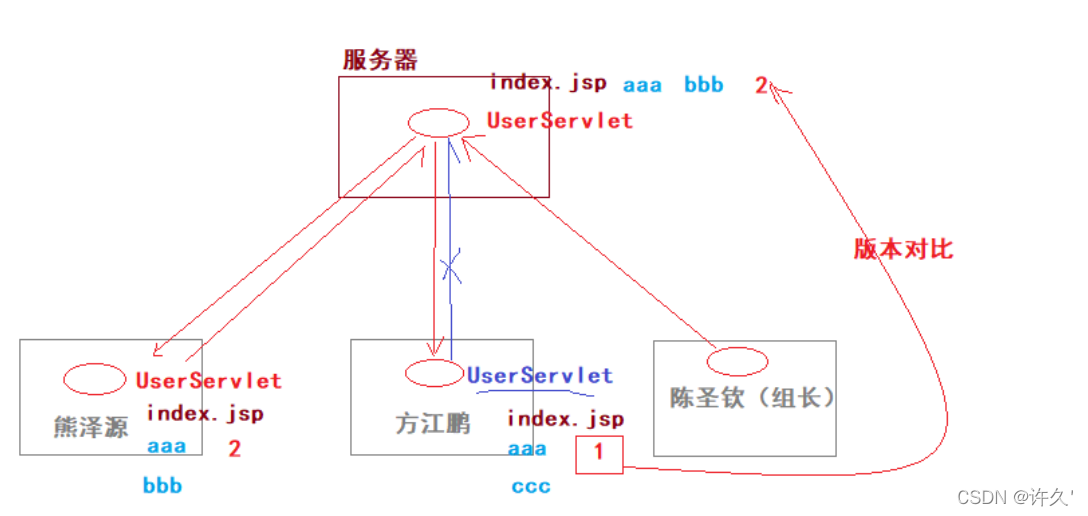
1.3 版本管理⼯具—Git
Git是⼀个开源的分布式版本控制系统,⽤于敏捷⾼效的处理任何⼤⼩项⽬的版本管理。
核⼼功能:
- 项⽬的版本管理
- 团队协同开发
⼆、Git下载及安装
2.1 下载Git
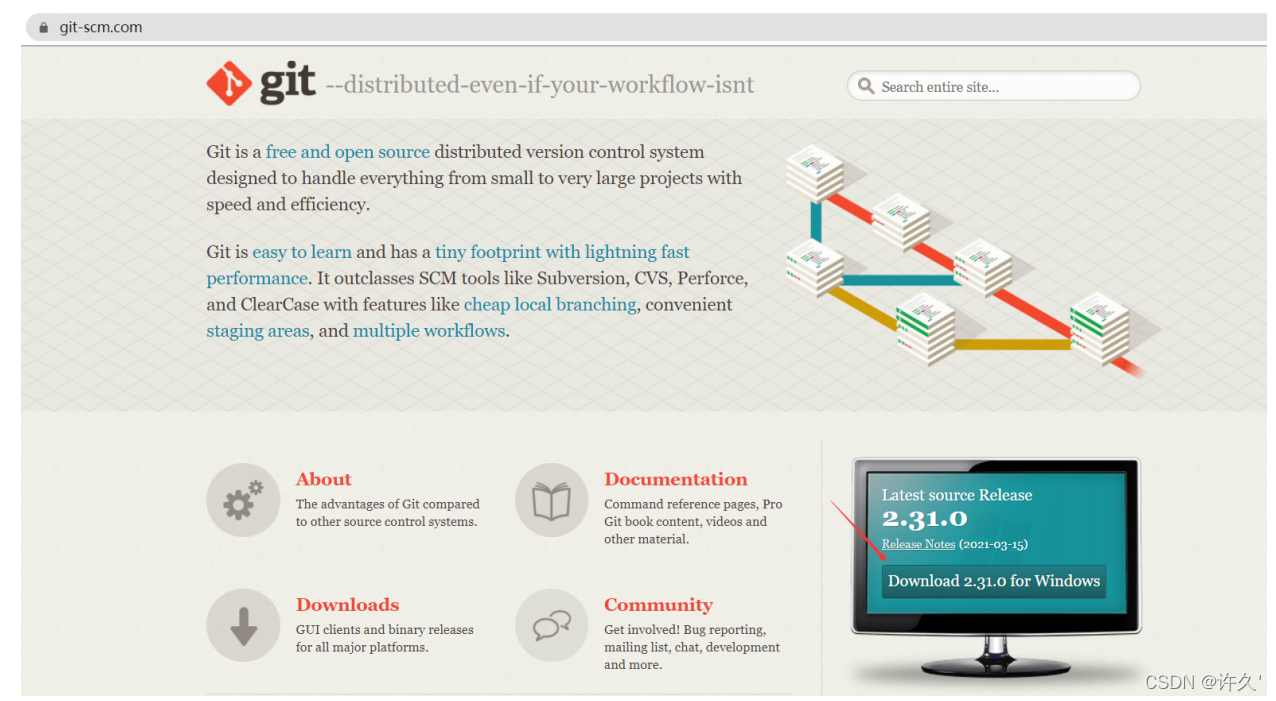
2.2 安装Git
除了选择安装位置以外,其他都傻⽠式安装
2.3 检查
- win + r
- 输⼊cmd
- 输⼊ git --version
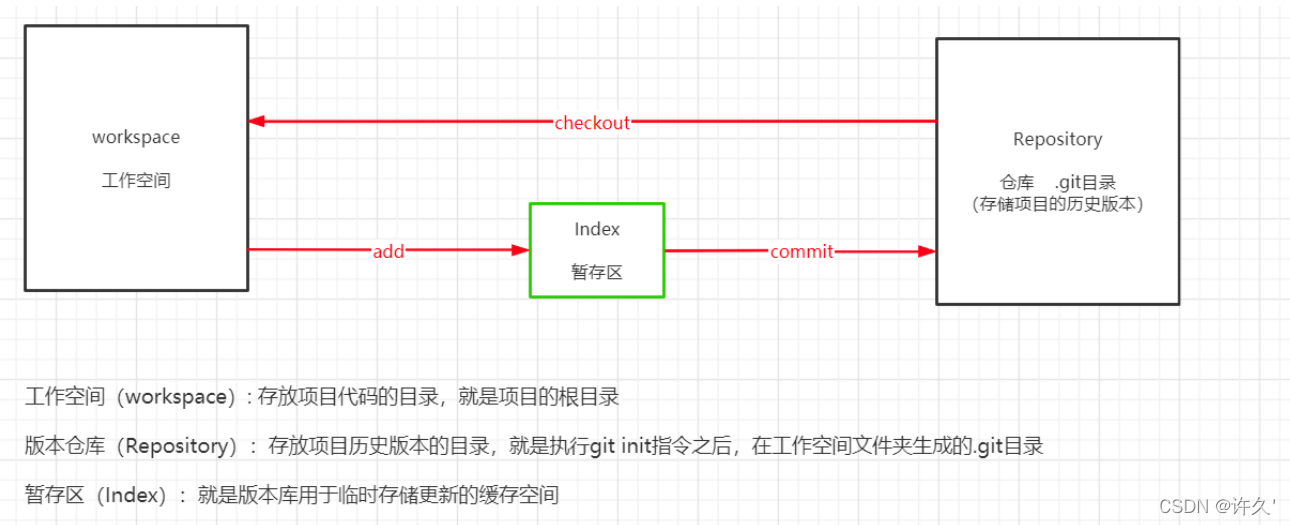
三、Git架构
四、Git基本使用
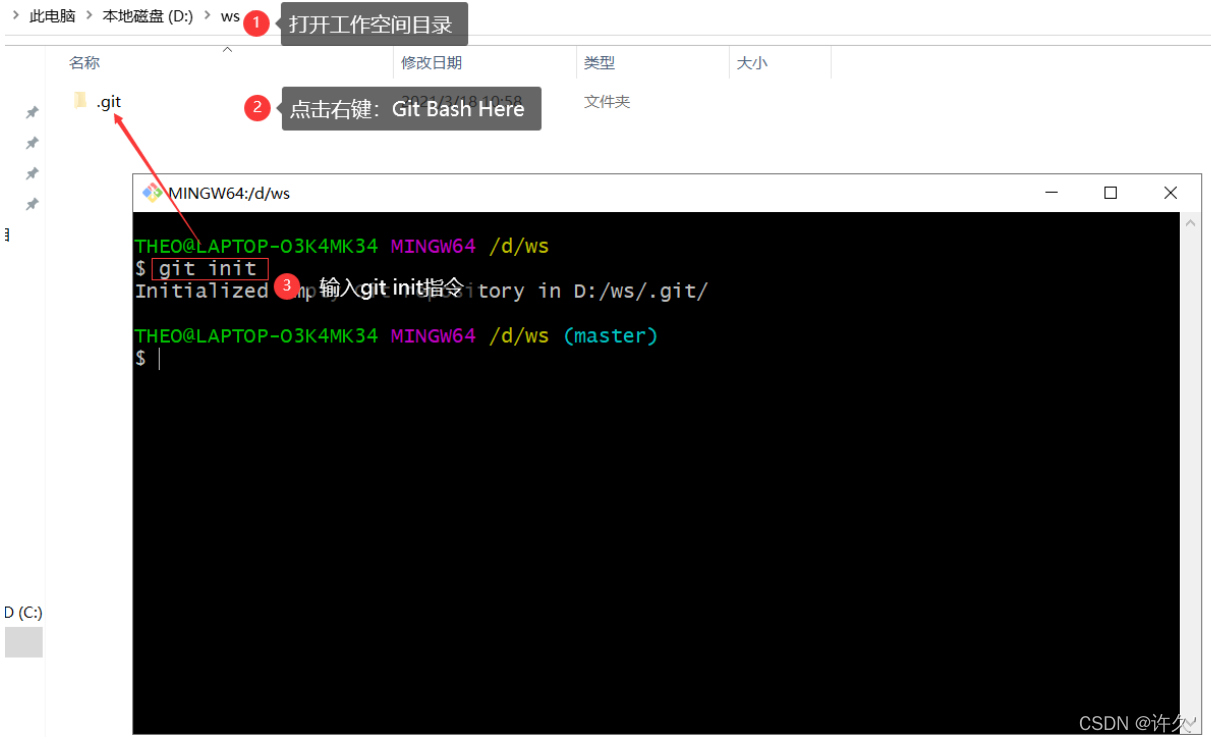
4.1 创建版本库
- 在⼯作空间的⽬录中,右键“Git Bash Here”打开git终端
- 在Git终端中输⼊ git init 指令,创建版本库(就是⼀个.git⽬录)
4.2 查看版本库状态
git status
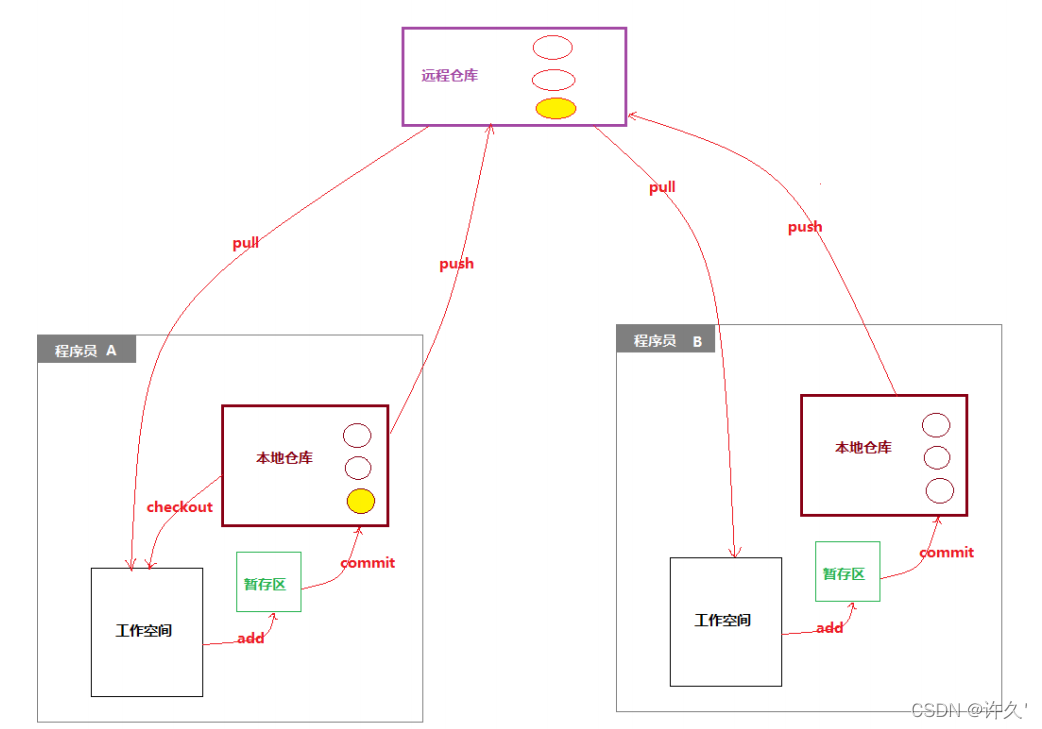
4.3 将工作空间的修改添加到暂存区
git add a.txt ## 只将⼯作空间中的某个⽂件add到暂存区
git add . ## 将⼯作空间中所有⽂件都add暂存区
4.4 将暂存区内容提交到版本库(仓库)
git commit -m '版本说明'
4.5 查看版本库中的历史版本
git log --oneline ## 每个版本信息只显示⼀⾏
get log ## 显示每个版本的详细信息
4.6 设置⽤户信息
git config --global user.name 'ergou'
git config --global user.email 'haha@hehe.com'
因为我们将暂存区的内容提交到版本时,会记录当前版本的提交的⽤户信息,因此在版
本提交之前需要先绑定⽤户信息
4.7 同步历史版本到⼯作空间
git checkout 版本号
五、远程仓库
5.1 远程仓库
远程仓库,远程版本库;实现版本库的远程存储,以实现团队的协同开发
5.2 如何获得远程仓库
- 使⽤GitLab搭建私服
- 远程仓库提供商
GitHub https://gitbub.com
Gitee(码云) https://gitee.com
Coding
5.3 创建远程仓库(码云)
- 注册账号
366274379 / admin123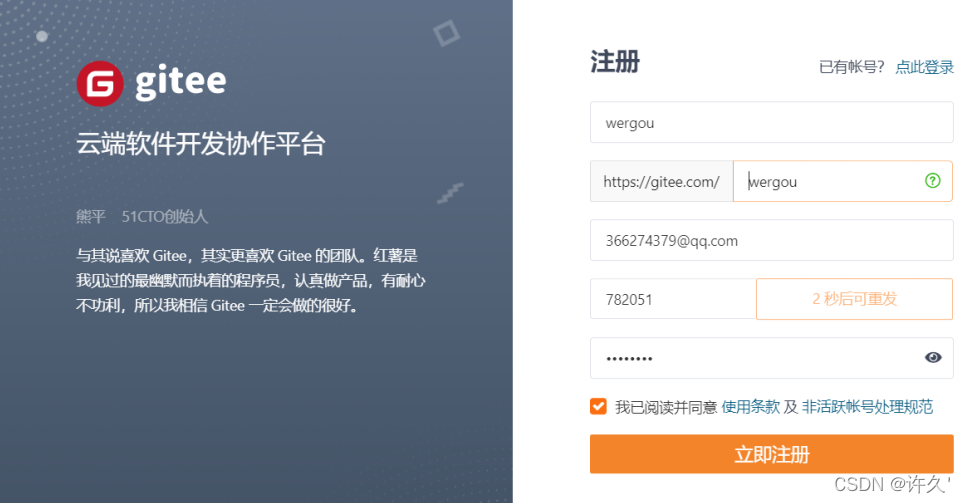
- 创建远程仓库:https://gitee.com/qfytao/j2010.git
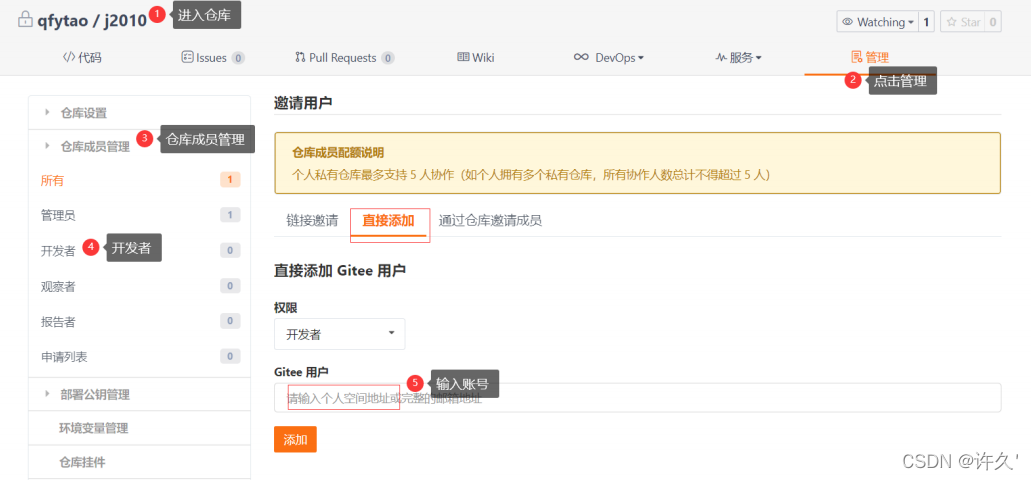
- 远程仓库管理(添加开发⼈员)
六、远程仓库操作(Git Bash)
6.1 push本地仓库到远程仓库
6.1.1 准备工作
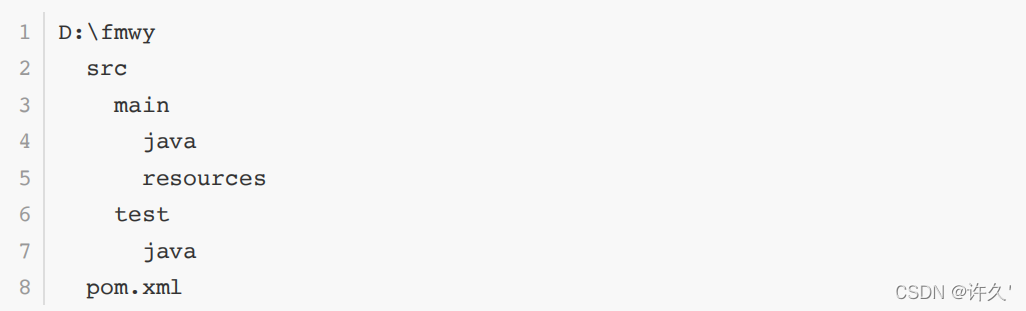
- 创建本地工作空间
- 初始化本地仓库
git init
- 将⼯作空间搭建的项⽬结构add到暂存区
git add .
- 将暂存区文件提交到版本库,生成第⼀个版本
git commit -m '创建项⽬'
- 为当前项目创建⼀个远程仓库
https://gitee.com/qfytao/fmwy.git
6.1.2 本地仓库关联远程仓库
建⽴D:\fmwy中的本地仓库 和 远程仓库https://gitee.com/qfytao/fmwy.git的关联
git remote add origin https://gitee.com/qfytao/fmwy.git
6.1.3 查看远程仓库状态
git remote -v
6.1.4 将本地仓库push到远程仓库
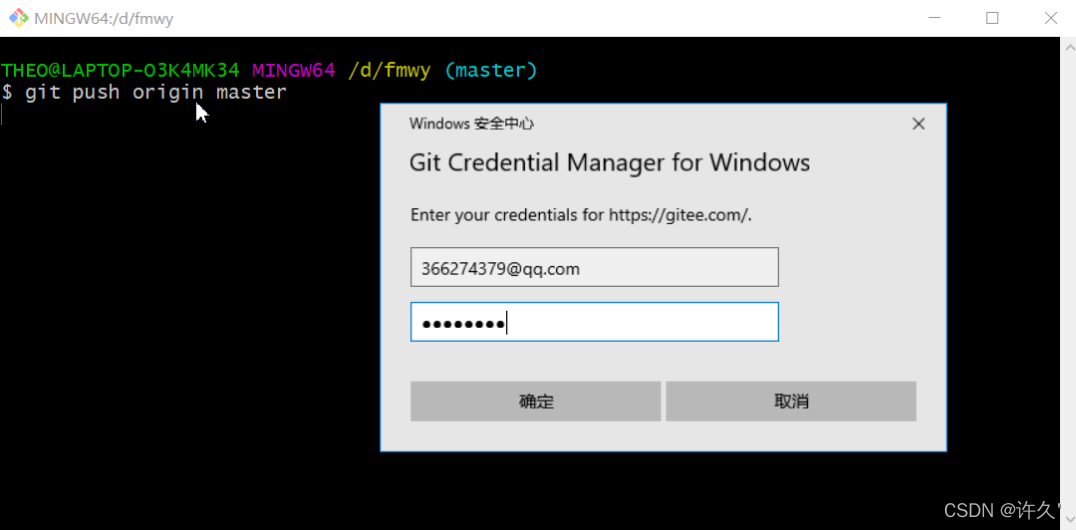
push到远程仓库需要gitee的帐号和密码
git push origin master
6.2 其他开发者pull远程仓库到本地
其他开发者:www.1114325587@qq.com
6.2.1 先创建本地仓库
- 在E盘创建ws⽬录(空⽬录),进⼊ws⽬录,打开Git客户端
- 创建本地版本库
git init
6.2.2 拉取远程仓库到本地
- 拉取远程仓库
//git pull 远程仓库地址 master
git pull https://gitee.com/qfytao/fmwy2.git master
6.3 解决协同开发冲突问题

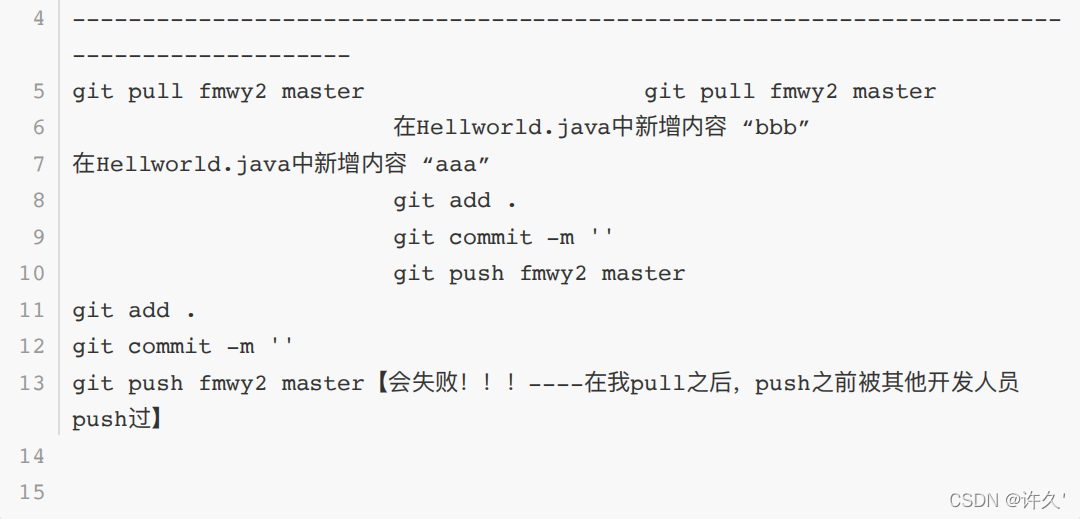
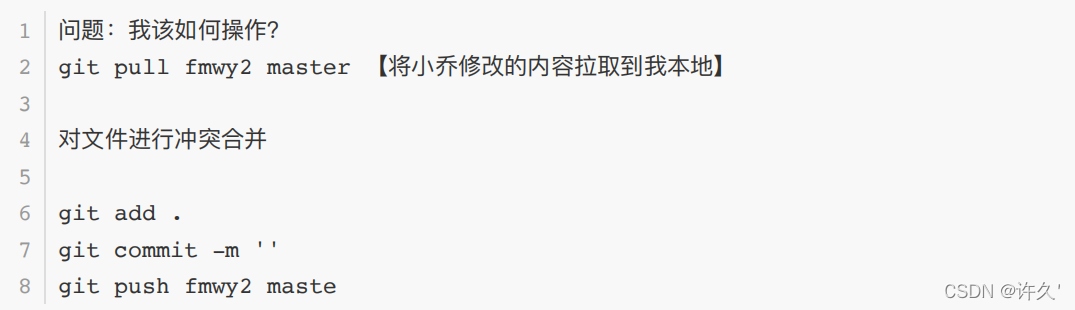
HelloWorld.java
七、分支管理
7.1 什么是分支
分⽀就是版本库中记录版本位置(⽀线),分⽀之间项⽬会影响,使⽤分⽀可以对项⽬起到保护作⽤
分⽀就是⼀条时间线,每次提交就在这条时间线上形成⼀个版本
7.2 分支特性
- 创建⼀个新的版本库,默认创建⼀个主分⽀—master分⽀
- 每个分⽀可以进⾏单独管理(常规分⽀、保护分⽀、只读分⽀)
- 分⽀是可以合并的
7.3 分支操作
7.3.1 创建分支
git branch branch_name
7.3.2 查看分支
git branch
7.3.3 切换分支
git branch branch_name # 切换到指定分⽀上的最新版本
7.3.4 检出分支
git checkout 历史版本 -b branch_name # 签出指定的历史版本创建新分⽀
7.3.5 分支合并
- 三方合并
- 快速合并
# 在master分⽀执⾏ git merge dev 表示将dev分⽀合并merge
git merge breanch_name
⼋、Idea整合Git使用
作为Java开发⼯程,我们代码的编写⼯作都是在IDE⼯具(idea)中完成,因此我们需要
了解和掌握直接使⽤IDE⼯具完成Git的操作
8.1 IDEA关联Git
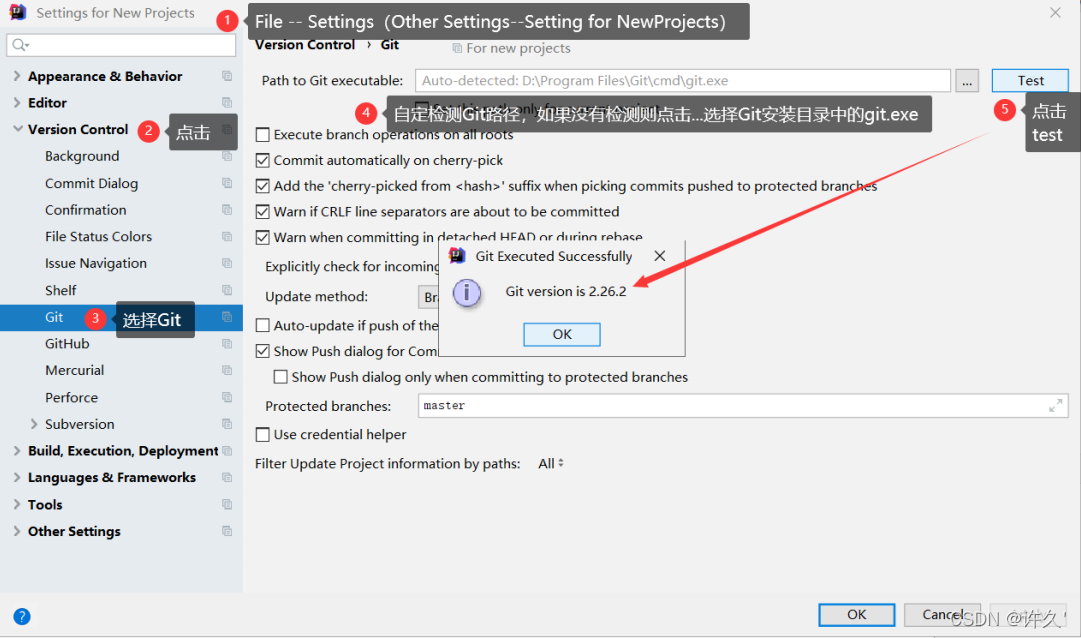
8.2 IDEA中Git版本管理
准备⼯作:打开IDEA新建⼀个web⼯程
8.2.1 创建本地版本库
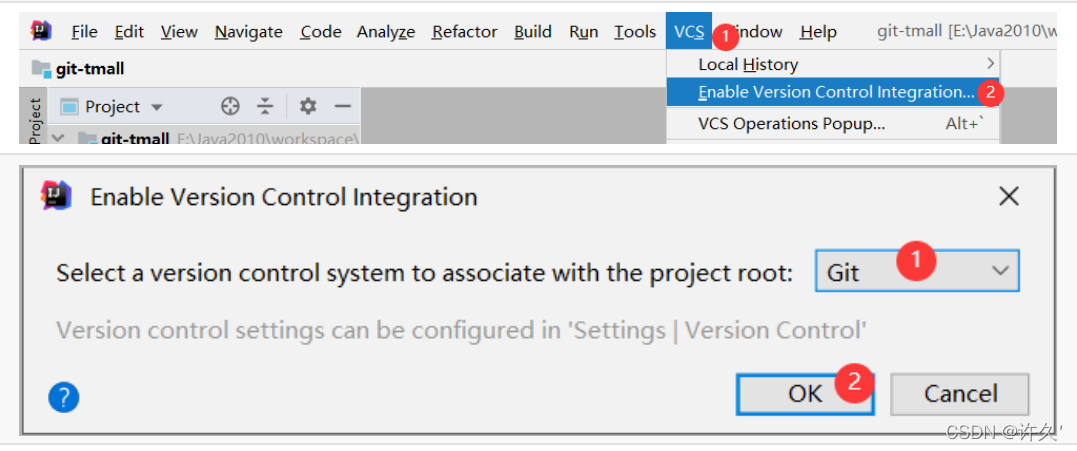
8.2.2 设置忽略⽂件
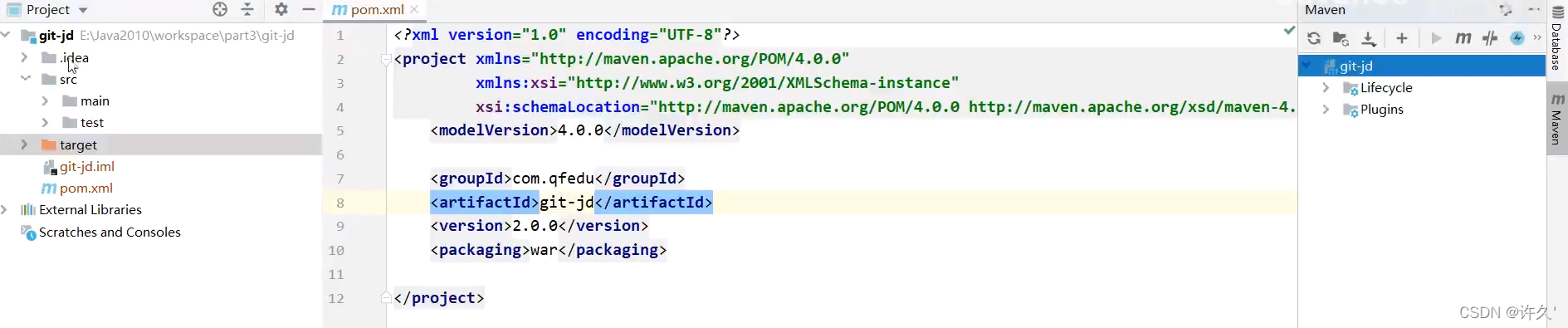
在工作空间中有些⽂件是不需要记录到版本库中的(例如.idea、target、.iml⽂件),
可以通过设置忽略提交来实现
- 在⼯作空间的根⽬录(项⽬的根⽬录)中创建⼀个名为 .gitignore ⽂件
- 在 .gitignore ⽂件配置忽略过滤条件
8.2.3 将⼯作空间add到暂存区
- 选择项⽬/⽂件—右键—Git—Add(添加到暂存区的⽂件–绿⾊)
- 如果⼀个⽂件创建好之后还没有添加到暂存区–棕红⾊
- 添加到暂存区的操作可以设置默认添加
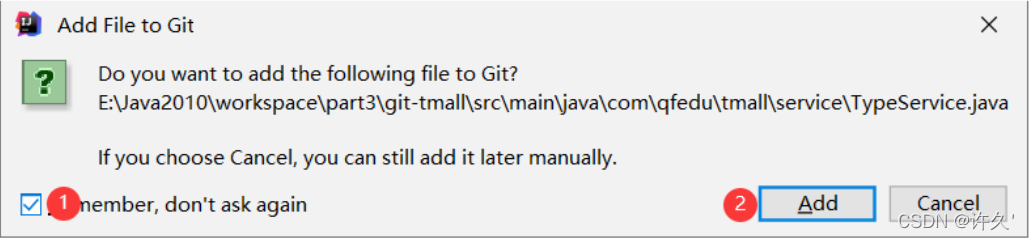
8.2.4 将暂存区提交到版本库
- 选择项⽬/⽂件—右键—Git–Commit(记录到版本库的⽂件–⿊⾊)
- 如果对记录到 版本库的⽂件进⾏了修改,也就是说⼯作空间和版本库不⼀致–蓝⾊
8.3 IDEA中Git分支管理
8.3.1 创建分支
- 点击IDEA右下⻆ Git
- 在弹窗中点击 New Branch
- 输⼊新分⽀的名称
8.3.2 切换分支
- 点击IDEA右下⻆ Git
- 点击⾮当前分⽀右边的箭头
- 在选项卡点击 checkout
8.3.3 删除分支
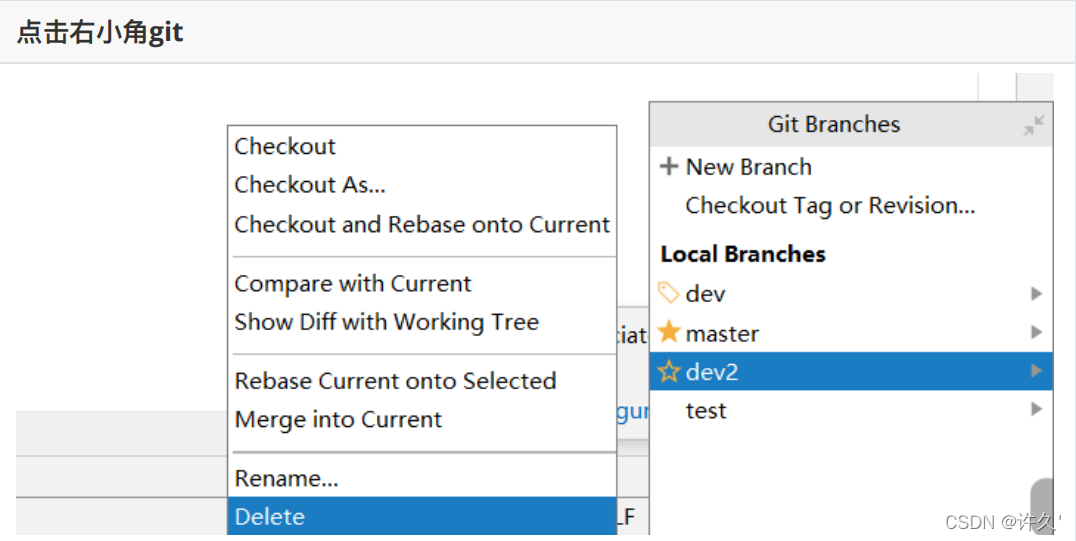
8.3.4 合并分⽀
例如:将dev合并到master
- 切换到master分⽀
- 点击dev分⽀右⾯的箭头,在展开的菜单中选择 Merge into current
8.4 IDEA中使⽤Git进⾏团队协同开发
8.4.1 项⽬管理者
- 完成项⽬搭建
- 新建Maven项目-修改pom.xml里面打包方式为 war
- 为当前项⽬创建本地版本库
- 将搭建好的项⽬提交到本地版本库
- add到暂存区
- commit到版本库
- 创建远程版本库(远程仓库)
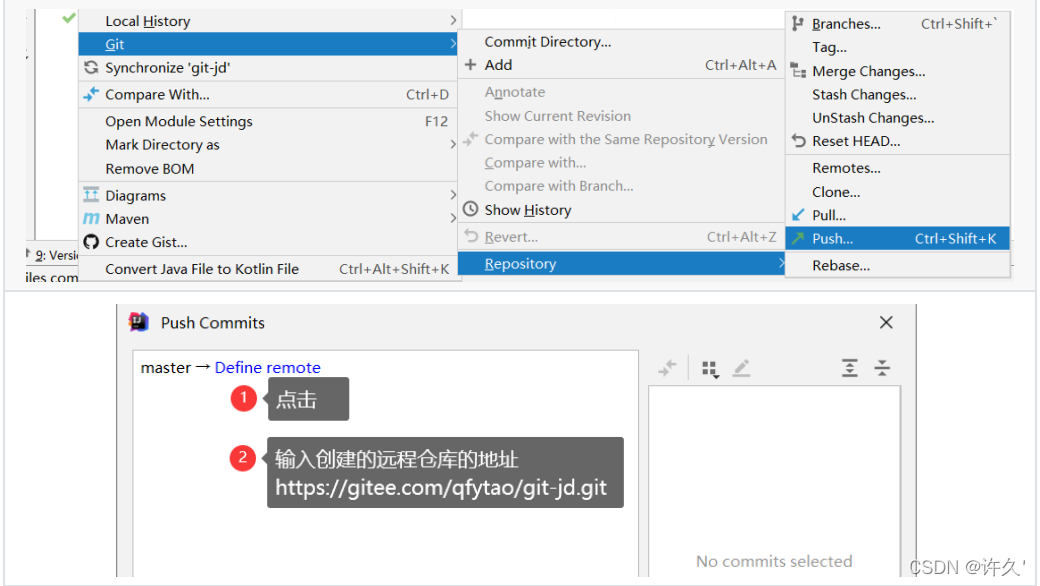
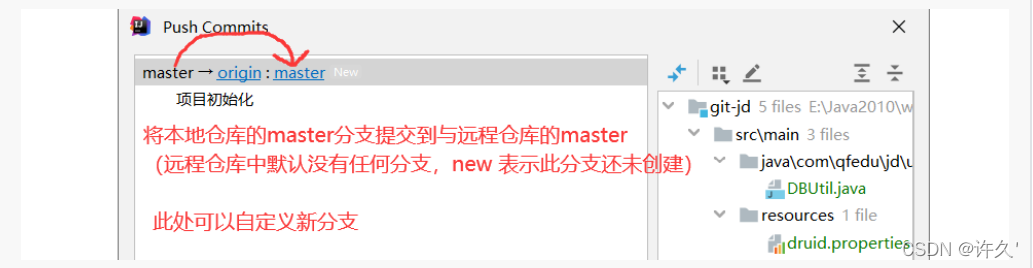
- 将本地仓库push到远程仓库(master分⽀——master分⽀)
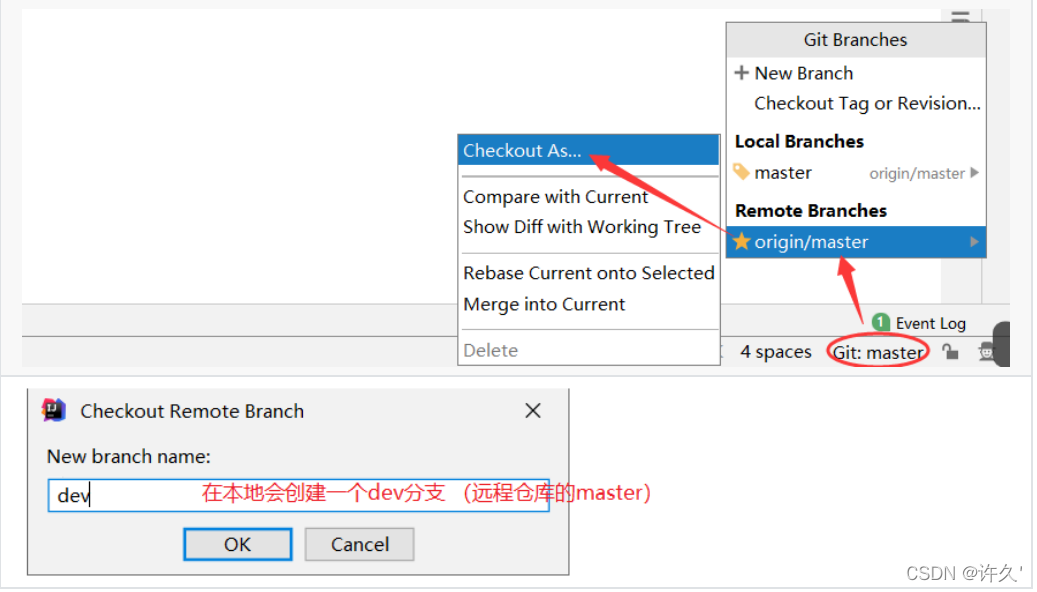
- 在本地创建dev分⽀
在远程仓库 checkout as 新建本地 dev 分⽀(master需要进⾏保护)
7. 将本地dev分⽀push到远程仓库,新建远程仓库的dev分⽀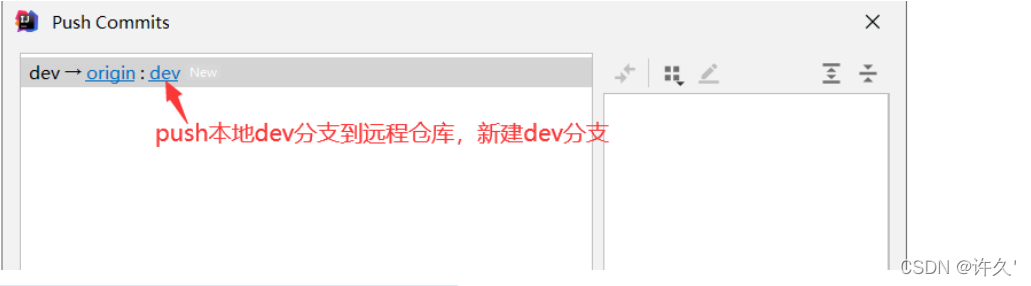
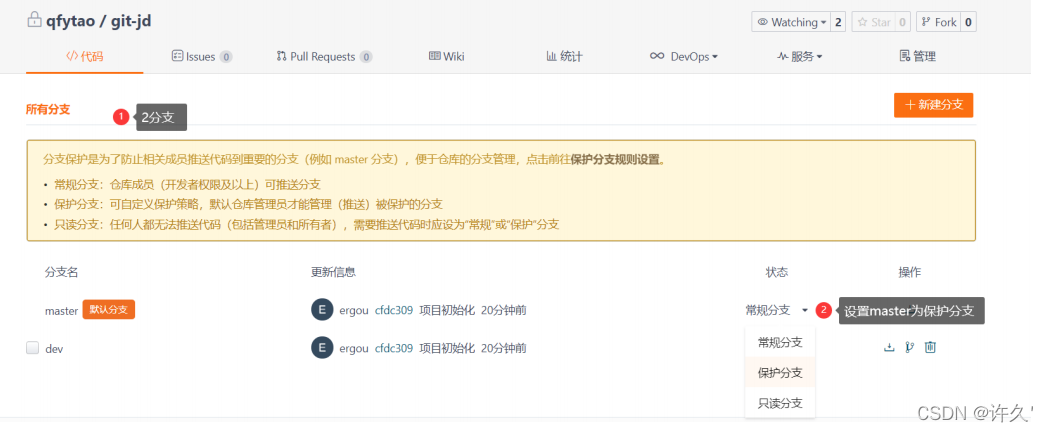
- 设置远程仓库中master分⽀为保护分⽀
8.4.2 项目开发者
- 从管理员提供的远程仓库pull项⽬到本地

- 打开项⽬(此时本地⼯作空间的项⽬和远程仓库是同步的)
- 开发步骤:
- 选择要修改的⽂件–pull
- 进⾏修改操作
- 测试本地修改
- add到暂存区
- commit到本地版本库
- push到远程仓库(dev)
8.5 解决团队协同开发的冲突问题
冲突:在pull之后,push之前被其他开发者这push成功
- 选择产⽣冲突的⽂件—pull
- 弹出弹窗提示:accpet yours | accept theirs | Merge
accpet yours 保留⾃⼰的版本(提交时会覆盖其他开发者代码)
accpet theirs 保留远程仓库上的版本(会导致⾃⼰修改的代码丢失)
Merge ⼿动合并(和其他开发者沟通合并⽅案)