首先需要安装的:
VSC本体,官网直接下载、C/C++插件
1.在访达里任意位置新建一个文件夹,这里起名为helloworld
首先需要安装的:
VSC本体,官网直接下载、C/C++插件
1.在访达里任意位置新建一个文件夹,这里起名为helloworld

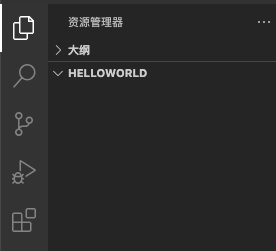
2.在vscode中打开文件夹

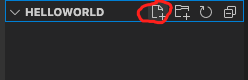
3.新建几个文件,这里以c为例
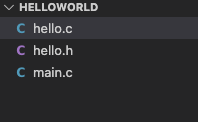
输入简单的C源码

4.配置c/c++标准等
按住command+shift+p

这里找到C/C++ 编辑配置(UI)
这里可以比较容易的配置项目的一些信息,这里保持默认,可以选择比较新的c/c++标准
这时候发现在目录下面生成了一个.vscode的目录和一个名为c_cpp_properties.json的文件,上面的这些信息都可以通过修改这个文件来修改。
5.终端->配置默认生成任务
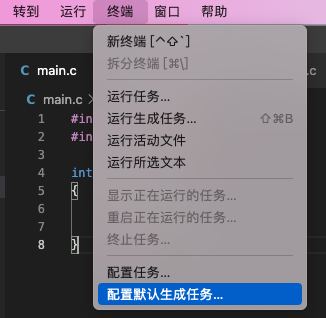
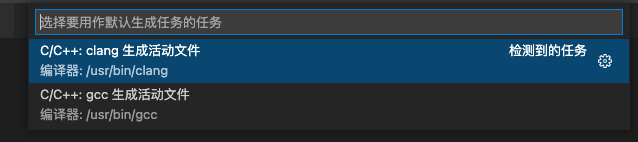
这里选择clang(c++选择clang++)
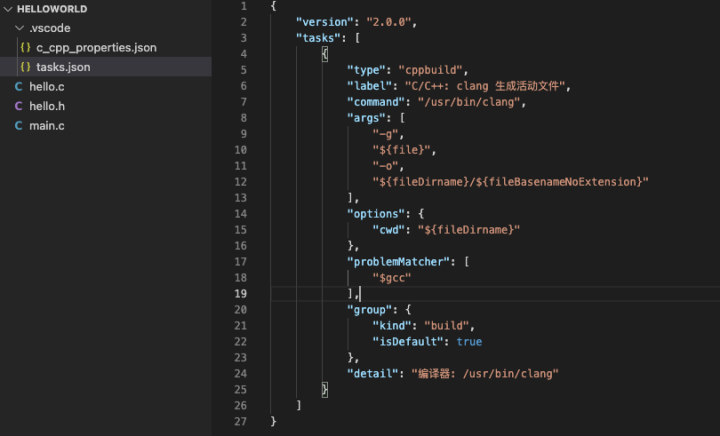
这时候会在.vscode的目录下生成一个名为task.json的文件
这个时候点击终端->运行(command+shift+B)生成任务会报错,如果是单个文件的源码则不会报错,这是因为默认只会编译主函数所在的这个文件,这里将task.json中第十行的"${file}"改为".c"(C++项目则改为*.cpp)然后生成活动文件就成功了
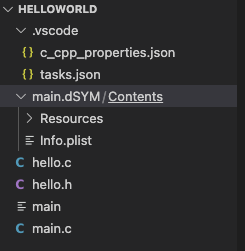
然后再在下面的终端里输入./main即可运行。这里和主函数所在c文件同名,如果主函数所在的c文件为m.c,这里需要输入./m
现在helloworld目录下是这样的:
6.点击左侧第四个图标,配置调试
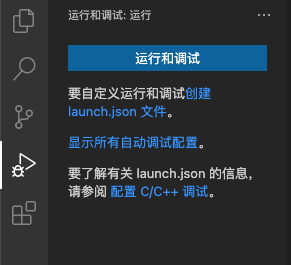
直接点击创建launch.json文件

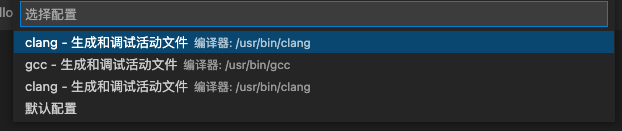
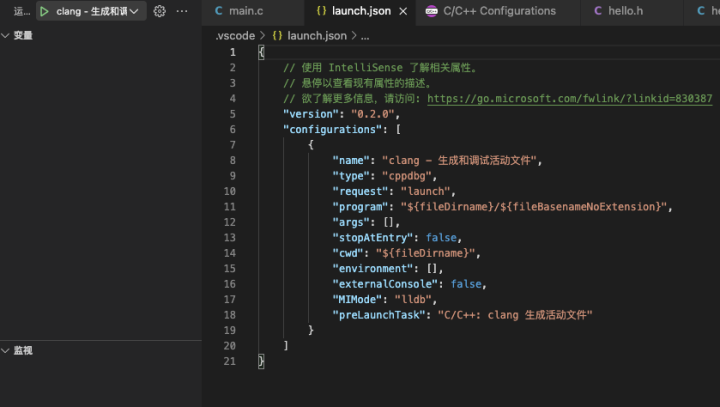
创建完成后左上角会出现一个调试的按钮
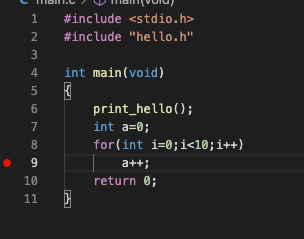
现在在main.c中加入一个for循环,并添加断点
出现一个操作栏

在左侧监视中输入a,发现可以成功监测a的变化。
到这里一个C/C++的环境就可以使用了。
现在有一个问题是,运行程序需要在终端中输入,比较麻烦。
这里再安装一个插件code runner,安装完成后右上角会出现一个播放按钮

单击即可直接运行
这里发现coderunner不需要配置上述三个json文件即可直接运行,但是这样做的话调试功能不可用。
此外,使用code runner同样遇到了只编译主函数所在源文件的问题,打开code runner扩展设置,找到
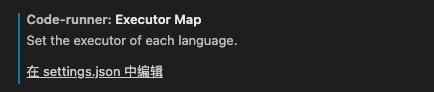
点击在settings.json中编辑

修改这两行,和上面类似,改成*.c和*.cpp。然后不再报错。
2021年9月22日