很多时候,代码太多,往往分不清楚哪里是写的什么功能,使用一个高亮的注释功能就可以很清楚的区分了
这里我们使用的是IDEA的插件Comments Highlighter
1、首先在IDEA的Settings中搜索Plugins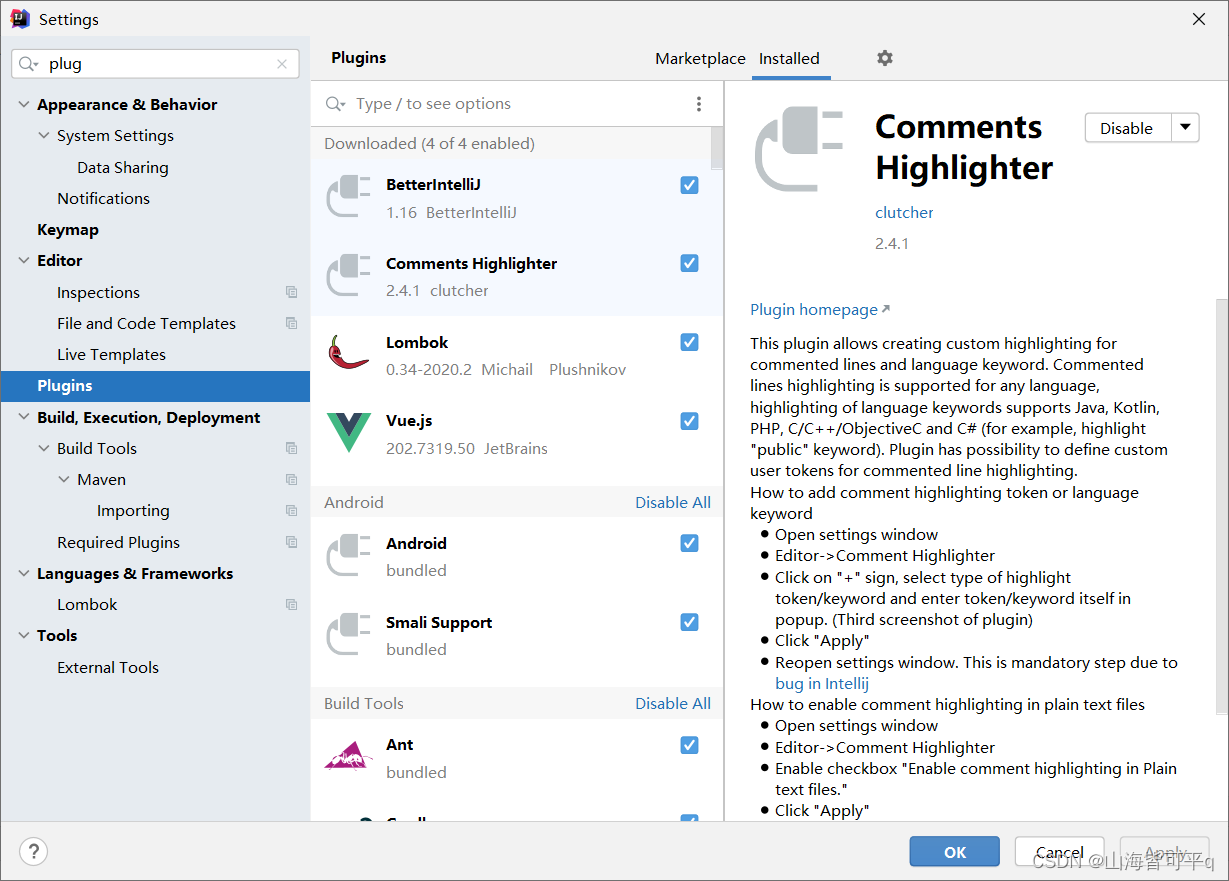
2、搜索Comments Highlighter,点击安装,然后重启IDEA
3、在Settings中搜索Comments Highlighter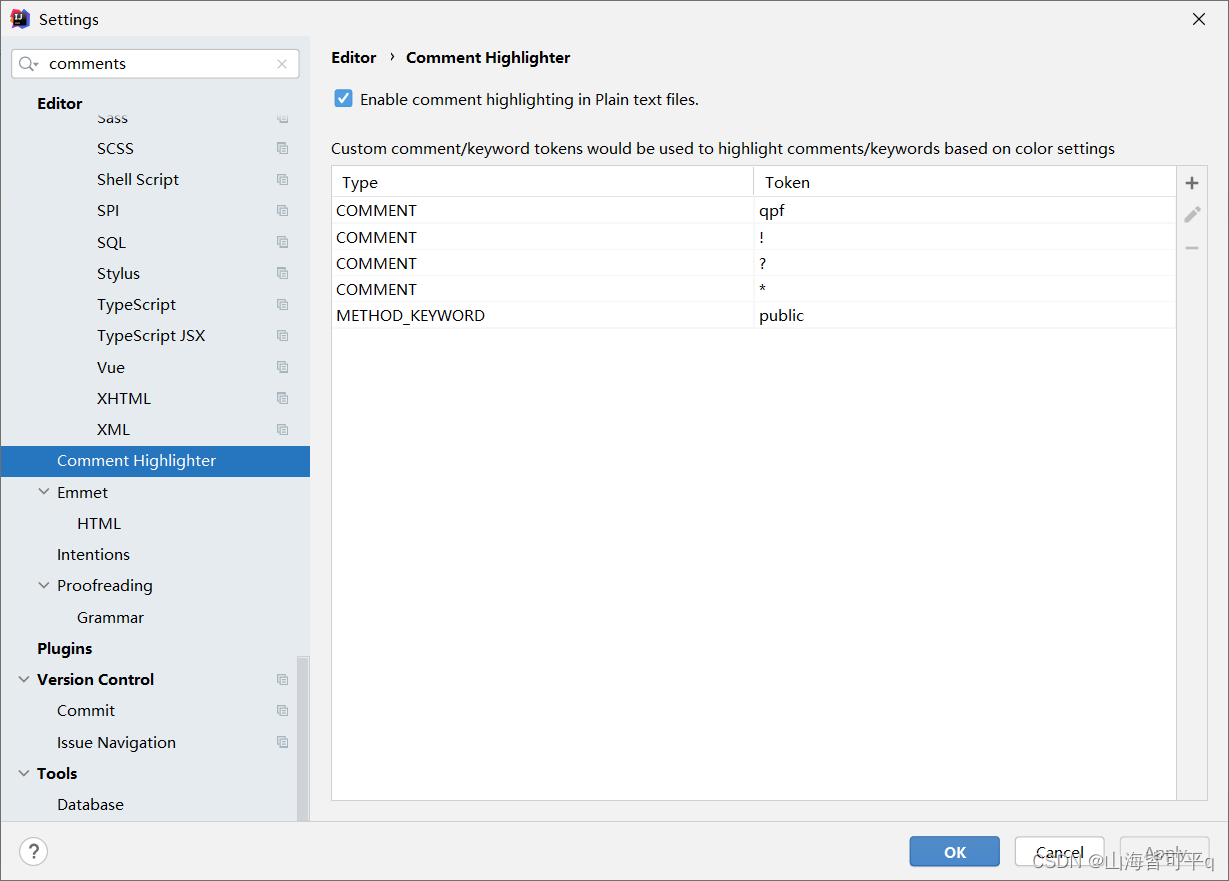
点击右侧的加号,添加想要注释的文本(输入该文本就会产生特定效果)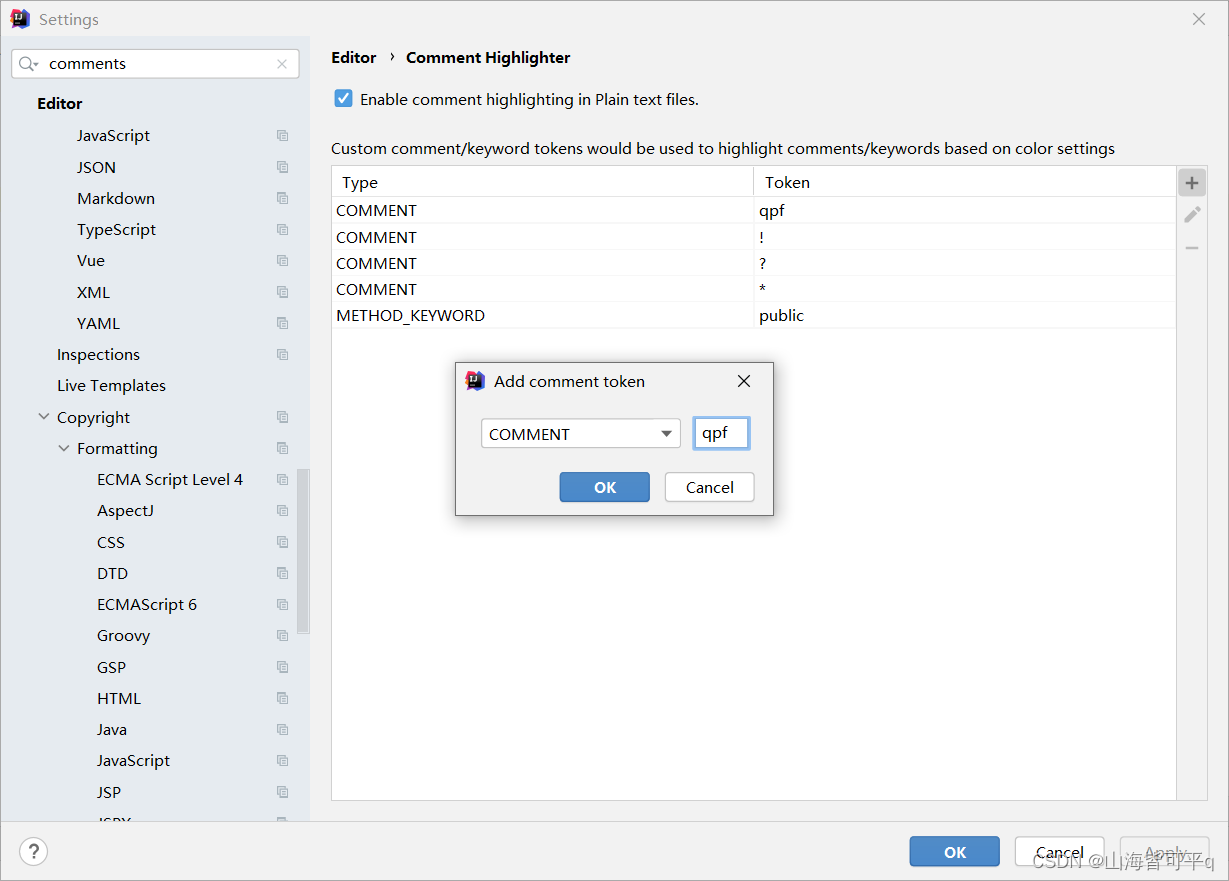
点击OK,关闭窗口
4、在Settings中搜索Comments/Keywords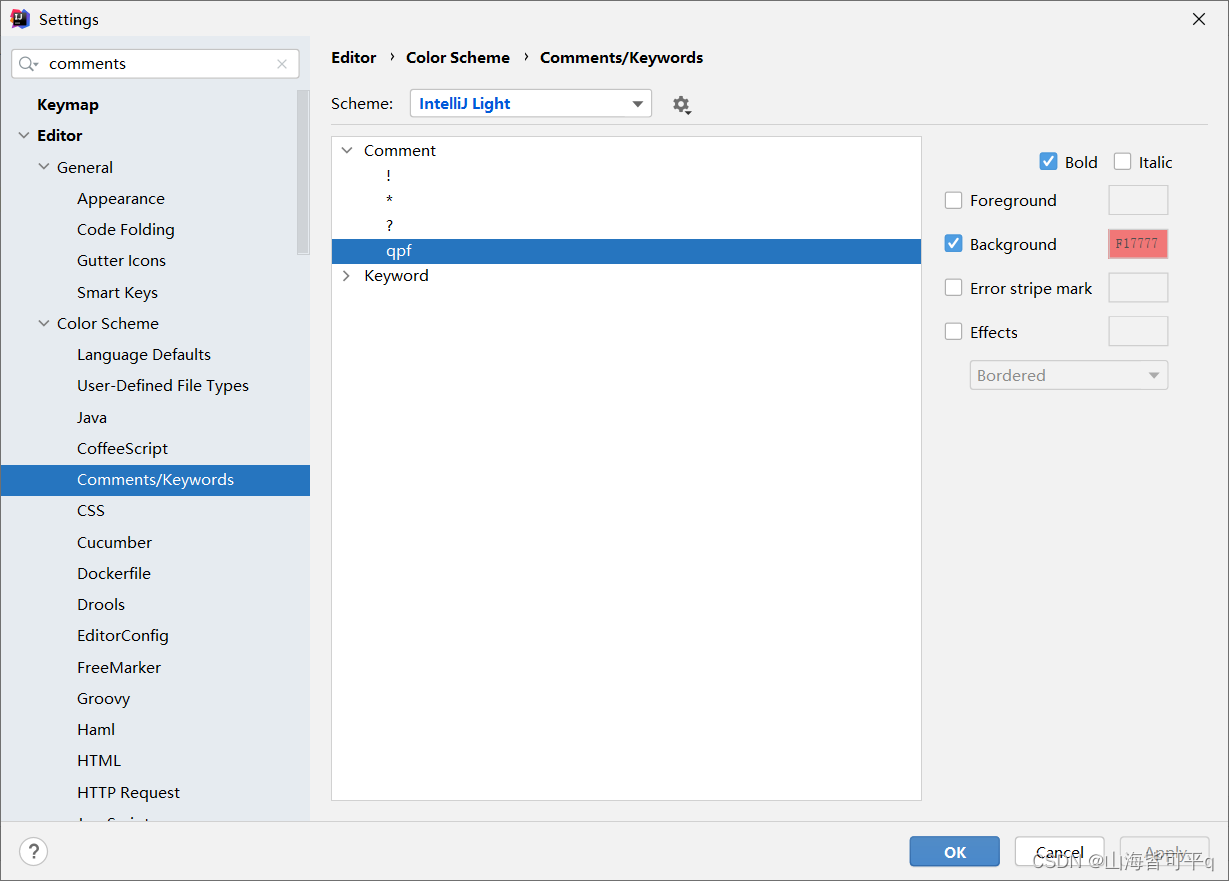
在右侧编辑想要的效果,点击OK
5、查看效果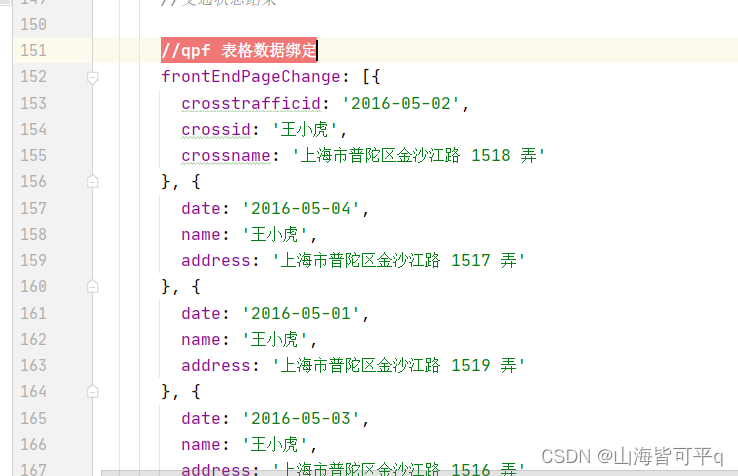
版权声明:本文为qq_45721778原创文章,遵循CC 4.0 BY-SA版权协议,转载请附上原文出处链接和本声明。