Red Hat Linux Enterprise 6.10安装教程
本次为大家教学 Red Hat Linux Enterprise 6.10系统的安装详细过程和步骤以及一些选项的解释,还有一些安装过程中出现的一般问题的解决方式,为学习Linux系统的伙伴们提供参考,也请大家指教
所需工具及系统
1、VMware ;
2、rhel-server-6.10-x86_64-dvd.iso
rhel-server-6.10-x86_64-dvd.iso下载链接
链接:https://pan.baidu.com/s/1cy3XrZkZ_VPueVbuRZnB8g
提取码:7c0k
安装介绍
Red Hat Linux操作简单,但步骤比较多,并且比较繁琐,需要注意的细节也比较多,请大家一定要有耐心,下面开始介绍具体的安装过程;
一、创建虚拟机
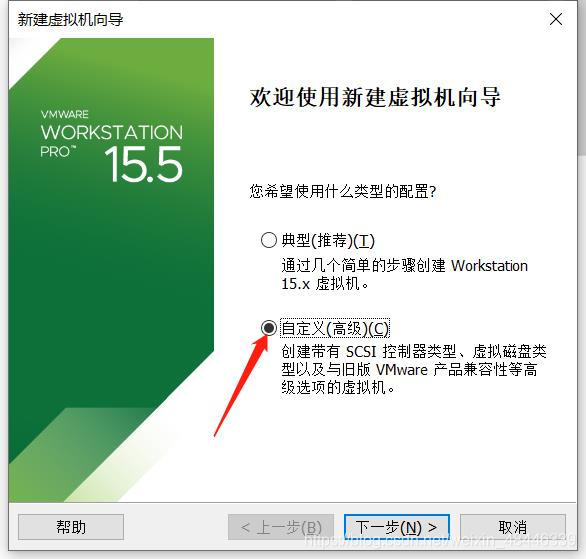
1、打开VMware,点击创建新的虚拟机,选择自定义类型配置;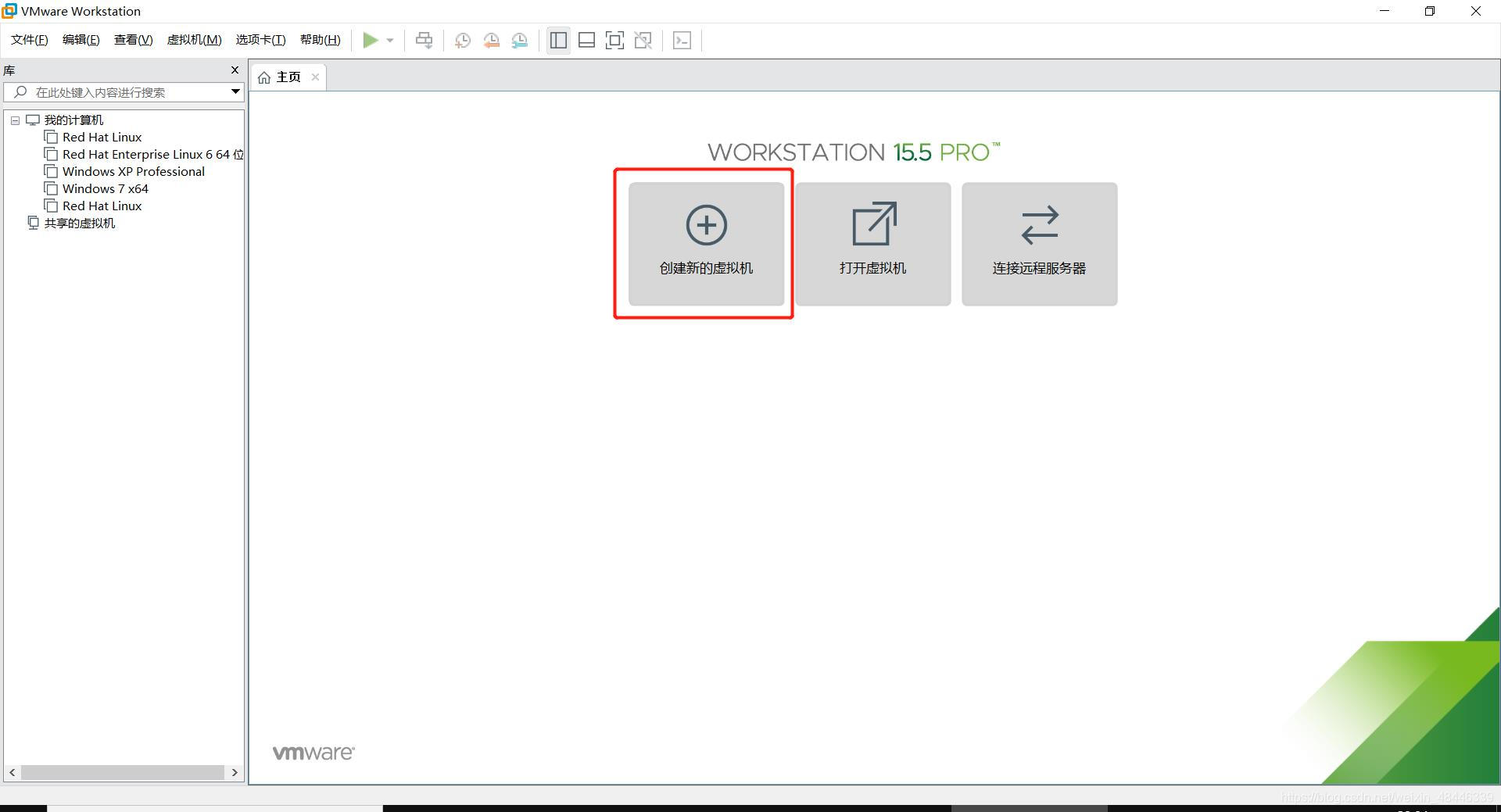
2、选择硬件兼容性,这里我的VMware版本为15.5,因此选择15.X,如果大家使用的是其他版本的VMware,只需选择对应的版本号即可,选择好后,点击下一步;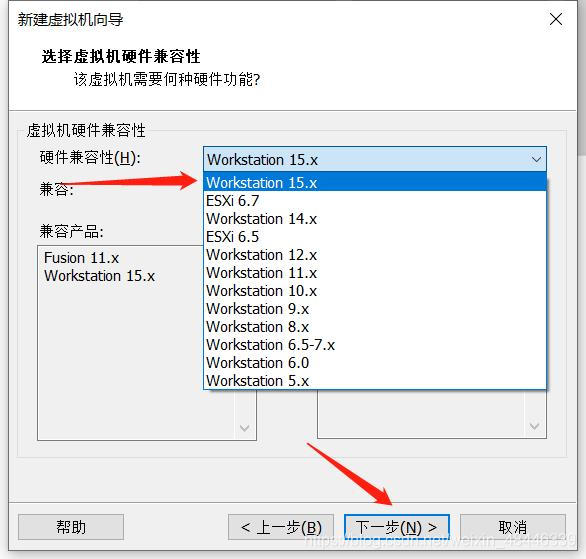
3、这一步,选择稍后安装操作系统;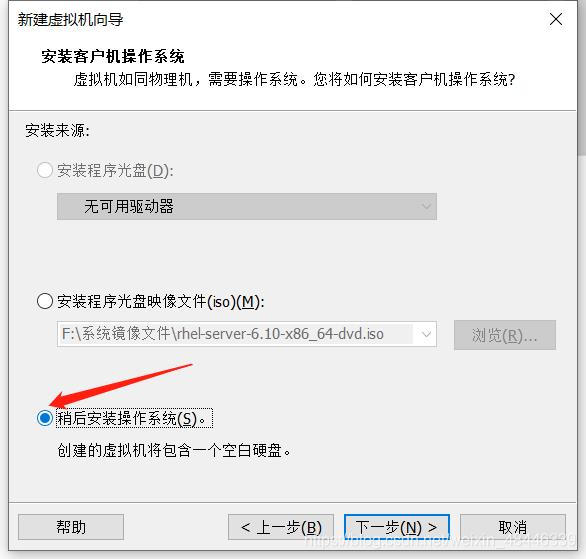
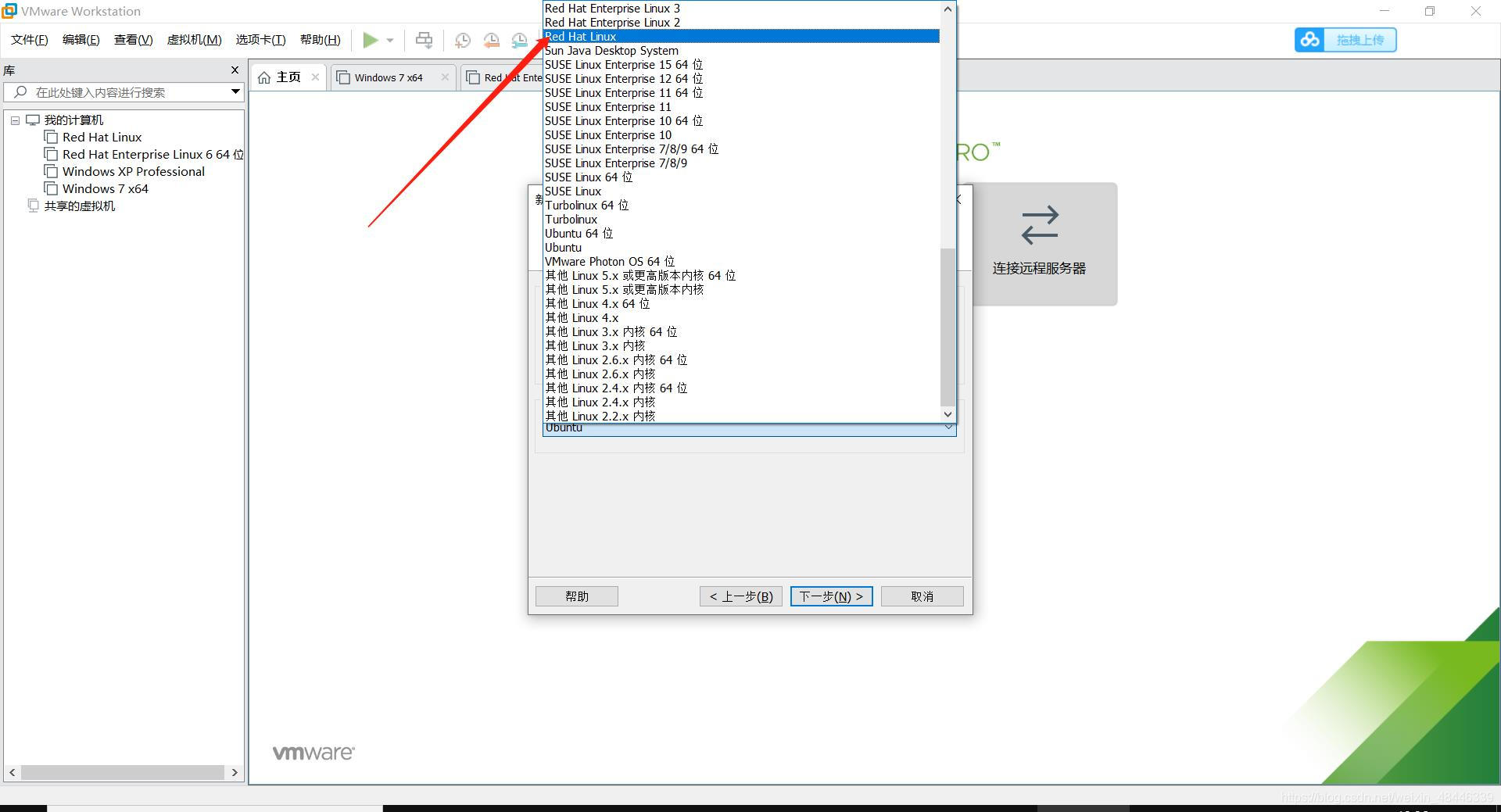
4、这里选择系统版本和客户机系统,这里我们要安装的的是Red Hat Enterprise Linux,因此客户机系统选择Linux,版本选择Red Hat Linux,选好后,点击下一步;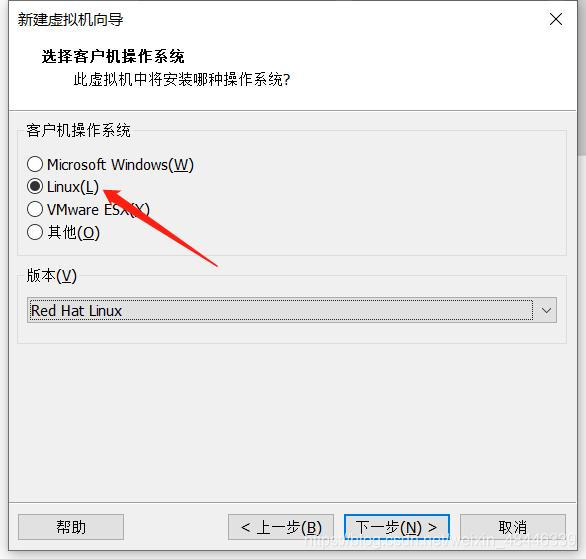
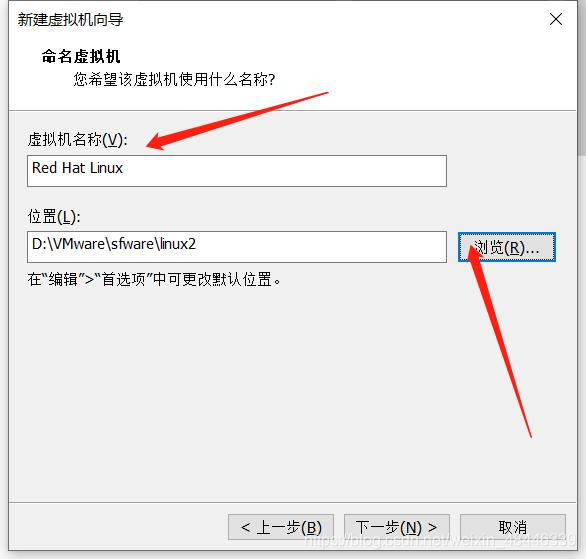
5、设置虚拟机的名称和系统文件保存的位置;
这里建议大家在虚拟机安装所在目录下,创建一个文件夹用来存放系统文件,并且为每个系统都建立一个文件夹,将每一个系统文件都单独存放
6、配置虚拟机的参数:
处理器配置,我这里配置了4核,大家根据自己电脑的配置情况进行配置,一般默认的就可以;

配置虚拟机内存,这里默认的是256M,建议大家配置到2G,否则在系统安装过程中会出现内存不够的情况;

设置网络类型,这里选择默认的“使用网络地址转化(NAT)”即可,然后下一步;

选怎I/O控制器类型,这里默认的就可以

选择创建的磁盘类型和磁盘,这里磁盘类型需要选择IDE(I),然后下一步,磁盘选择创建新的虚拟磁盘
注意,这里系统默认的选项事SCSI(I),需要改为IDE(I)选项才可以,否则在安装过程中会出现找不到磁盘的现象,提示信息为“no disks selected”


6.设置磁盘容量,这里我设置为20G,大家根据自己的情况设置,选择“立即分配所有磁盘空间的选项”,选择将虚拟磁盘拆分为多个文件;
- 指定磁盘文件,默认的即可,然后下一步,点击完成,到这里,一个虚拟机就创建完成了;


接下来开始安装操作系统
二、安装操作系统
1、点击CD/DVD,选择要使用的映像文件,这里使用的映像文件就是开始为大家分享的“rhel-server-6.10-x86_64-dvd.iso”文件;

2、点击开启虚拟机;
3、等待一会后,就进入系统安装界面了,然后将鼠标点击进入虚拟机系统里,用键盘进行操作,这个界面下,选择第一个选项即可;
4、出现这个界面后选择SKip然后回车即可;
4.2、这里提一下,有些小伙伴出现的可能会是下面这个界面,意思是内存空间不足,出现这种情况点击OK退出去后,重新设置内存大小,
4.2.1设置内存大小的具体方法如下,点击内存,然后设置大小,默认的是256M,建议更改为2G,更改好之后,再重复上面的步骤进行安装;

5、如果没有遇到以上问题的话,正常会进入到这个界面,这里点击Next(下一步)即可;
6、这里选择安装时的语言为“English”(英语),并选择语言版本为U.S.English,否则在使用命令行的时候,有可能会出现乱码;

7、出现下面这个界面后,选择第一个选项“Basic Storage Devices”,然后点击下一步(Next);
这个界面的意思是“您的安装涉及到什么类型的存储设备”,两个选项分别为“基本存储设备”和“专用存储设备”,这里我们选择了第一个,基本存储设备
8、到这一步,选择第一个选项“yse”,确认之前的操作;
9、这里设置用户名,默认的用户名为localhost.localhost,然后点击Next;
10、这里选择时区,我们选择的时区是东八区的时区,选择为上海时区即可;
11、然后这里设置密码,密码必须足够复杂,密码长度需要大于8位,并且要包含大写字母、小写字母、数字和特殊符号;
11.2、这里可能会出现下面这个界面,他提示密码不符合要求,密码强度太弱,我们可以选择忽略,点击use Anyway;
12、这里选择安装类型,我们选择最后一个,即“Create Custom Layout”,然后点击Next;
- 这个界面选项内容的解释如下
这里是让大家选择安装类型,我们选择“Create Coustom Layout 使用自定义布局”
Use all space 使用所有空间
Replace existing linux system 替换现有的系统
Shrink current system 缩小现有系统
Use Free Space 使用剩余空间
Create Coustom Layout 使用自定义布局
13、这里开始划分磁盘,我们先划分第一个磁盘,先点击Create创建,然后选择继续点击Create继续创建磁盘就可以了;

14、这里选择磁盘类型和划分磁盘的大小,第一个磁盘,我们选择磁盘类型位swap,磁盘大小我这里划分了10G

15、然后创建第二个磁盘,方法和第一个磁盘一样,不同的是,这里的磁盘类型选择为ext4,然后点击OK即可;

16、创建完成后点击Next,出现下面这个界面点击format,接下来出现的界面点击write changes to disk这个选项即可;

17、出现下面这个界面,里面的设置都是默认的,然后直接点击Next即可;
18、这里选择操作系统的界面,我们这里想要的是纯命令行界面的系统,就选择Basic Sever这个选项,其他默认,然后点击Next;
- 具体每项的解释如下
Desktop :基本的桌面系统,包括常用的桌面软件,如文档查看工具。
Minimal Desktop:基本的桌面系统,包含的软件更少。
Minimal:基本的系统,不含有任何可选的软件包。
Basic Server :安装的基本系统的平台支持,不包含桌面。
Database Server:基本系统平台,加上MySQL和PostgreSQL数据库,无桌面。
Web Server:基本系统平台,加上PHP,Web server,还有MySQL和PostgreSQL数据库的客户端,无桌面。
Virtual Host:基本系统加虚拟平台。
Software Development Workstation:包含软件包较多,基本系统,虚拟化平台,桌面环境,开发工具。
19、最后,出现下面这个界面,我们的操作系统就安装完成了,点击Reboot运行即可;
20、系统启动后,这个就是命令行界面了,输入用户名和密码就可以对系统进行配置了;
到这里,Red Hat Enterprise Linux 系统的安装就结束了,这是我的第一个教程,后续会和大家继续分享关于Linux的一些知识,也希望能和大家学习,如有什么问题,也请大家指教,谢谢
参考文献
1、Linux学习系列01:CentOS 6.5介绍及安装教程
2、Red Hat Linux 安装教程.清晨-阳光zx. 2018-11-10 21:22:34