
PyCharm 是 Python 开发的高效率 IDE, 但是很多时候需要同时开发 Bash (shell) 脚本。通常的解决方案是来回在 Linux terminal 和 PyCharm 之间切换,但是这就会导致代码在 git 上同步不及时,测试步骤繁琐等问题。有没有什么办法能够在一个平台上进行开发/测试呢? 这篇文章中,我们来一起学习如何在 PyCharm 上同时开发 Python 以及 Bash 脚本。
安装 BashSupport 插件
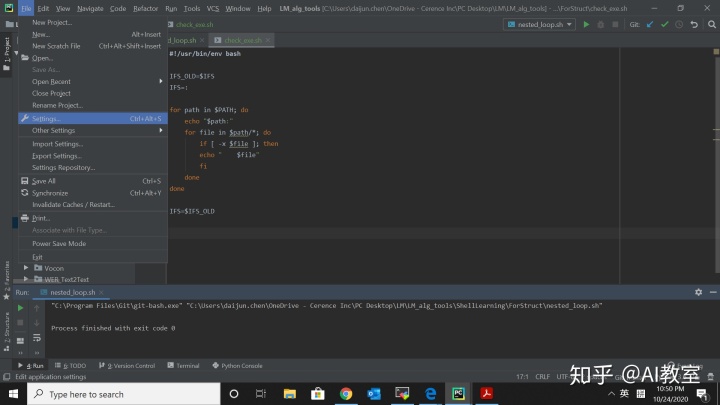
步骤 1. 打开 File -> Settings
步骤 2. 安装 BashSupport 插件
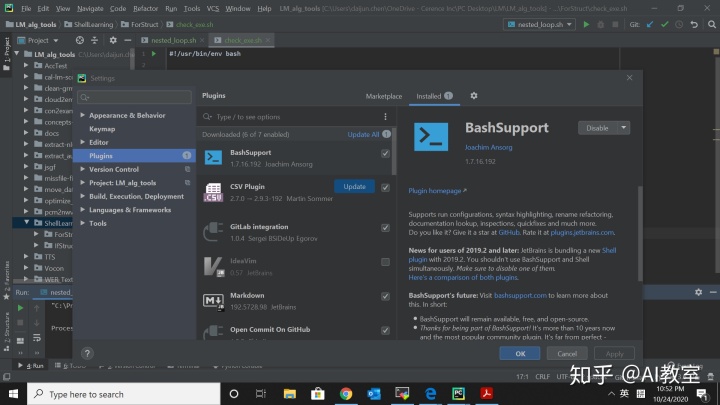
安装完成之后需要重新启动 PyCharm 以便重新载入 BashSupport 插件。
配置 Bash 环境
步骤 3. 创建 bash 文件
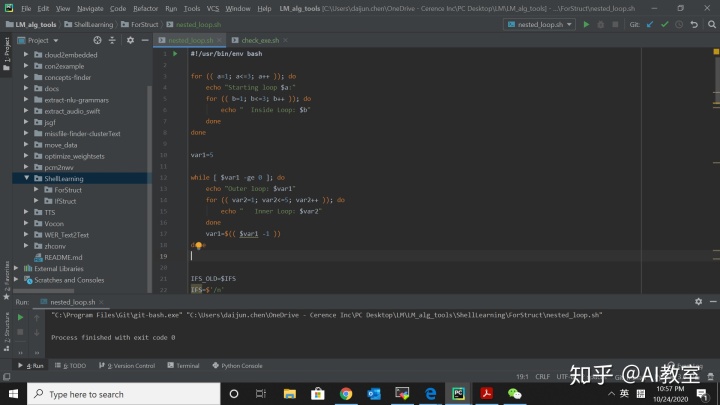
在项目中新建一个以 .sh 结尾的 bash 文件,如下图中创建的 nested_loop.sh bash 脚本。
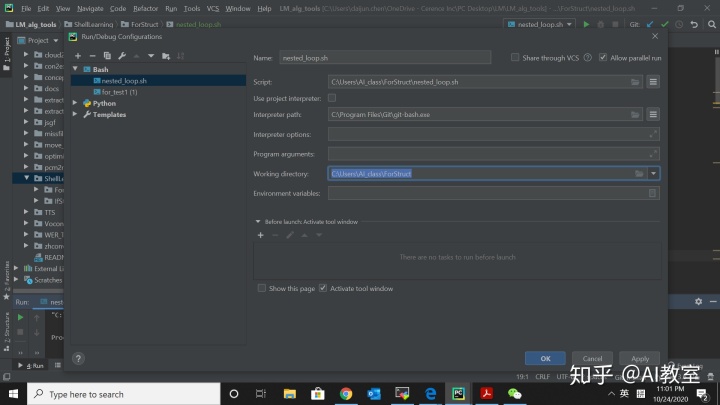
步骤 4. 配置 Configurations
点击如下图中的位置编辑 Configurations,
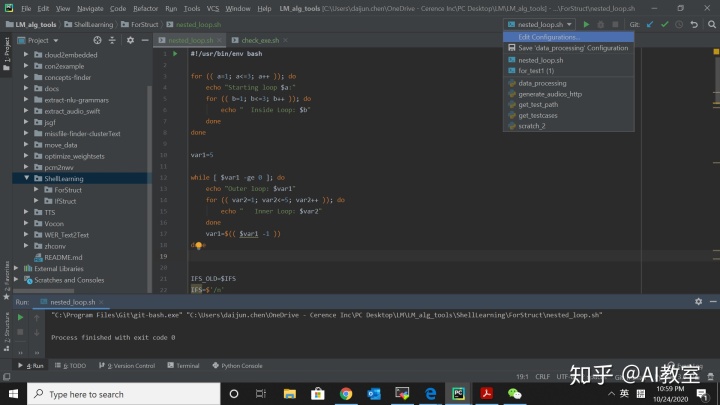
打开如下图的配置界面,并输入相应的脚本路径,git-bash.exe 的路径, 工作路径等信息。
脚本测试
因为目前还没有办法使得 Bash 脚本的输出结果能够保持在 Console 平台,所以在开发/测试脚本阶段需要在脚本的最后一行加上如下的命令,使得结果保持60秒。
sleep 60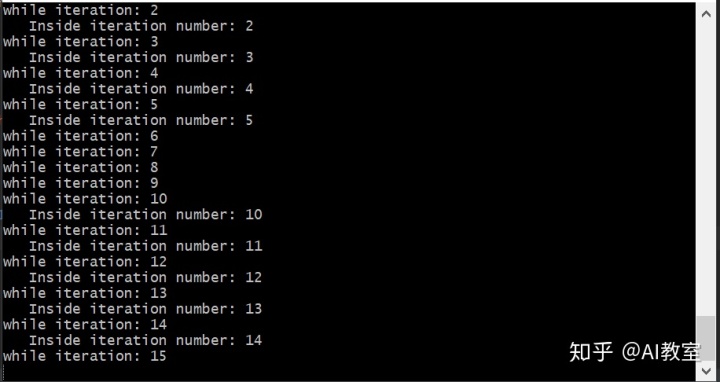
最后我们看到脚本 nested_loop.sh 的结果跑完之后,在窗口停留了 60 秒的时间。
总结
在 PyCharm IDE 中,不仅可以开发 Python 脚本,同时可以利用 BashSupport 插件开发和测试 Bash 脚本。这使得开发/测试 Python 和 Bash 脚本可以在 PyCharm 中得以完成, 不必切换到 Linux Terminal 当中进行 Bash 脚本的测试,极大的提高了开发效率和版本控制的容易程度。