下载 VirtualBox 虚拟机
官网下载即可 https://www.virtualbox.org/wiki/Downloads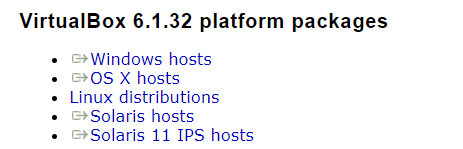
选择合适的版本安装
下载 CentOS 镜像文件
华为云镜像站
红框指出的镜像文件,二选一即可
(Minimal 版本为最小安装,安装后只有命令行界面)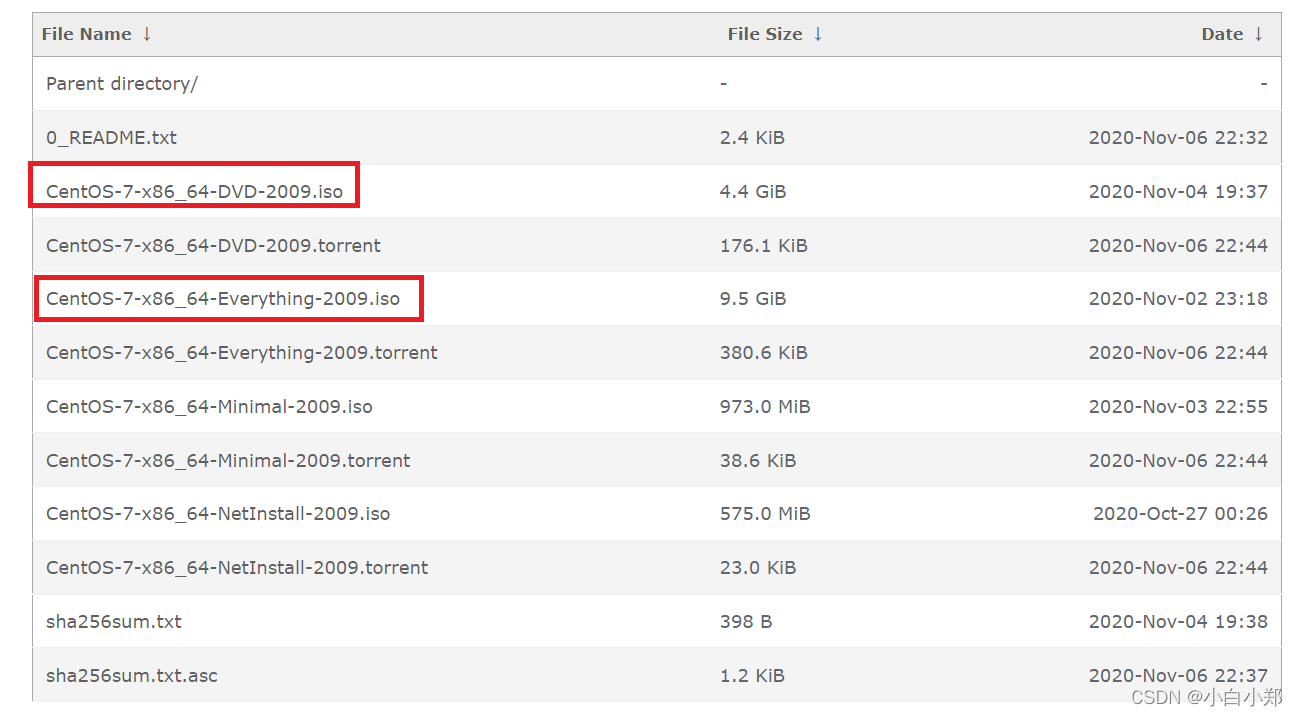
虚拟机下配置 CentOS 环境
创建虚拟机

配置虚拟机
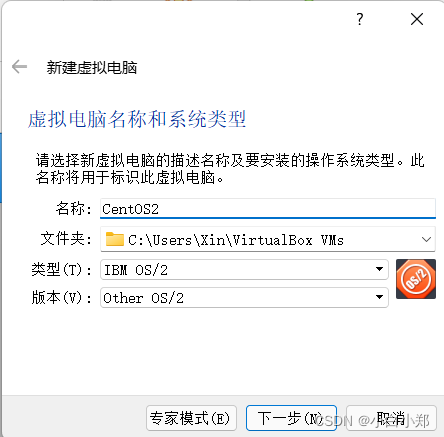
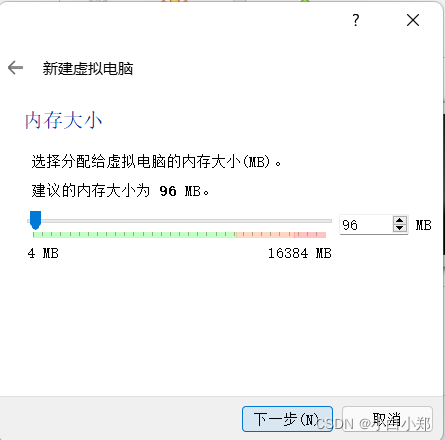
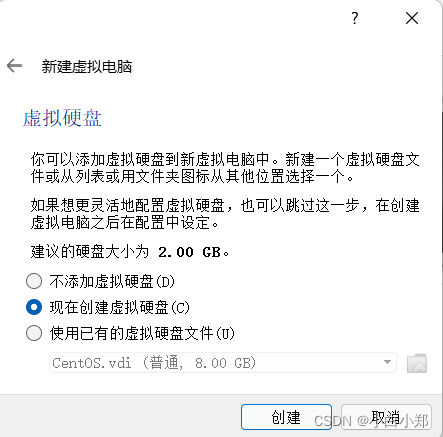
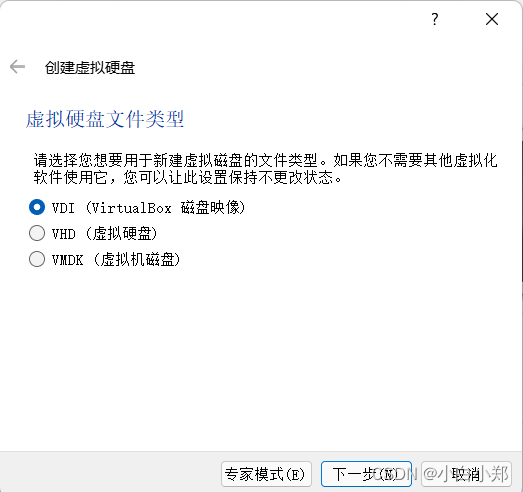
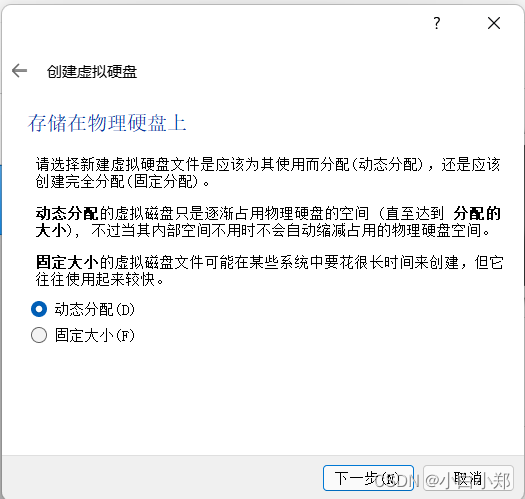
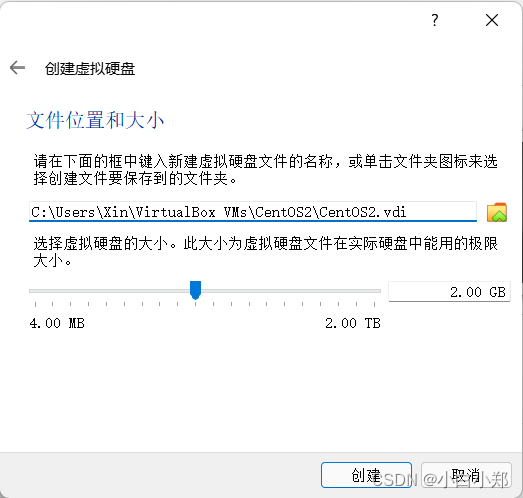
虚拟机硬件配置 CentOS 环境
设置创建虚拟机硬件
导入下载好的 CentOS 镜像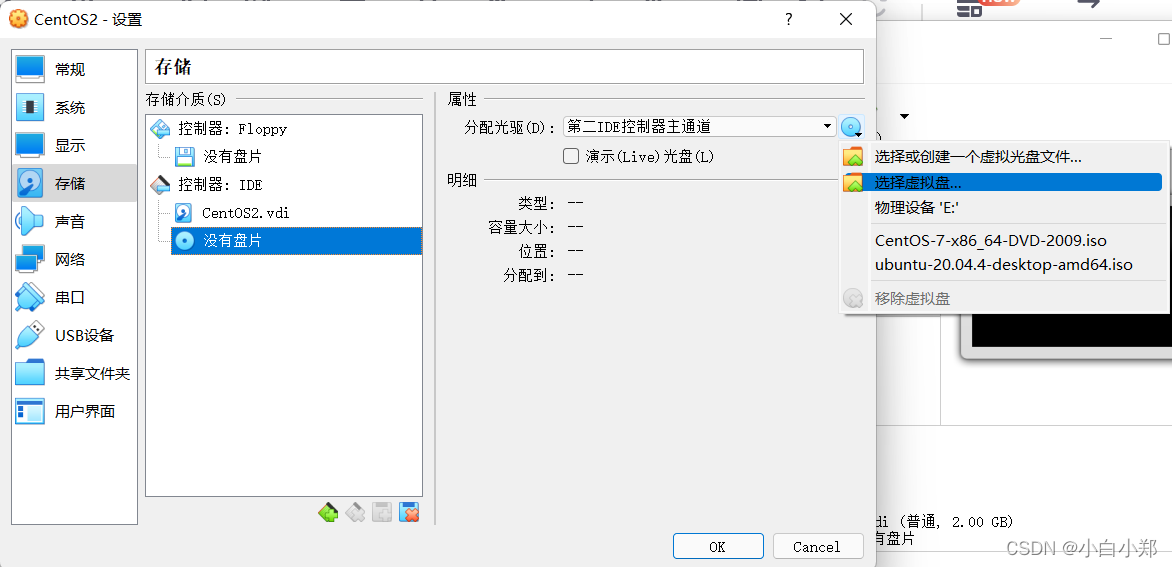
虚拟机系统配置 CentOS 环境
1、这里为已经光盘引导启动,进入centos7安装选项:
Install Centos7 安装centos7
Test this media & install CentOS 7 测试安装文件并安装
Troubleshooting 故障修复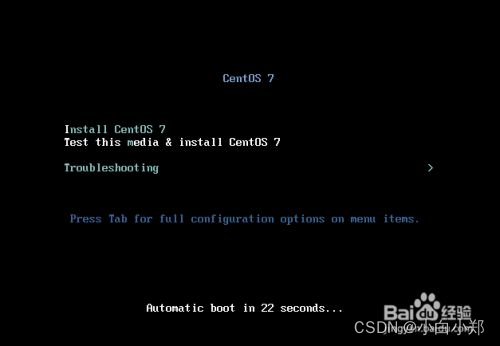
2、本人选择的是第一项,然后进入下面的界面。可选择中文或英文,点击继续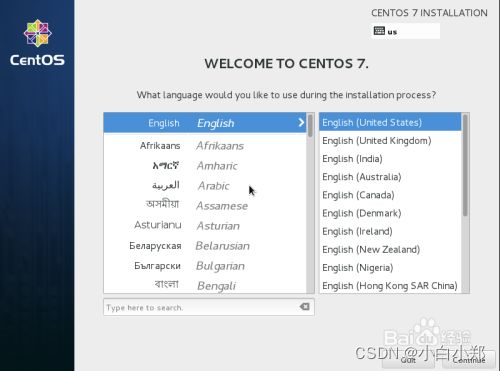
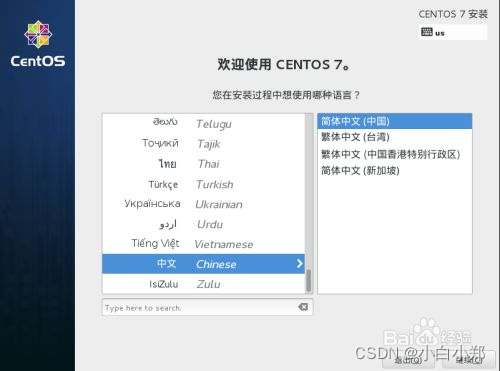
3、进入下面界面进行下一步配置,必要配置为有黄色叹号的
第一个需要配置的是软件选择(默认为没有桌面的最小安装系统,但我们需要有桌面版本的系统)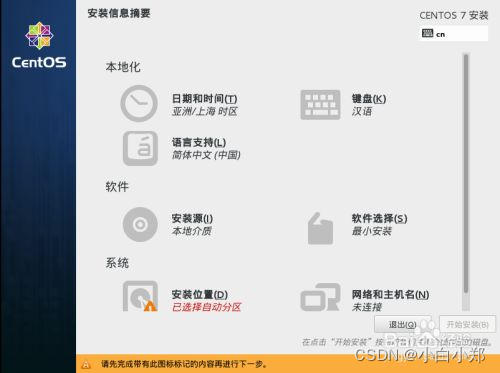
比较常用的是最小化安装(安装快,只有命令行操作)
带有桌面的安装(一些配置和使用都可以图形化操作,较好用)
服务器版安装(特定组件可以省掉自己安装的很多问题)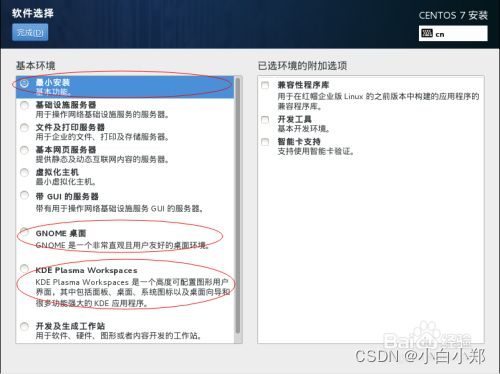
4、选择安装软件完成,回到配置页面,选择安装位置
为了省事可以用自动配置,有需要的可以自己进行自定义配置。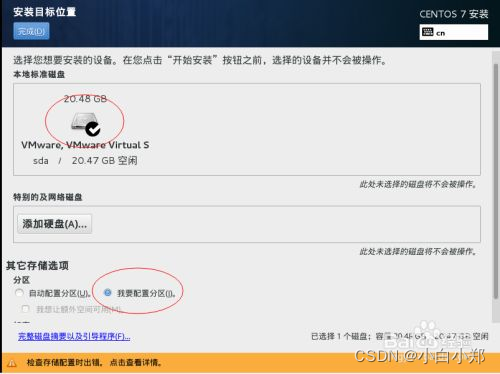
5、选择安装位置完成,回到配置页面,选择网络配置
如熟悉linux系统也可安装完毕后到配置文件中更改网络配置信息。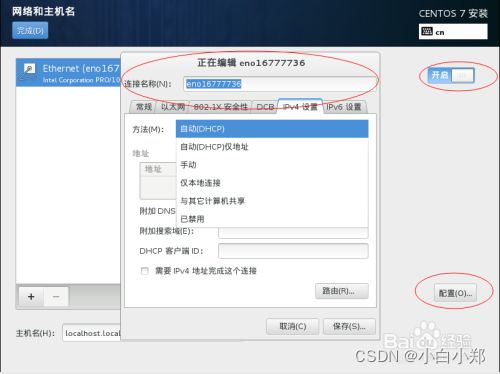
6、回到配置页面点击安装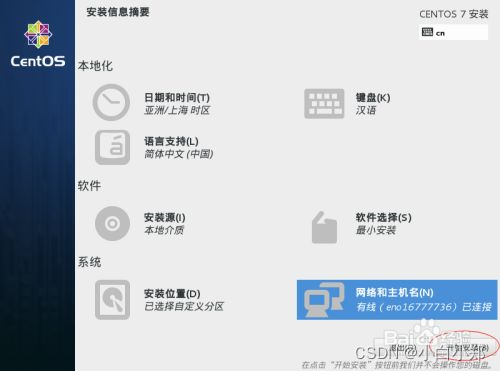
7、进入用户设置页面进行密码初始化和用户初始化配置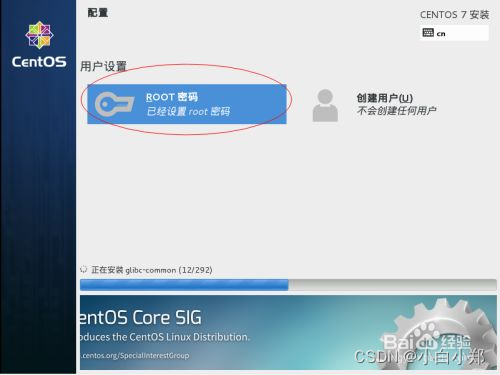
8、安装完成,重启系统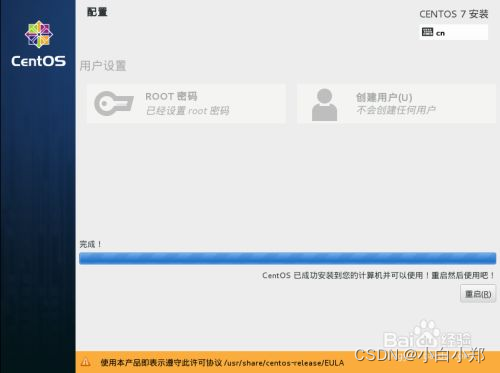
9、重启系统后系统登录界面,安装成功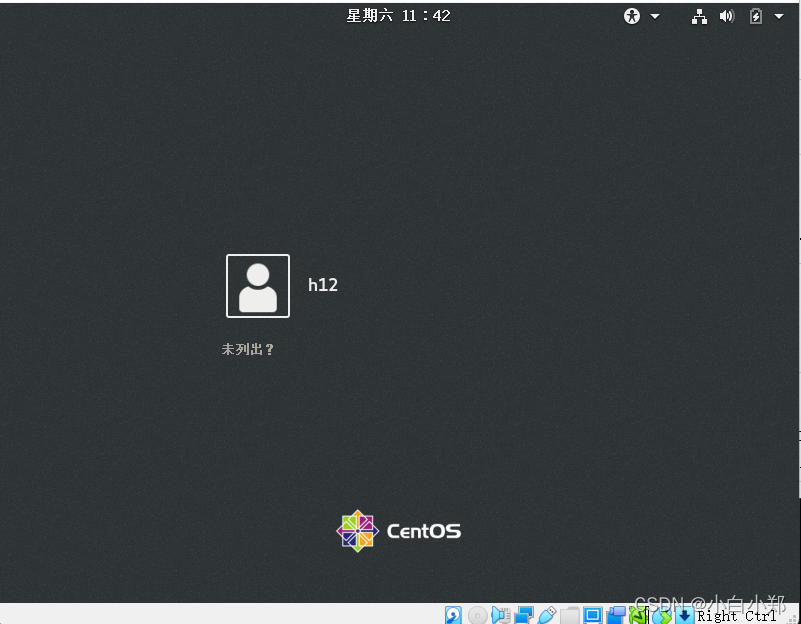
参考百度经验:https://jingyan.baidu.com/article/fd8044fade8ac35031137a82.html
版权声明:本文为Zhengyangxinn原创文章,遵循CC 4.0 BY-SA版权协议,转载请附上原文出处链接和本声明。