点赞+评论+收藏==养成三连好习惯
?联系作者:阿木又
?邮箱:fpq2043576995@foxmail.com
?gitee:https://gitee.com/a-q-yi
?作者简介:爱吃橙子的一枚在校工科生、ESRG技录橙公众号号主
PyCharm 下载和安装教程(包含配置 Python解释器)
tips:接下来你会看到许多图片,因为我详细记录了每一个过程!
PyCharm 是 JetBrains 公司(www.jetbrains.com)研发,用于开发 Python 的 IDE 开发工具。
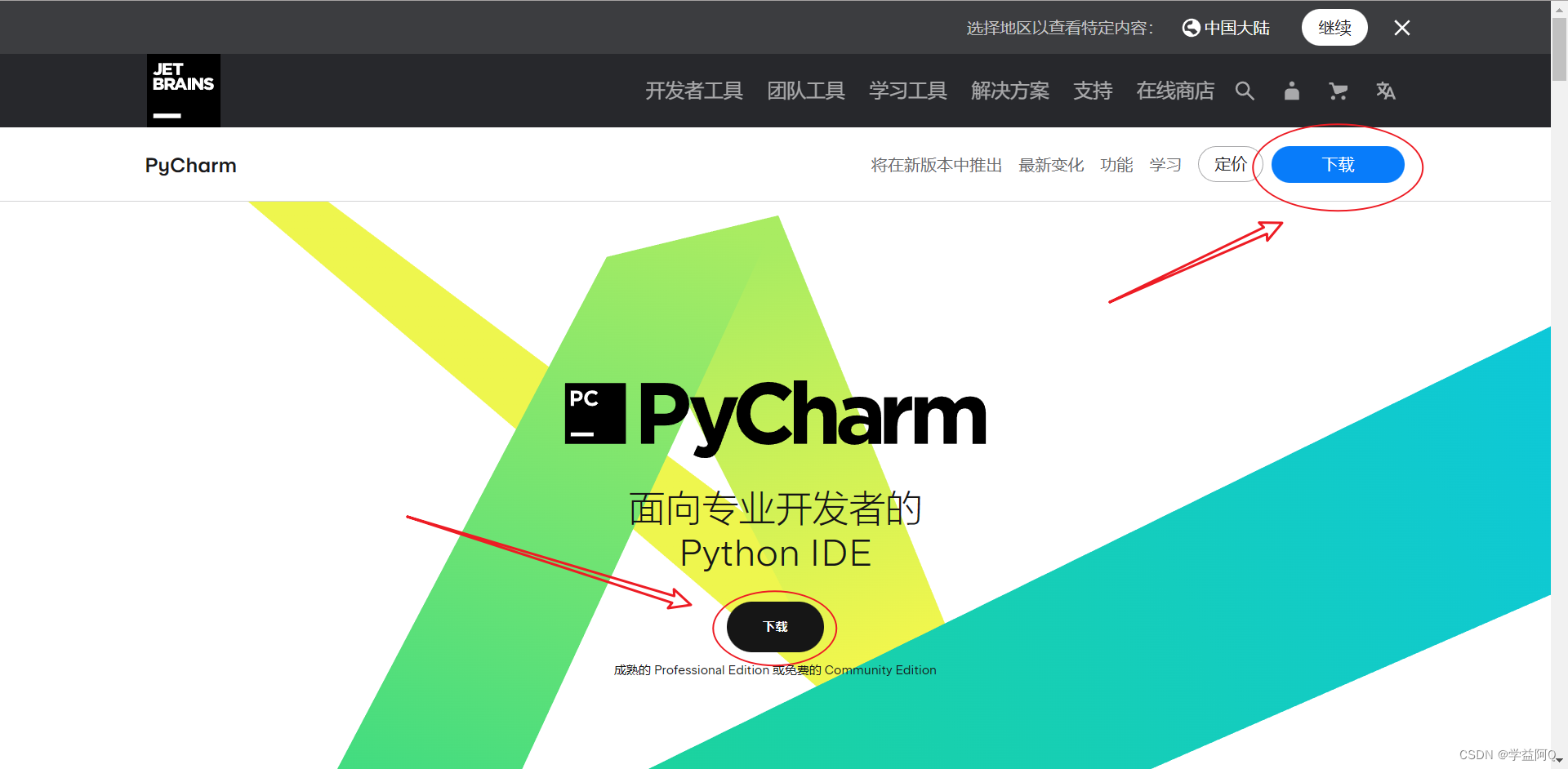
1.进入Pycharm官网 ,按如下操作。
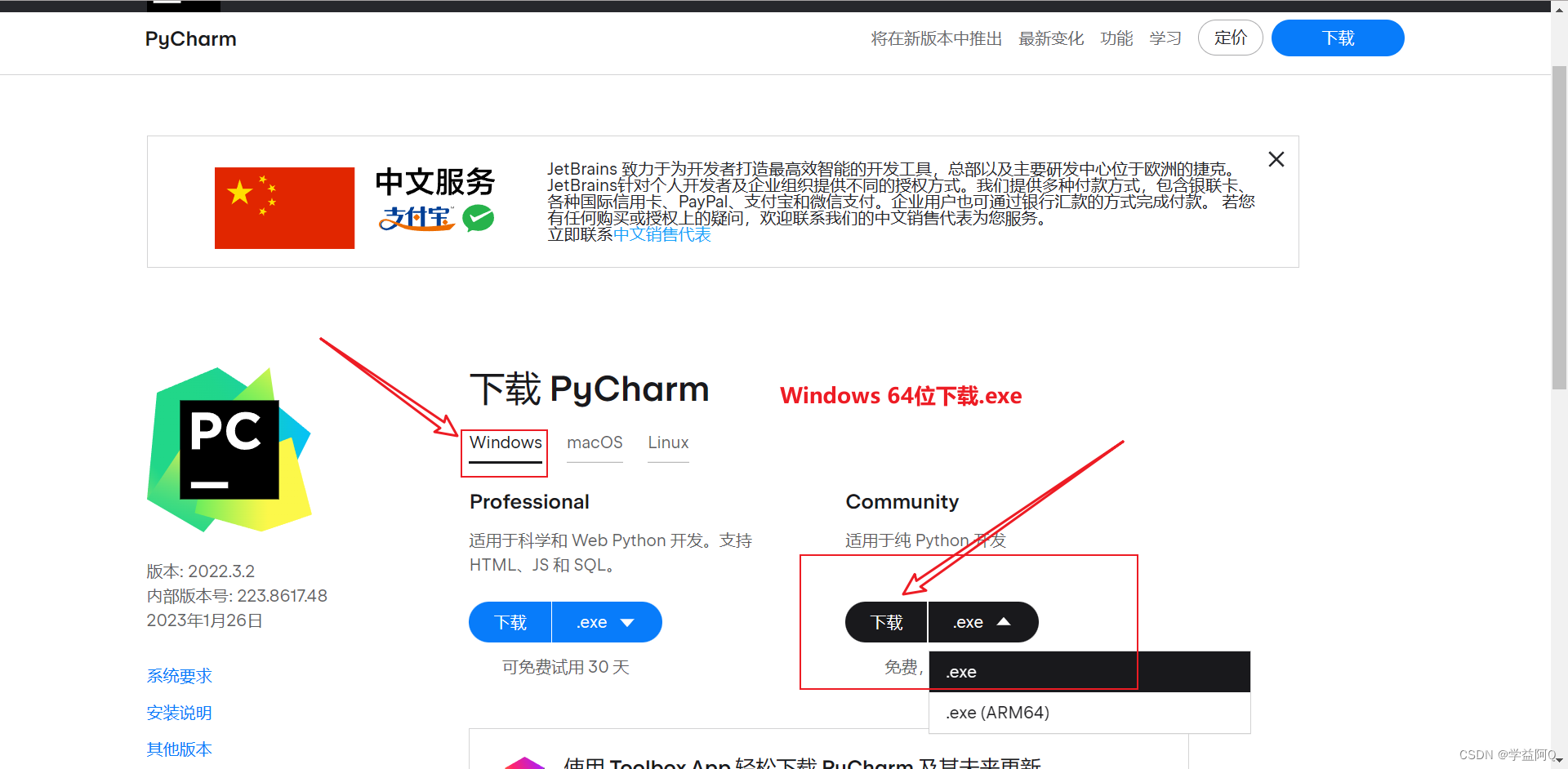
2.找到Windows下的.exe文件
可以看到 PyCharm 有 2 个版本,分别是 Professional(专业版)和 Community(社区版)。其中,专业版是收费的,可以免费试用 30 天;而社区版是完全免费的。
强烈建议初学者使用社区版,更重要的是,该版本不会对学习 Python 产生任何影响。
3.确定文件安装包下载位置
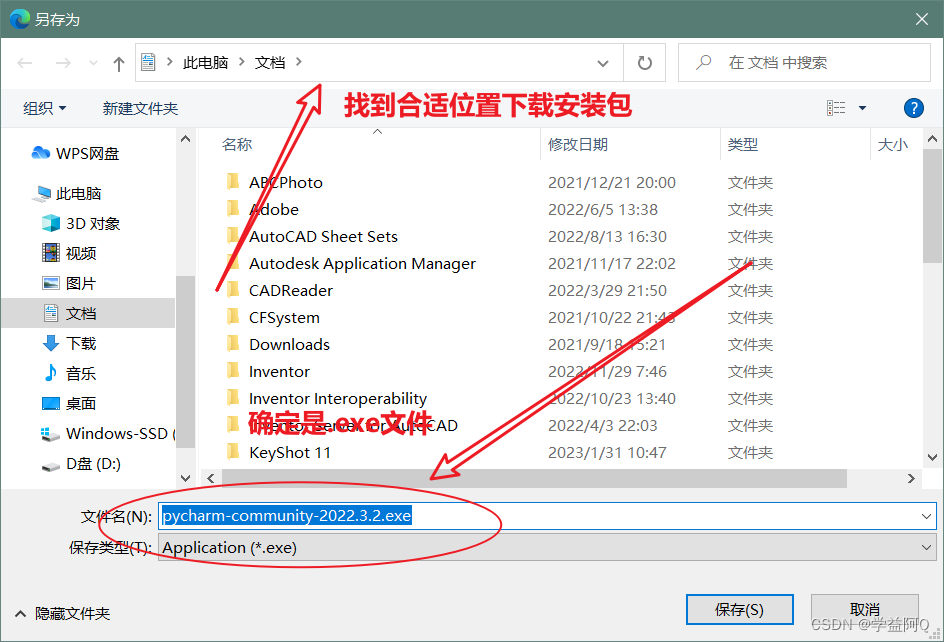
根据图所示点击“保存”按钮,等待下载完成。下载完成后,读者会得到一个 PyCharm 安装包(本节下载的是 pycharm-community-2023.3.2 版本)。以下演示用的是2023.3.1版本
4.部分电脑会显示你要确定对本电脑的更改?
点击“是”即可
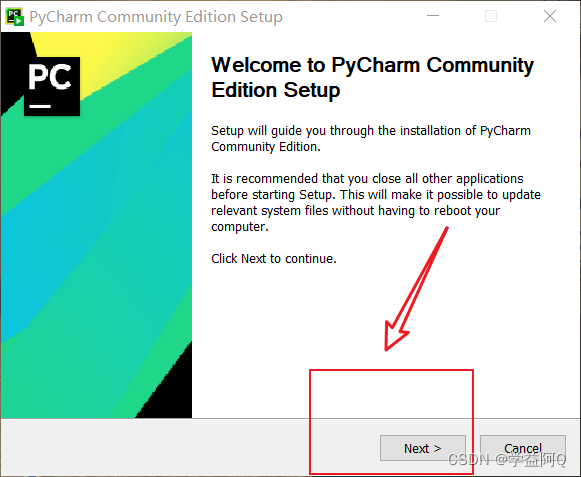
5.点击next
6.选择合适安装位置(不建议装在C盘)
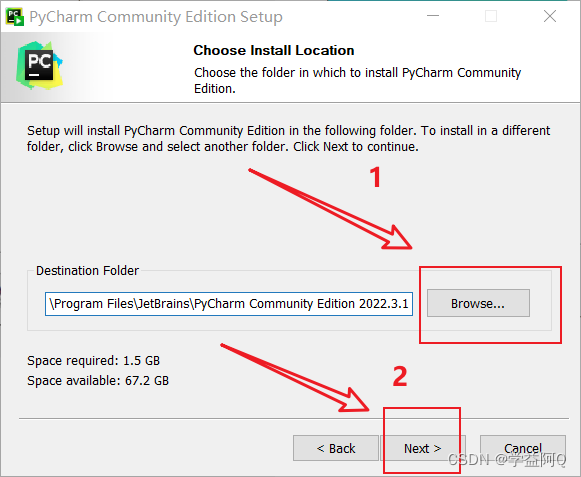
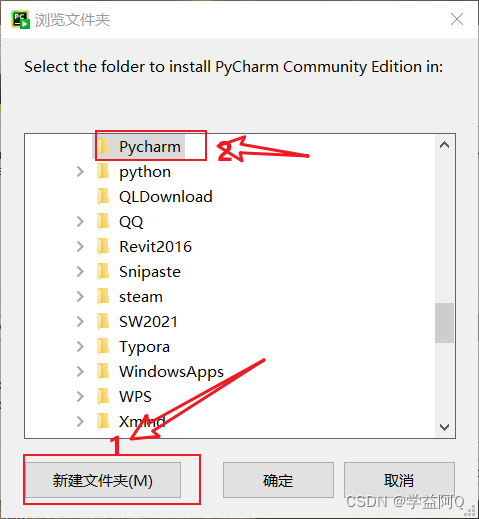
7.建议在C盘下创建Pycharm文件
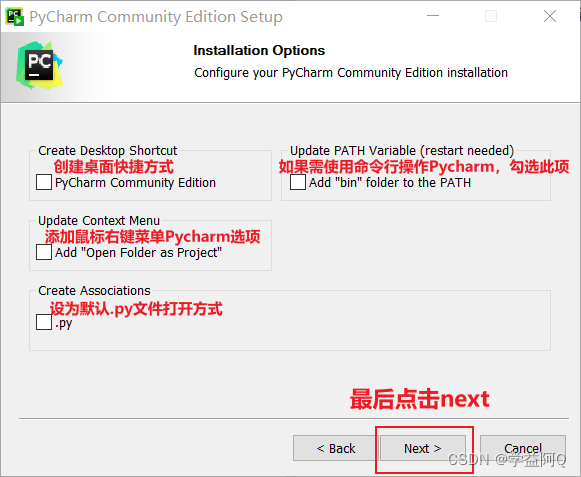
8.按需求勾选
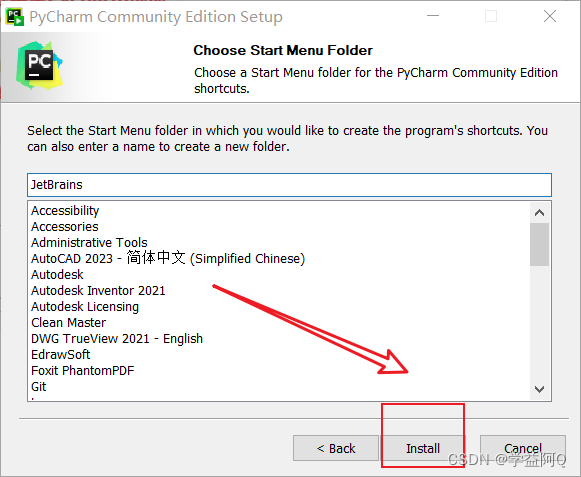
9.点击install
10.等待安装完成
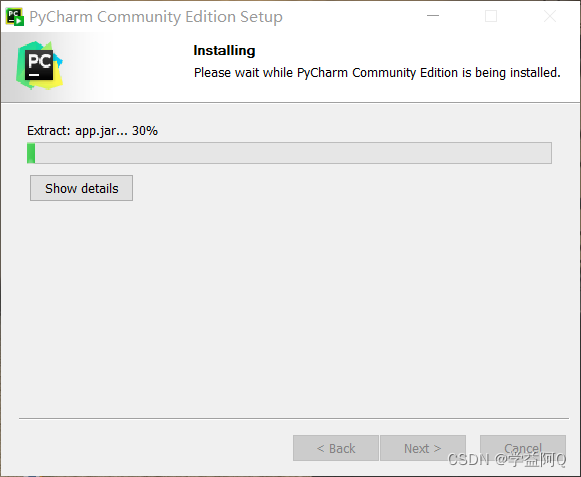
11.双击桌面图标运行
进入到如下界面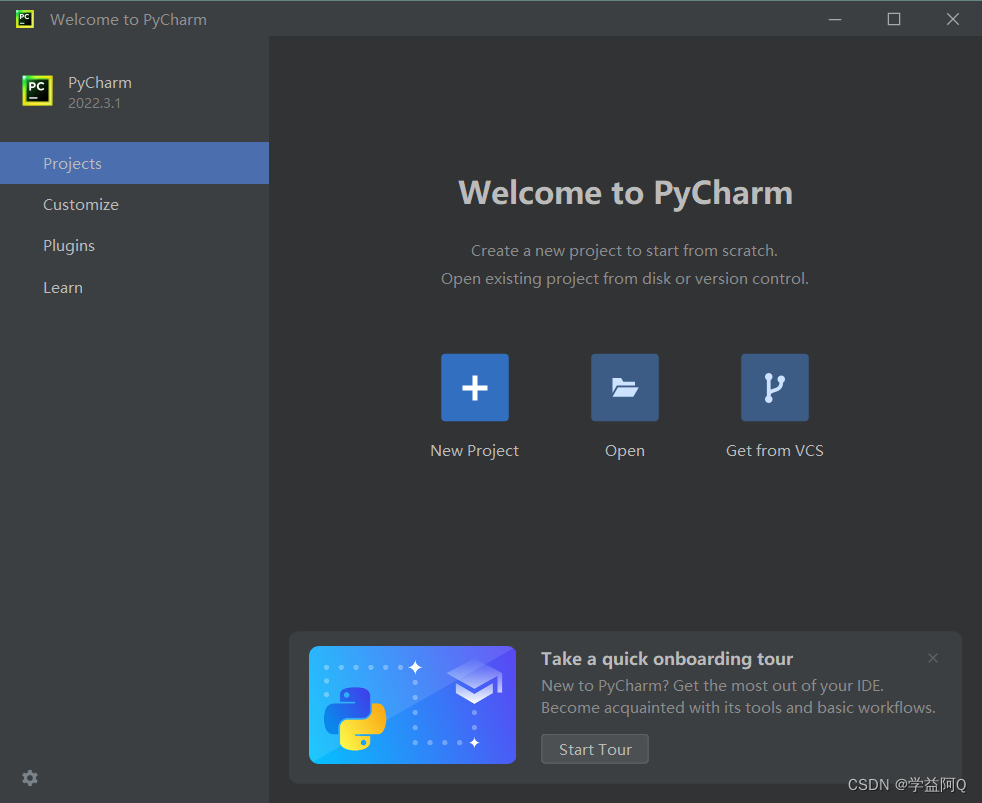
| 名称 | 备注 |
|---|---|
| Projects | 项目 |
| Customize | 定制 |
| Plugins | 插件 |
| Learn | 学习 |
Pycharm具体使用请参照后续文章!
版权声明:本文为weixin_64507282原创文章,遵循CC 4.0 BY-SA版权协议,转载请附上原文出处链接和本声明。