安装Linux于虚拟机VirtualBox
为什么要安装呢?博主主要是想在完成实验作业的同时,顺便可以学习一下linux,熟练运用并理解操作系统。
1.下载并安装虚拟机
- 官网下载VirtualBox
下载地址:https://www.virtualbox.org/wiki/Downloads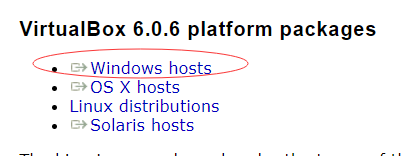
- 下载完毕后一路安下去

2.安装Ubuntu
- 官网下载Ubuntu
若选择不成功,可选择:https://mirror.pnl.gov/releases/xenial/
- 安装Ubuntu
1.首先打开VirtualBox虚拟机: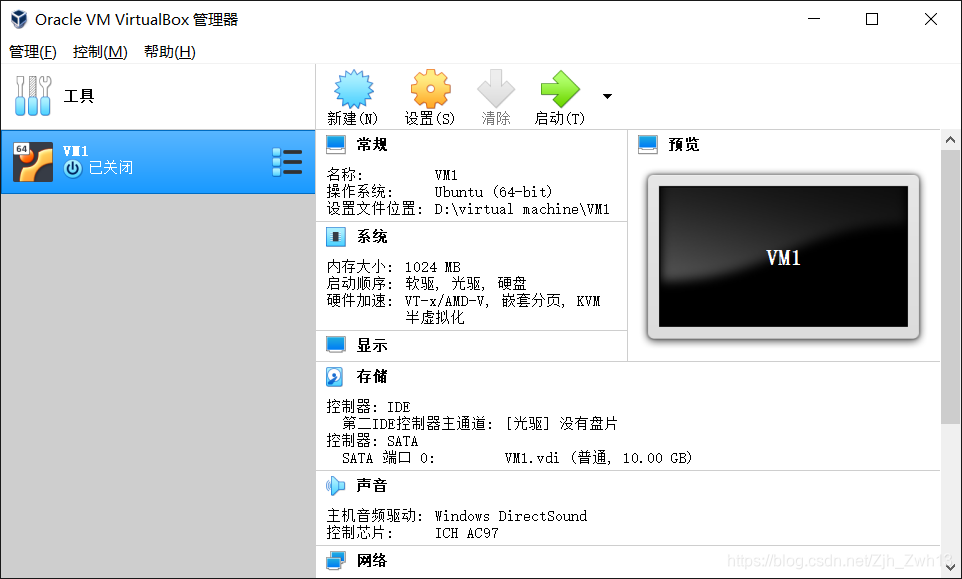
2.点击新建按钮,新建一个虚拟机:
别忘记选一个合适的文件夹,然后修改类型和版本如图
**注:** 如果无法选择64bit,只有32bit应该是电脑未开虚拟机功能,详情请百度(后续也许会补充)
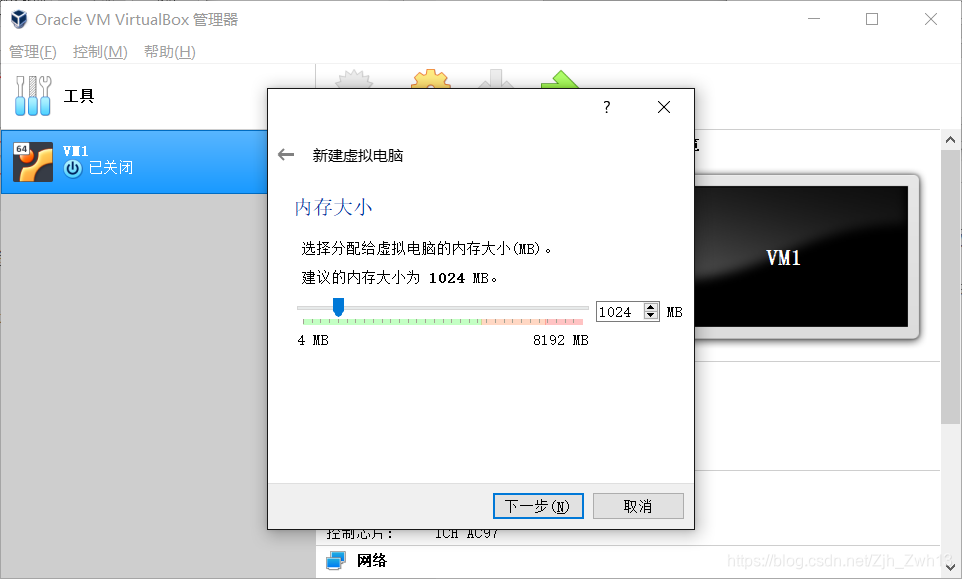
建议一般内存为1024MB即可

创建虚拟硬盘,虚拟硬盘原理自行百度(后续补充)
默认选择VDL(别问,问就VDL)
正常就选择动态分配(科普待补充ing)
今年下半年开机!打开虚拟电脑并安装Ubuntu
是这样子的,选择之前下载好的Ubuntu镜像文件(别问啥叫镜像文件,我也不知道)
开机按左ctrl+F12,进入安装页面(之前没看到这个界面费了好久的时间)
选择简体中文,开始安装
安排上了!!!
好的,耐心等待…
一直继续下去吧!冲就完事!
注意选择安装Ubuntu时下载更新哟~
不要怂,直接清除就完事,反正也不是你的电脑(大雾)。因为是虚拟机,所以是没有任何影响的,大可不必担心。
不要害怕!继续!!
其实我不在shanghai
填写个人信息等,然后就慢慢等吧…反正我先溜了
nice!!!大功告成!!!
然后就可以开始使用该虚拟机进行Linux系统下的操作了!
版权声明:本文为for_realz原创文章,遵循CC 4.0 BY-SA版权协议,转载请附上原文出处链接和本声明。