
我们常见的邮箱有:hotmail、畅邮(Dreammail Pro)、gmail、outlook等等,我们都会运用到群发功能,那么如何更好的使用群发呢?下面以畅邮(Dreammail Pro)为例说明。
流程
一、什么是群发单显?
给多个收信人发送邮件,每个收件人将收到单独发送给他/她的邮件
使用群发单显功能,您可以:
1、需要手动重复发送的邮件,一次操作即可完成批量发送;
2、调用 通用信息 ,确保每一封邮件都是独一无二的。
另外请您知晓:
1、 收件人相关信息 需要调用 联系人 信息,如需使用,请先导入收件人信息到 联系人
2、多主题切换,让邮件展示有更多可能性;
3、为防止单个邮件发送过多/频繁,发送时可勾选多个发信邮箱,以分担单个邮箱发送压力。
功能对比
与其他客户端 群发单显 功能对比
二、如何使用群发单显?
进入群发
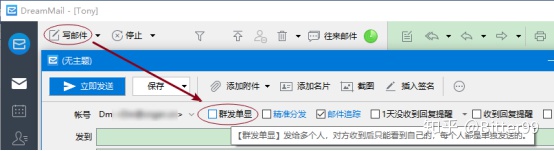
2.1、基础应用
给下图这6个邮箱发送邮件,右侧为发送的内容,每人仅可看到自己,不能看到其他5个人;
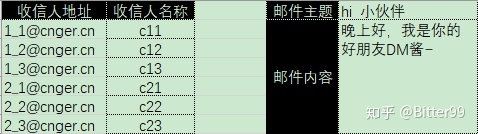
参照下图,按以下流程操作:
发信给(收信人):复制表格中的6个地址贴入随机主题:复制上图的主题贴入内容:同样复制- 点击
群发单显(左上侧),跳出的弹框中勾选发信账号,点击开始生成待发邮件
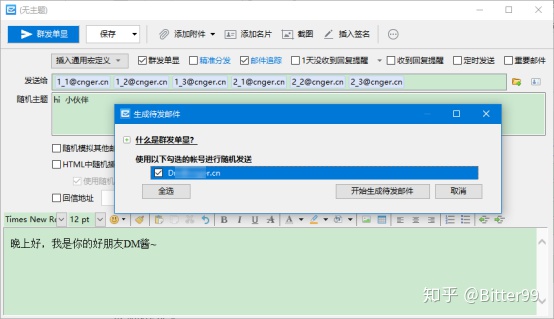
生成邮件 存在 待发邮件 邮件夹中,效果见下图
切记:注意下图底部,自动发送要为已开启,否则待发邮件邮件夹中的邮件不会自动发送。
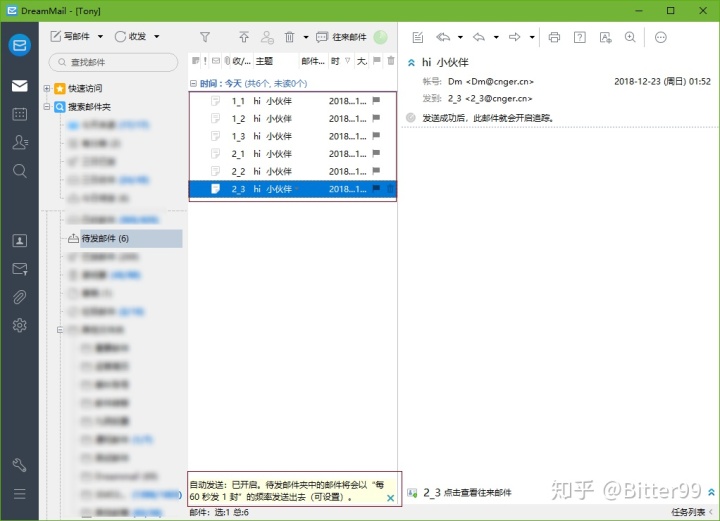
以上已完成最简单的群发单显操作,各位不妨试试。
2.2、进阶使用
上文在2.1、讲述的是简单的 群发单显 的应用,如果你想让每个收件人收到的邮件更有特色,那么就要用到 随机主题 和 通用信息 功能主题 和 内容 皆可调用 宏 。
2.2.1、联系人
如果你调用的 宏 涉及 收件人名称 收件人地址 收件人昵称 ,请导入 收件人 到 联系人 中
2.2.1.1、联系人选择
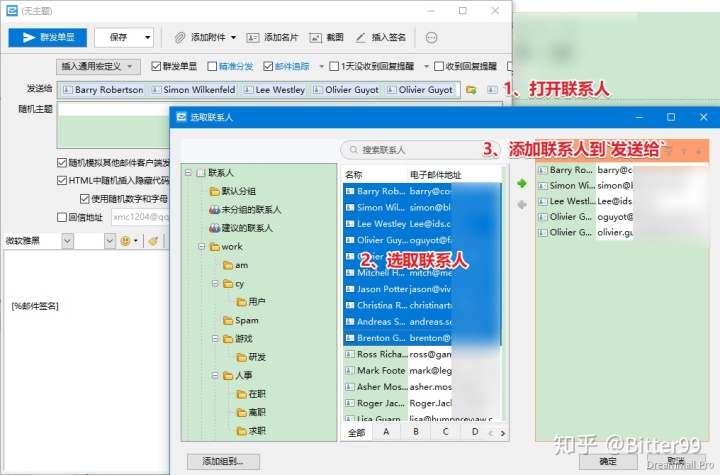
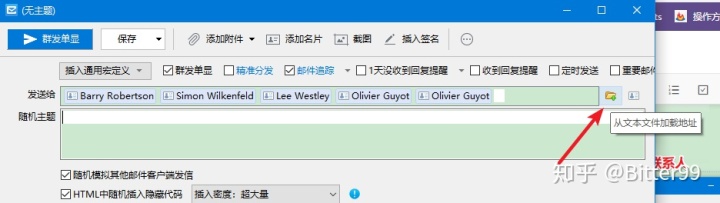
2.2.1.2、文本加载联系人
请确保收件人一行一个
2.2.2、编写与发送
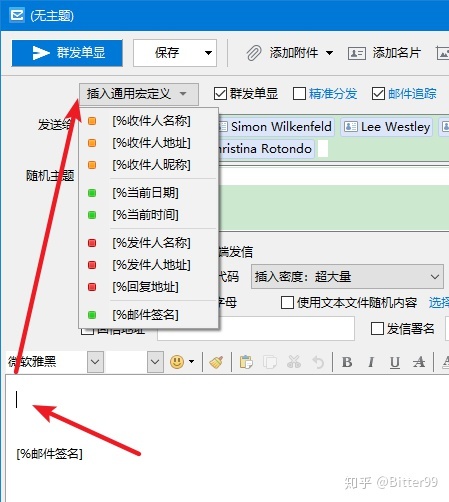
2.2.2.1、插入通用信息
请确保光标在 主题 或 内容 中,否则会出现以下提示
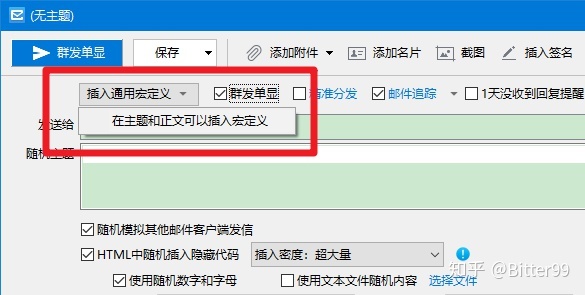
以内容插入宏为例,编辑框左击鼠标,再次点击 插入通用通用信息 ,出现下拉列表
2.2.2.2、内容演示
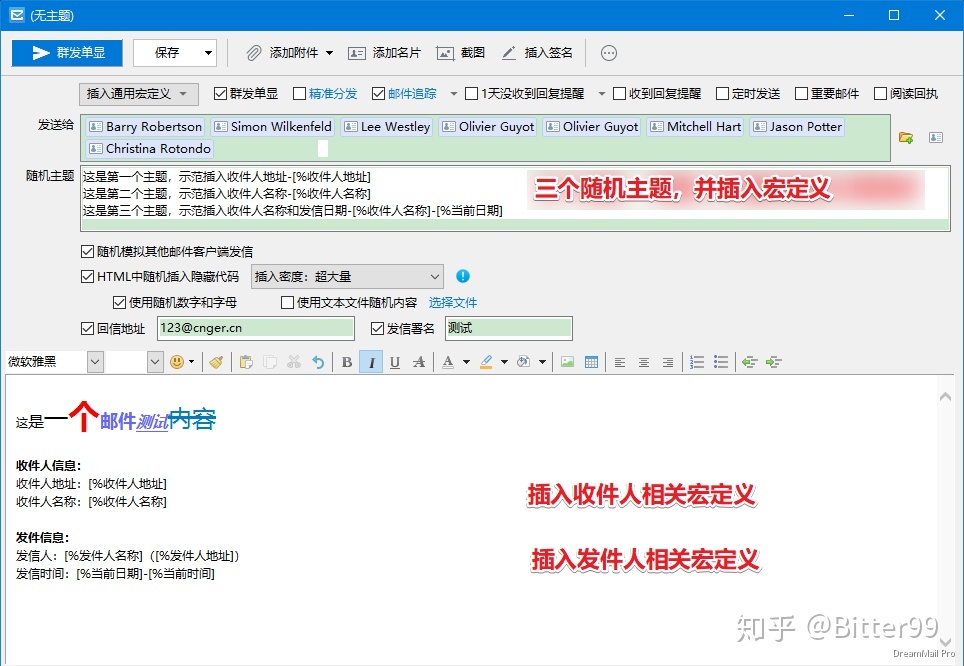
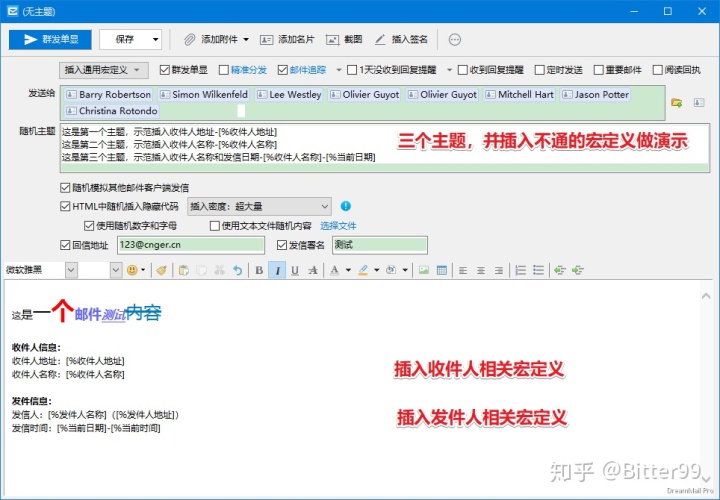
下图涉及到
主题中插入通用信息内容中插入通用信息多主题演示:发信时会随机抽取其中一个主题。
2.2.2.3、相关设置
根据需求进行设置
- 红框内建议参照设置,通过大量数据时间证明,可明显提升邮件的到达效果;
- 如果你使用多个发信箱发信,且想让收信人回复到指定的邮箱,那么勾选
回信地址,并输入目标邮箱即可; - 如果你使用多个发信箱发信,那么勾选
发信署名,所有的邮件显示为统一的对外署名。

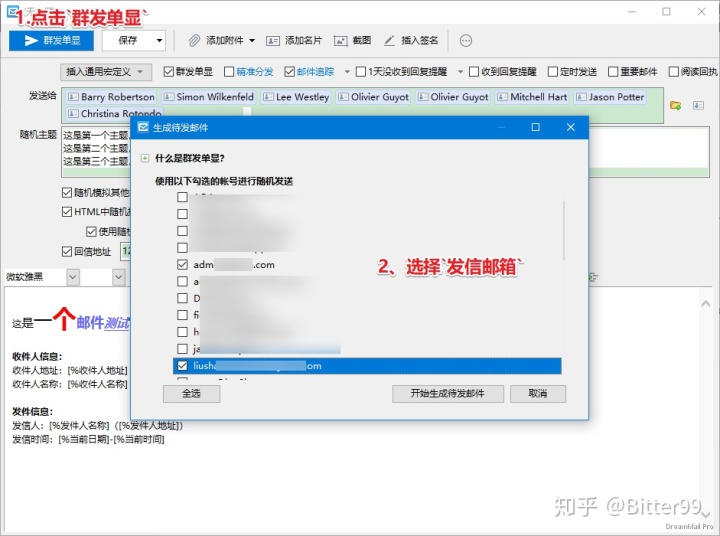
2.2.2.4、选择发信邮箱
可选择多个发信箱
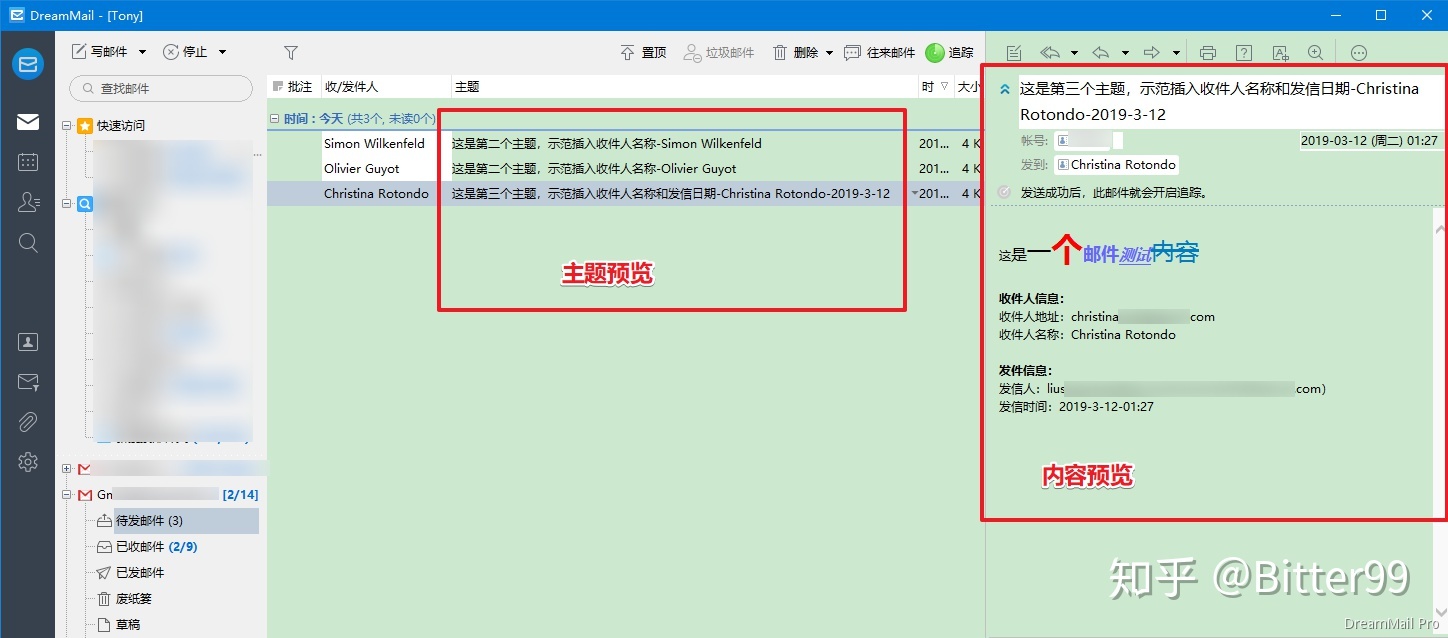
2.2.3、效果预览
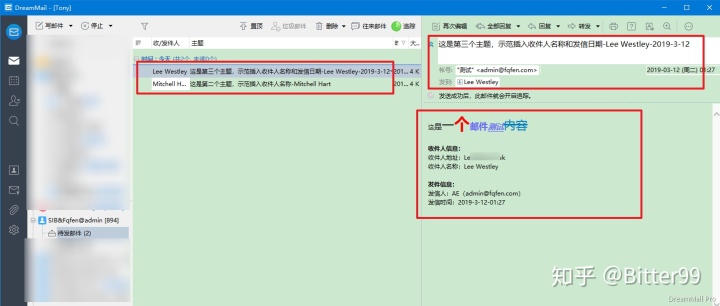
因选择了多个发信箱,所以生成的邮件在多个邮箱下载 待发邮件 文件夹中,下文以两个图做预览
三、其他相关应用
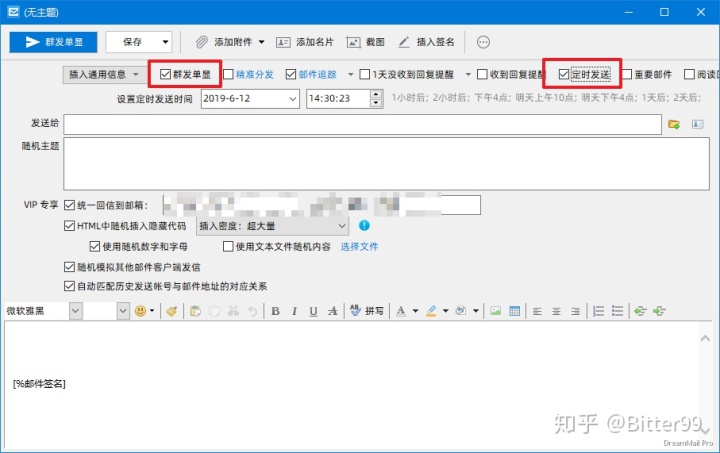
3.1、定时群发
使用群发单显时,勾选定时发送,并选择需发送时间。
请保证客户端开启,关闭客户端是无法正常群发的
关键词:群发 群发单显 独立群发 批量群发 多人发送 多人发信
原标题:《群发单显》
畅邮(DM Pro)电子邮箱客户端:原DreamMail「梦幻快车」邮件客户端升级版,集邮箱管理、邮件收发、批量群发、客户管理、邮件追踪于一身,精巧!纯净!稳定!
可用于日常办公/通知推送/工资条群发/开发信发送(外贸)等场景。