软件下载
链接:https://pan.baidu.com/s/1Vw2Bilf9uf-EYR6_MR86aA?pwd=d2qr
提取码:d2qr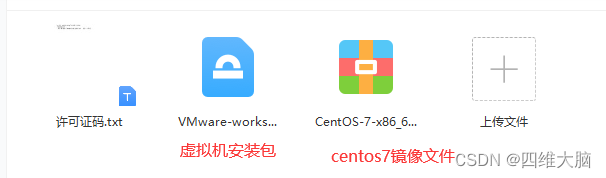
VMware安装
通你上述链接下载VMware安装包,没有特别选项,选安装位置无脑下一步安装,安装完成后会提示你输入激活码,用许可证码就可以,懂得都懂。
CentOS7安装
点击创建新的虚拟机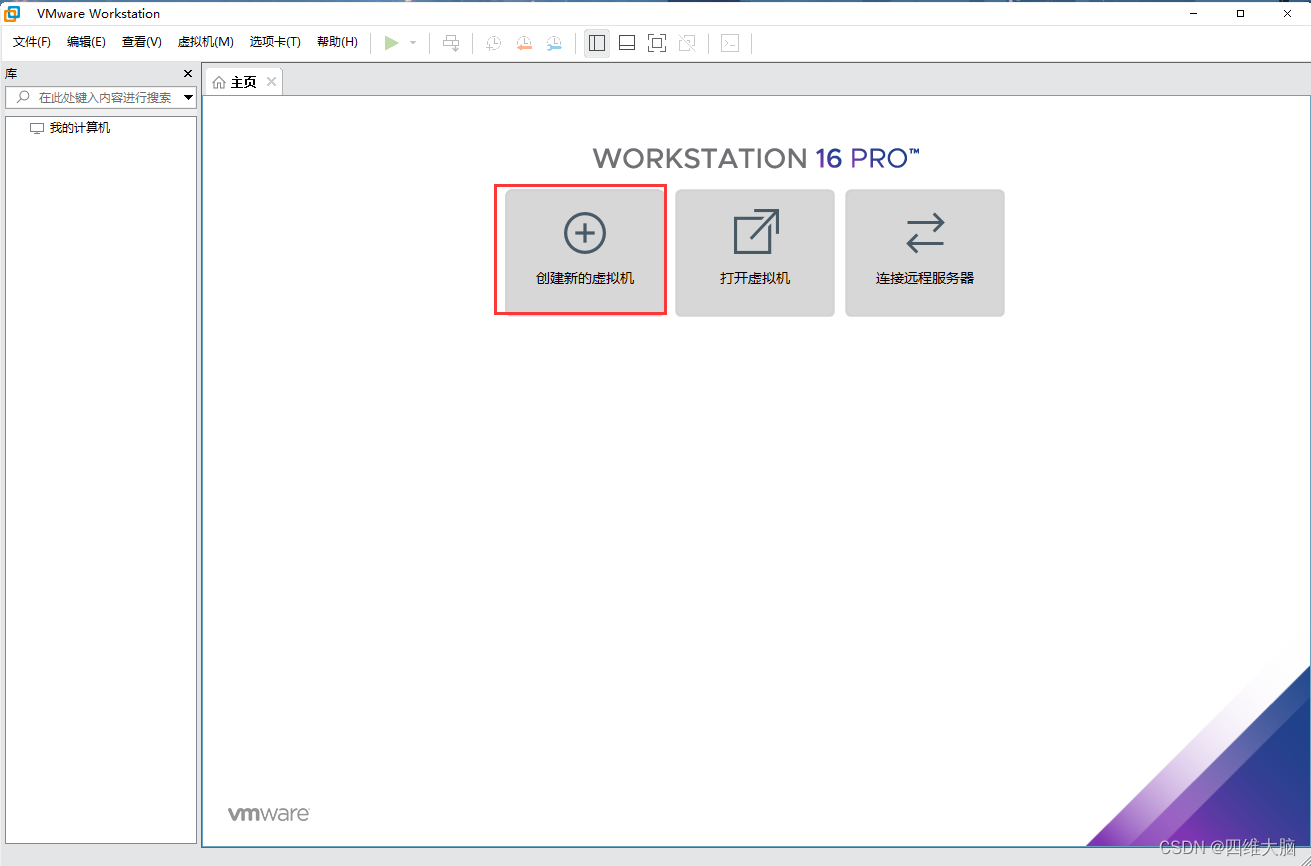
选择典型,点击下一步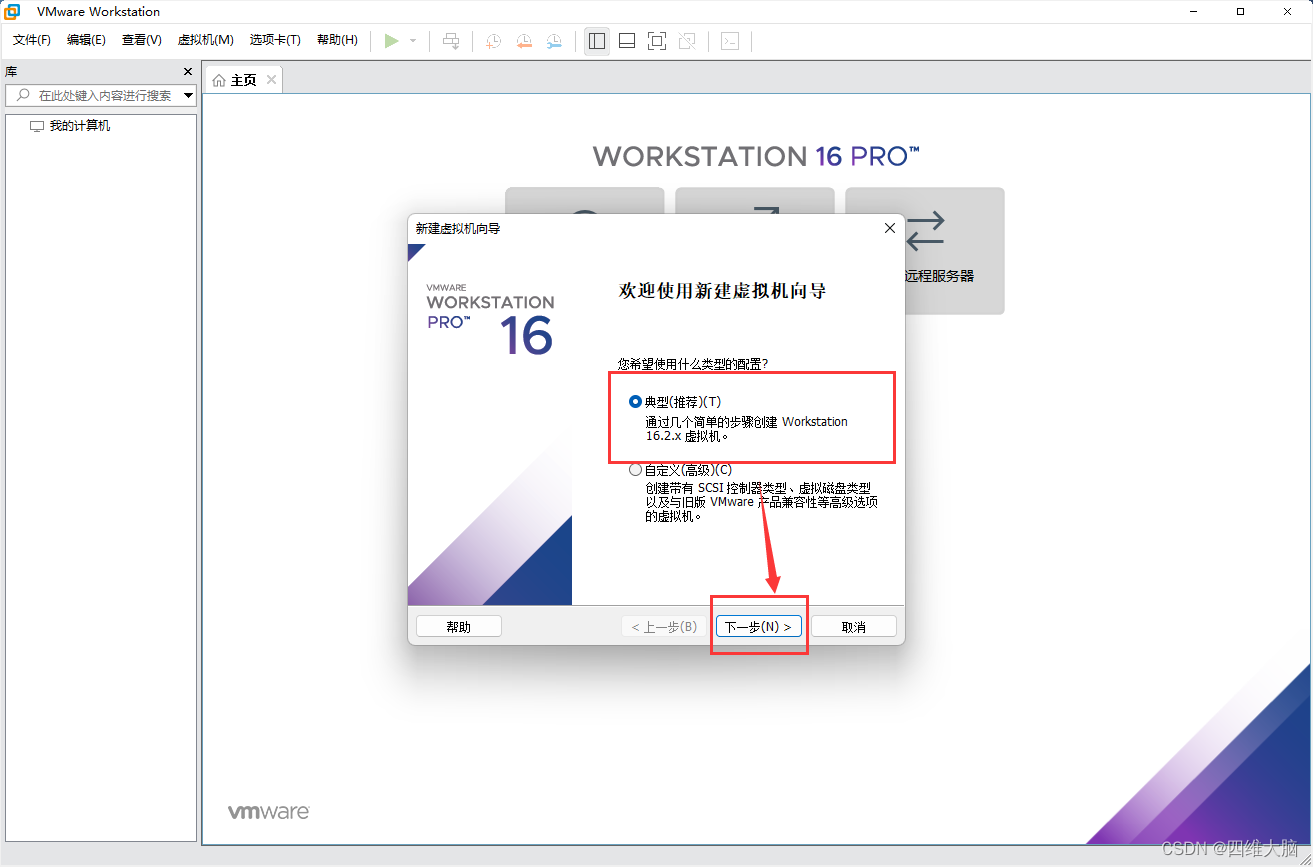
这里选择下载的centos镜像文件,注意(选择了后不要移动该镜像文件)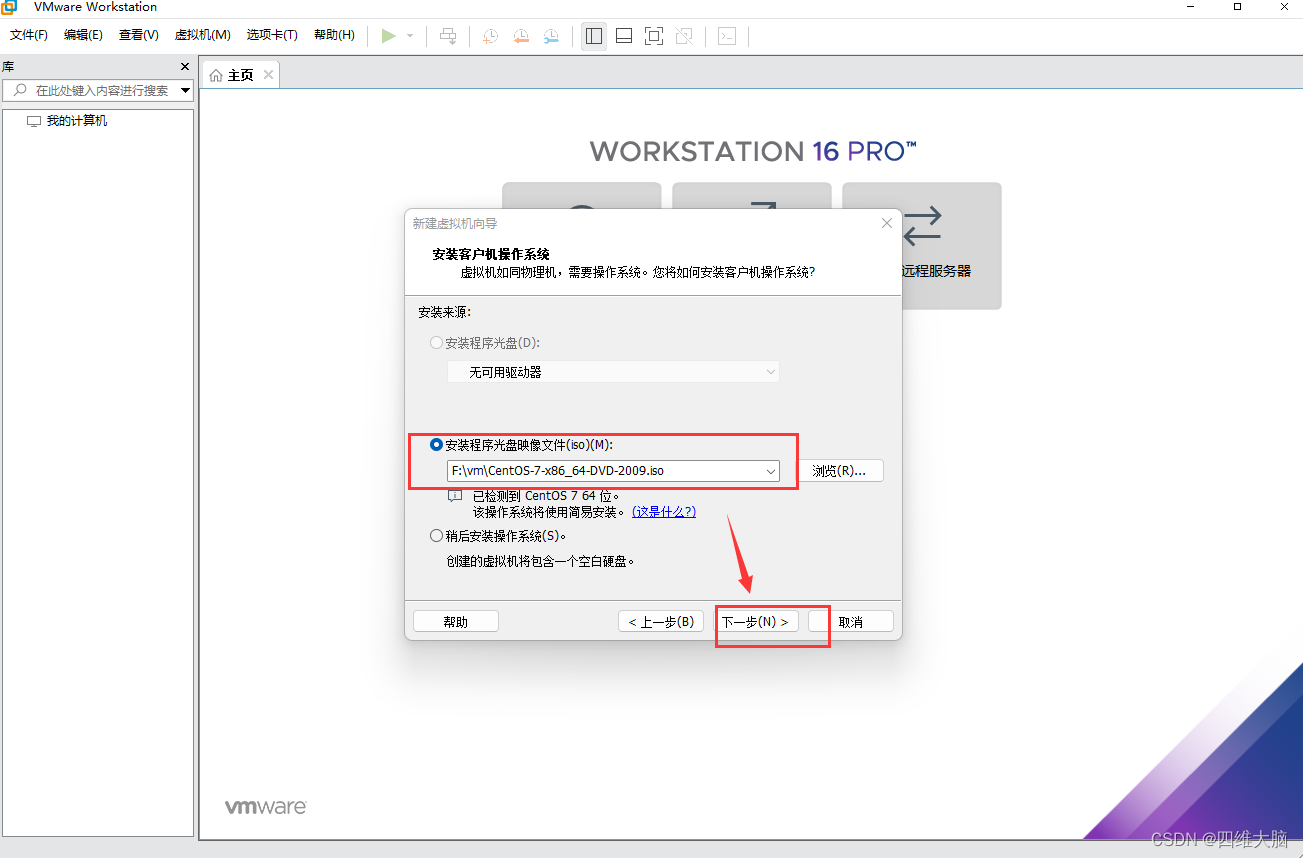
给centos创建名称,且创建一个系统账号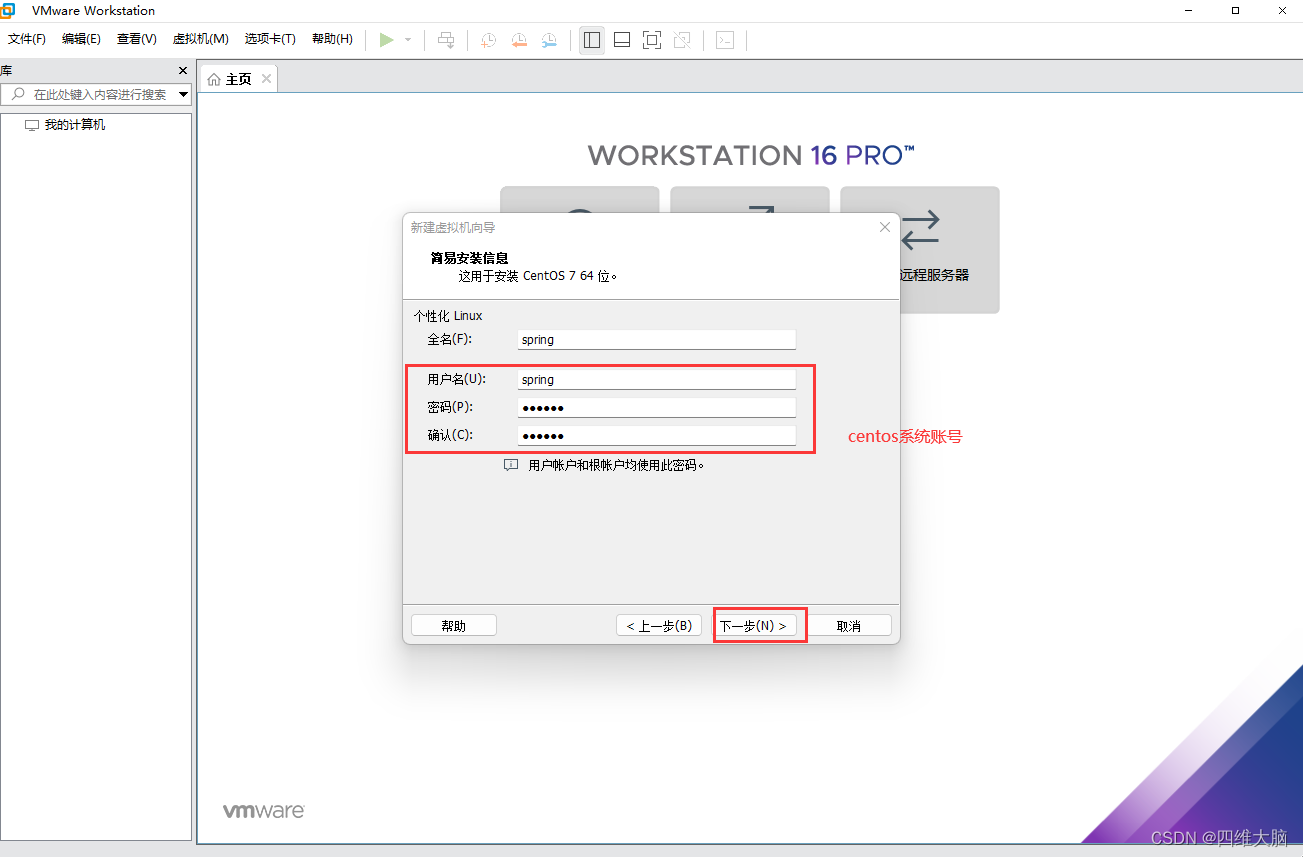
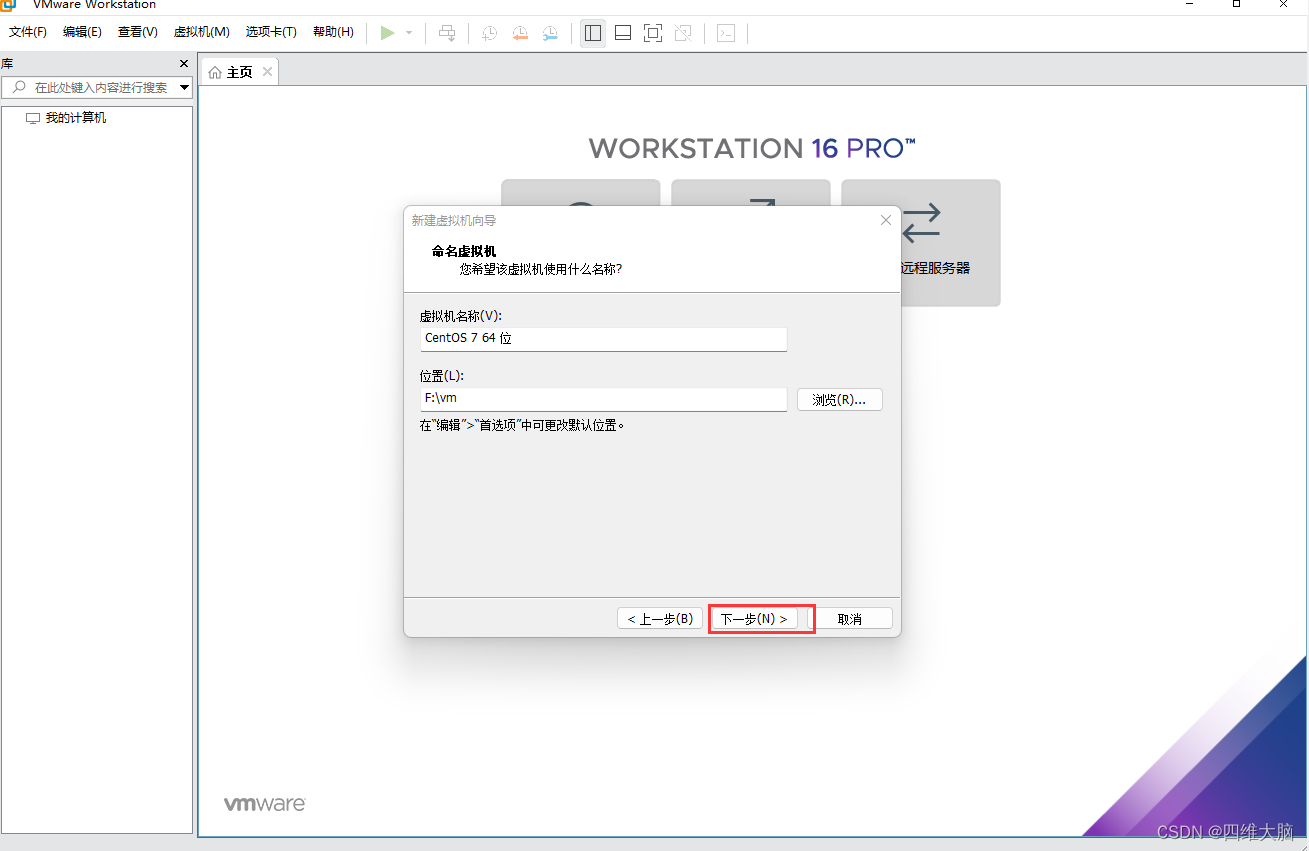
选择安装位置,点击下一步
下一步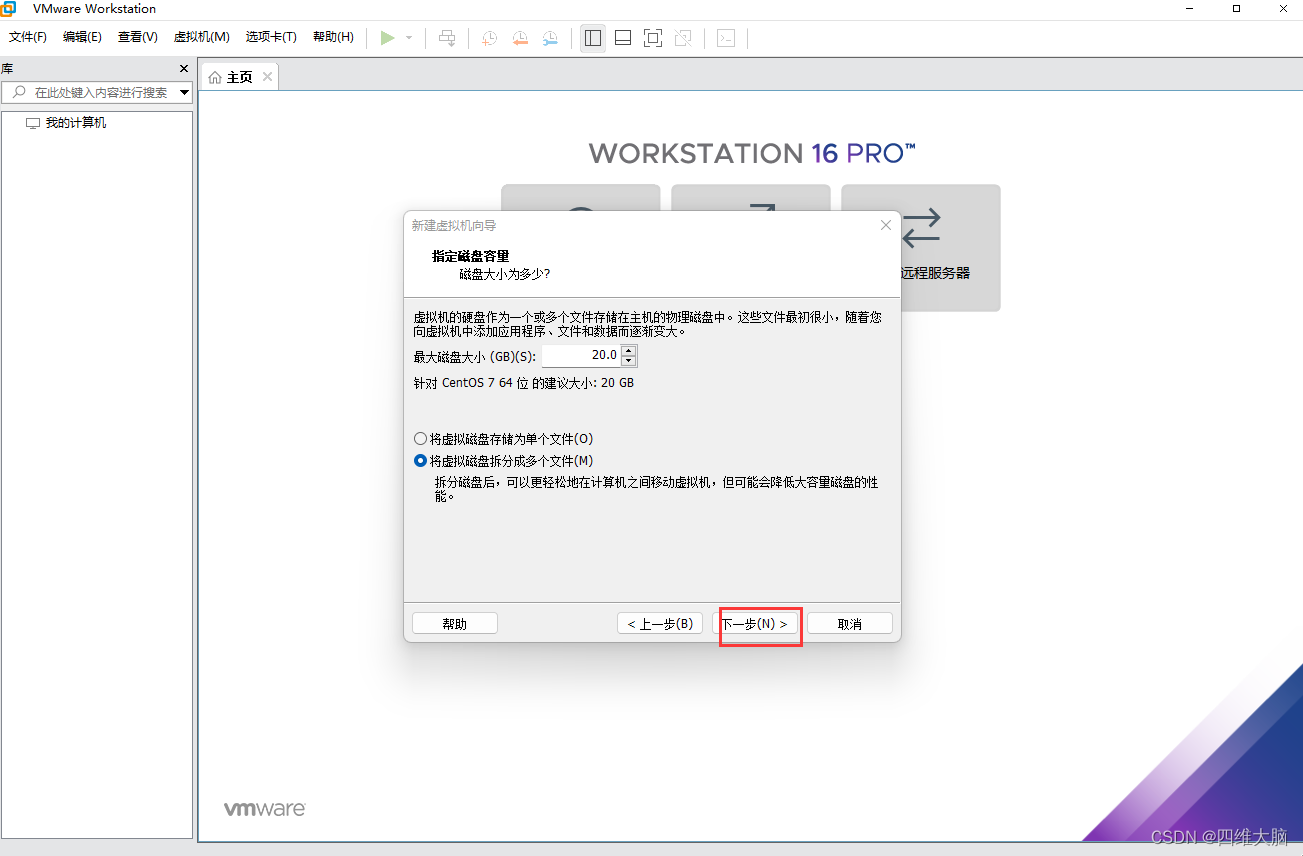
这一步是配置虚拟机的配置信息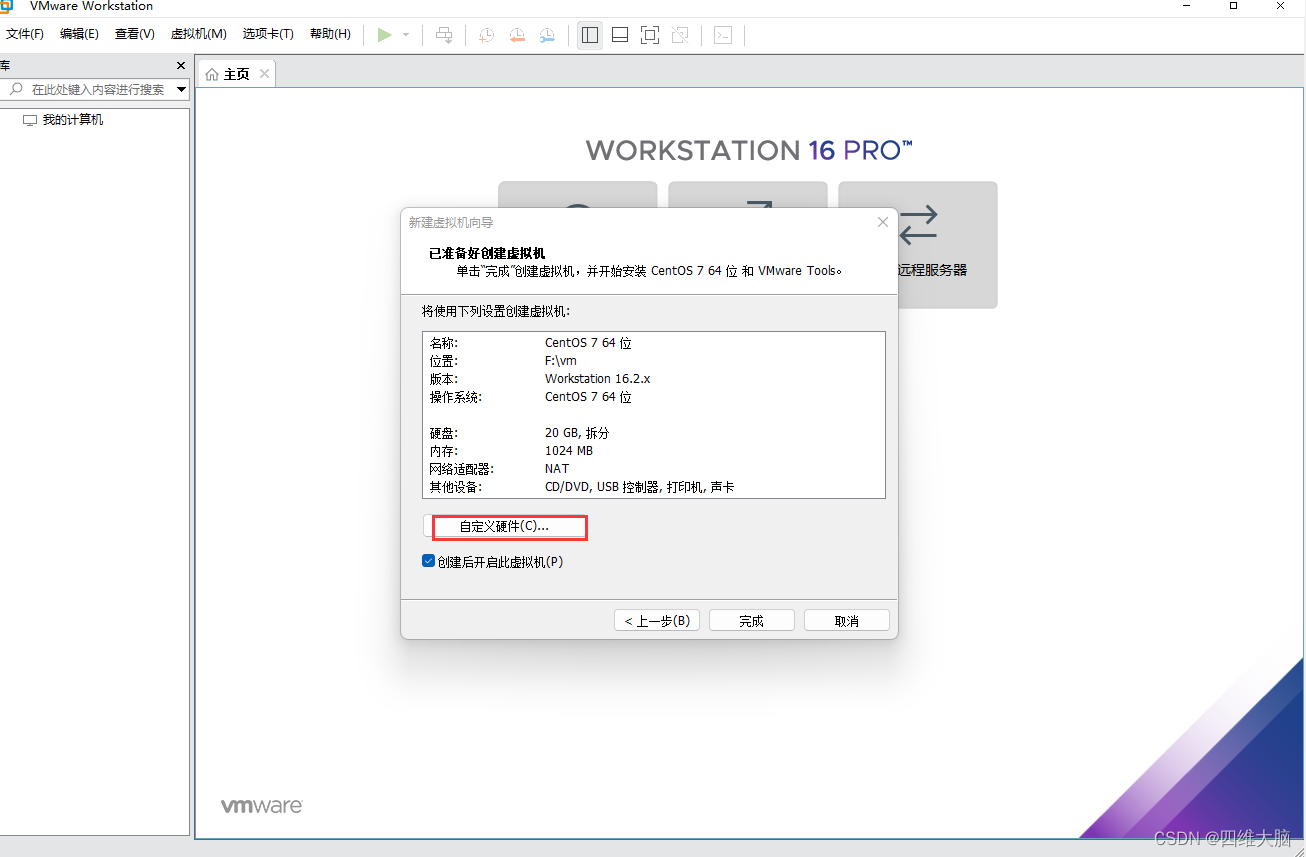
默认内存和处理器都是1,按照自己电脑实际硬件情况来配置,例如电脑8g,当前还剩余3g内存,建议配1g就可以了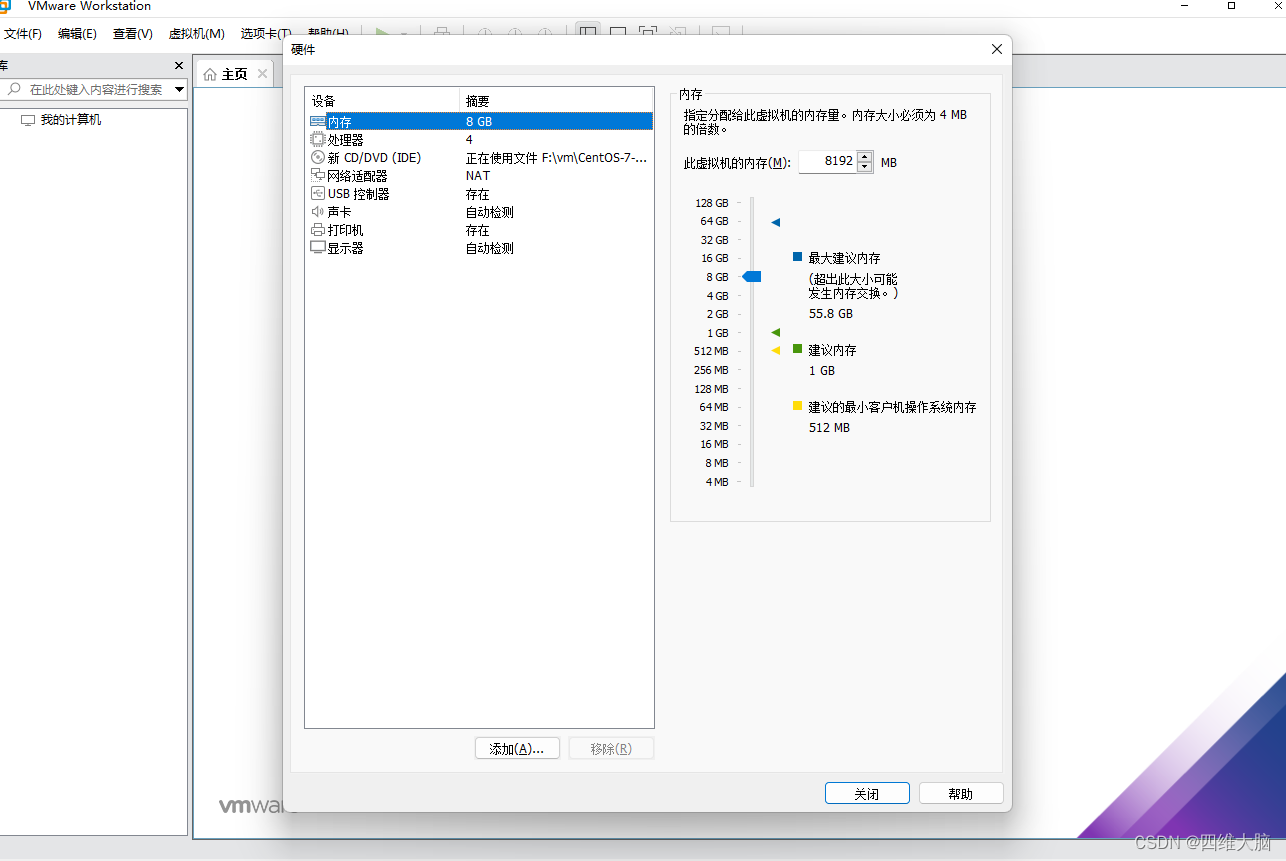
点击完成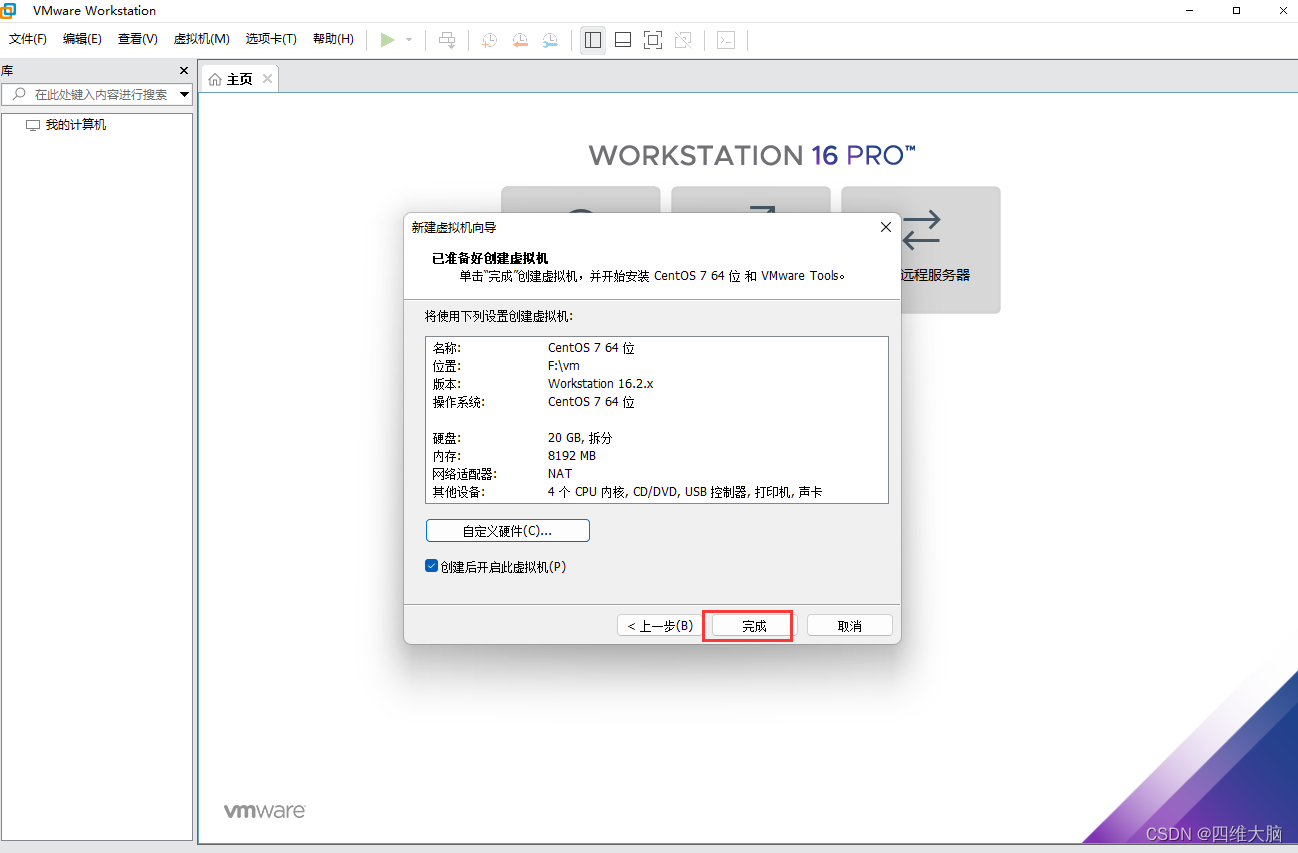
点击完成之后就跳转到安装界面(耐心等待)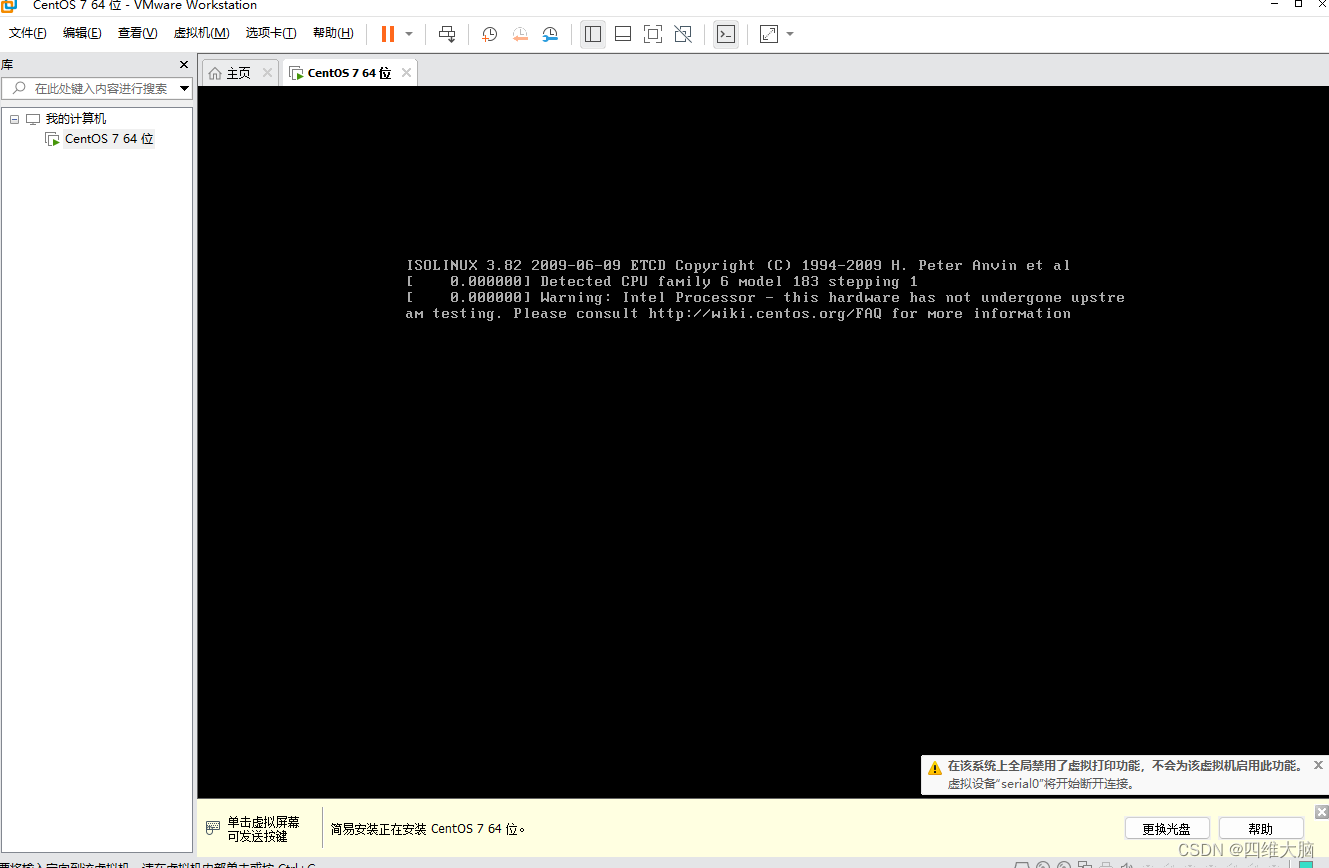
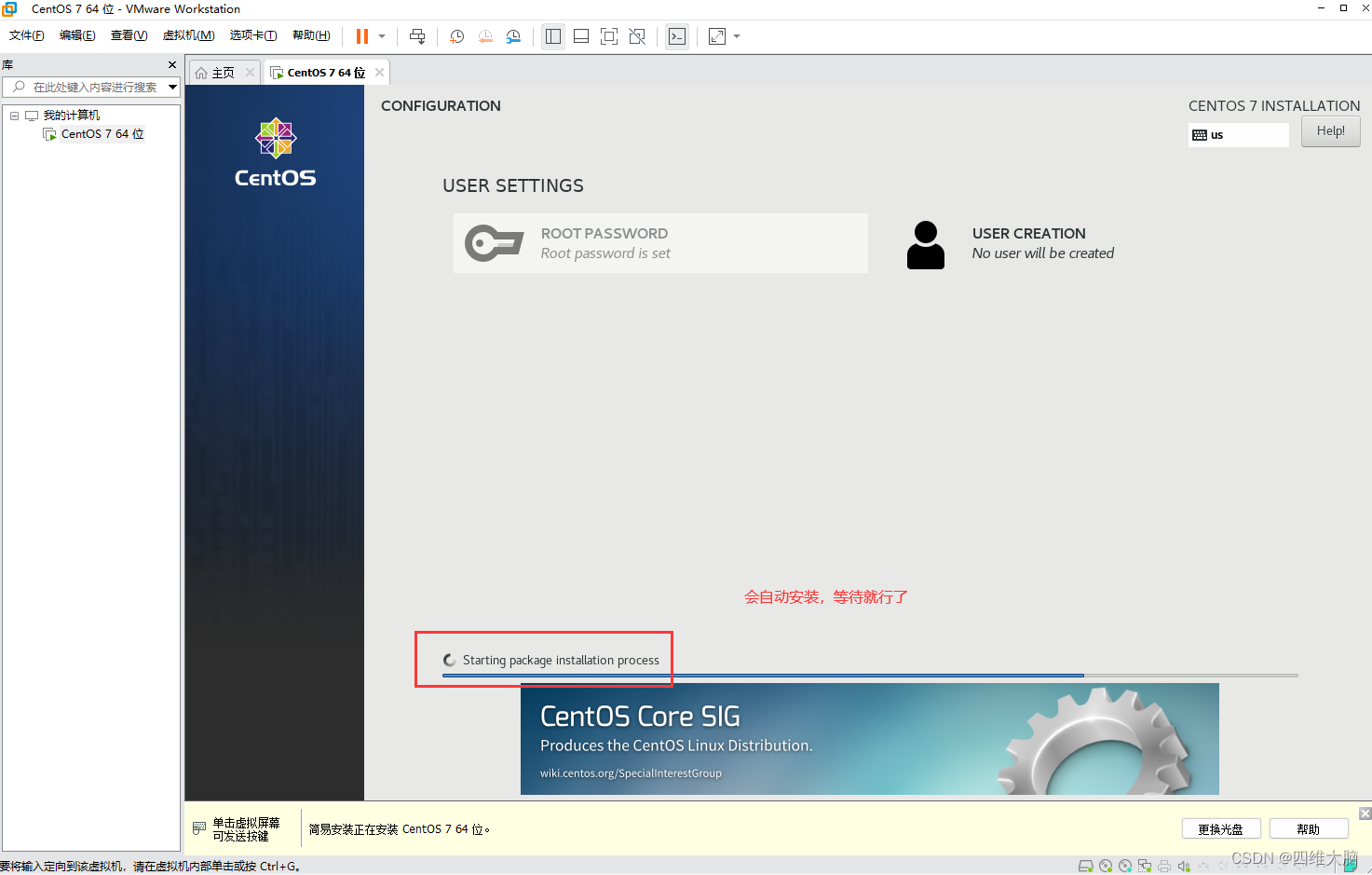
等待一段时间后安装完成,输入刚才设置的密码,进入系统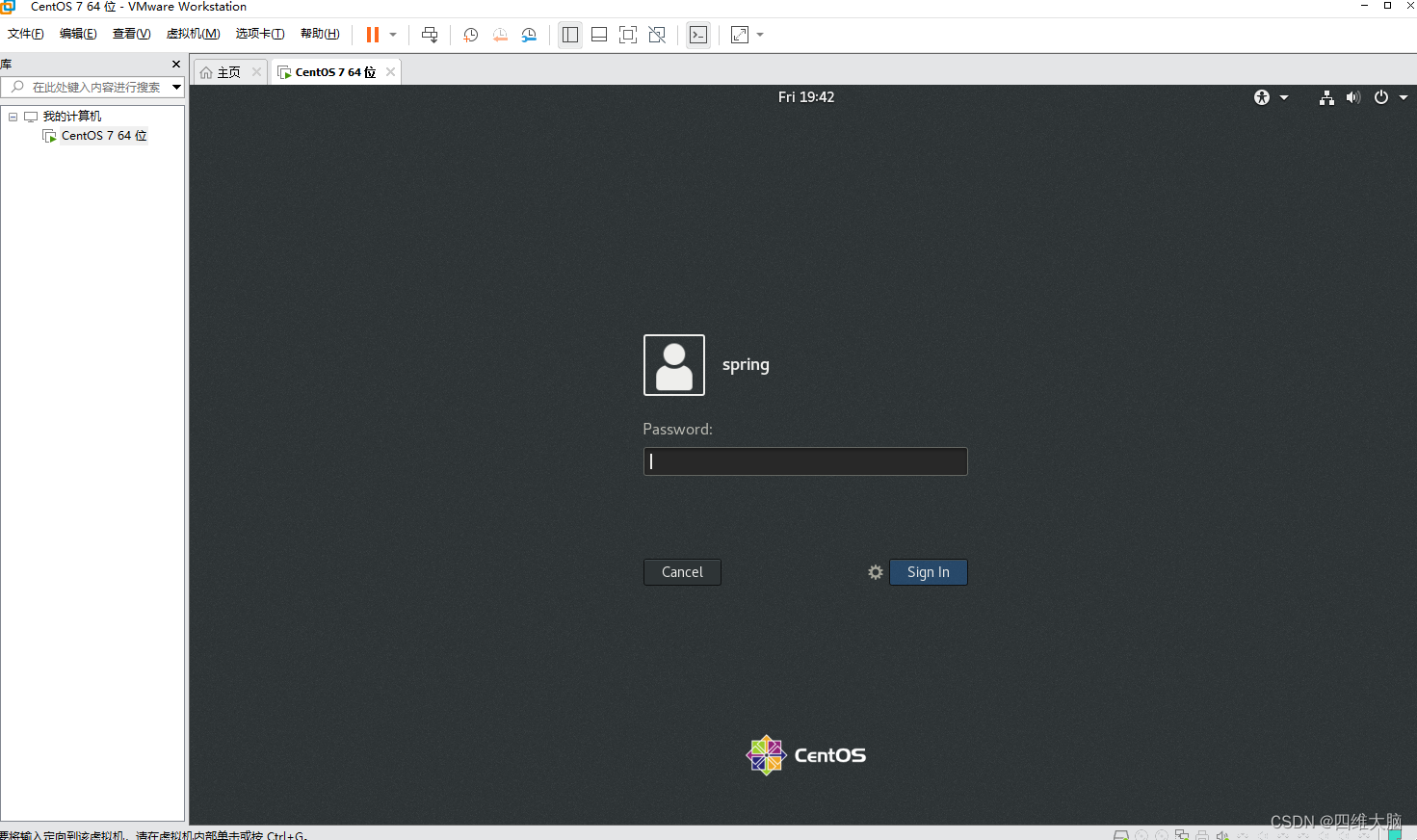
进入系统后,右键使用open terminal打开终端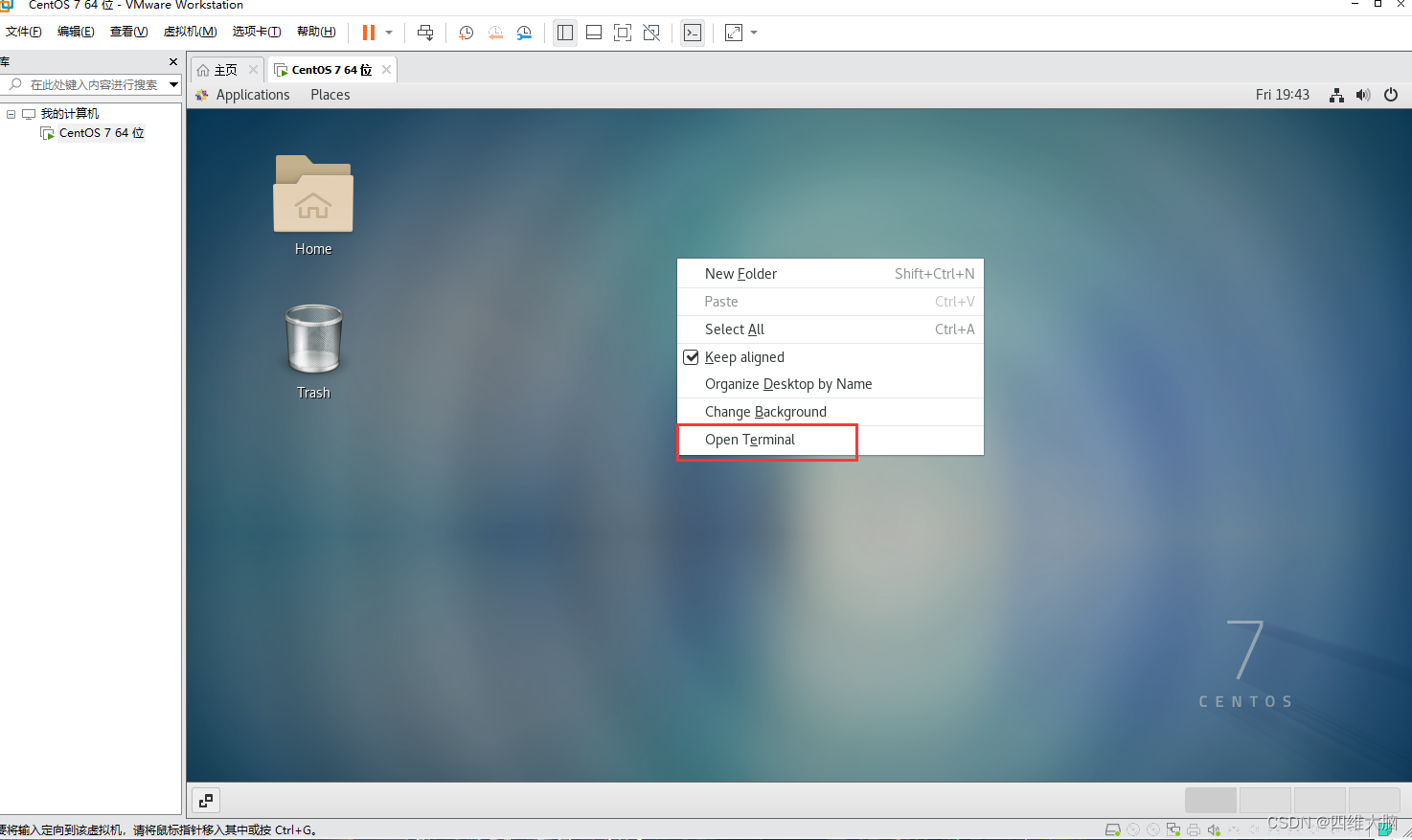
登录root账号,密码123456(直接输入,不会显示)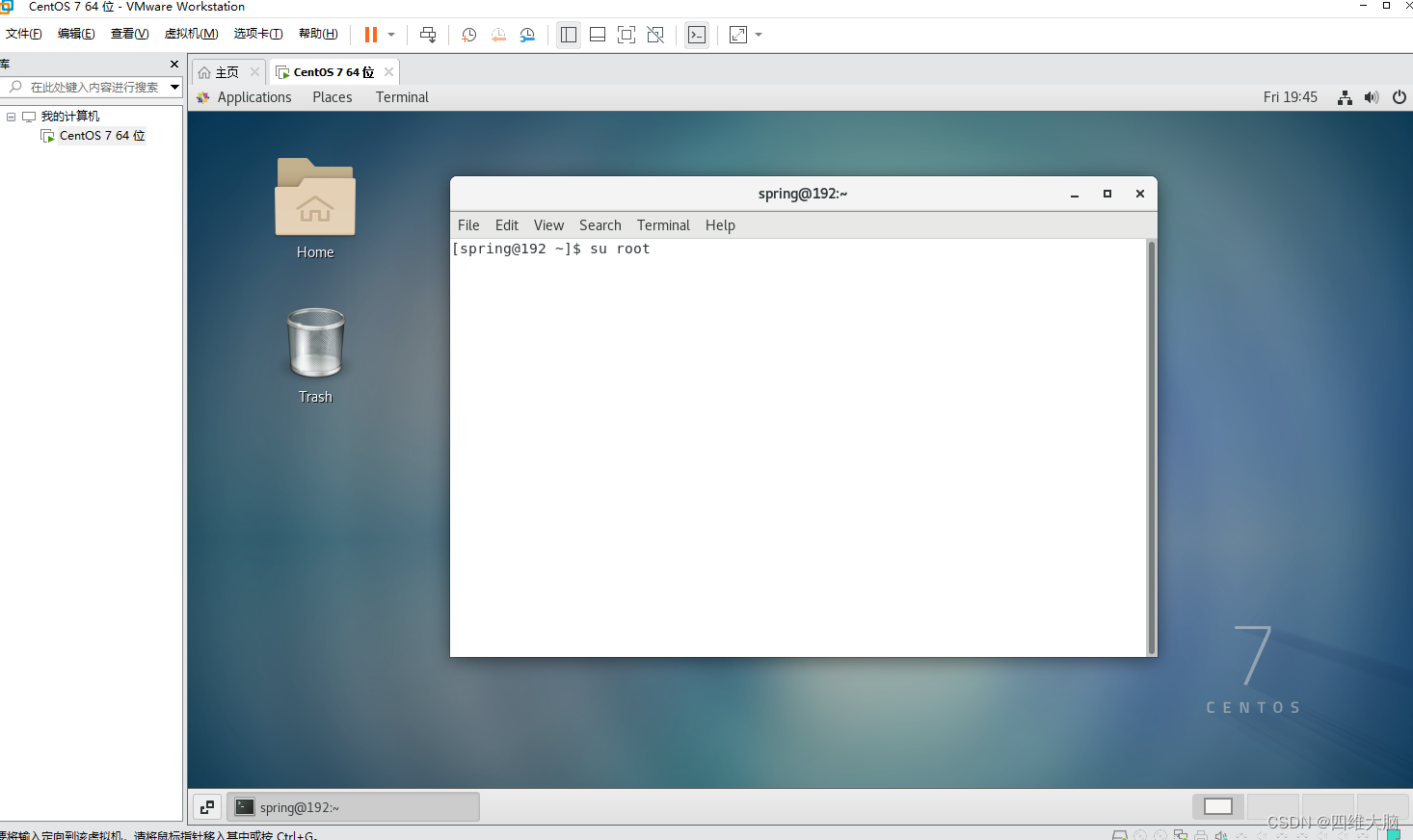
成功进入到root账号下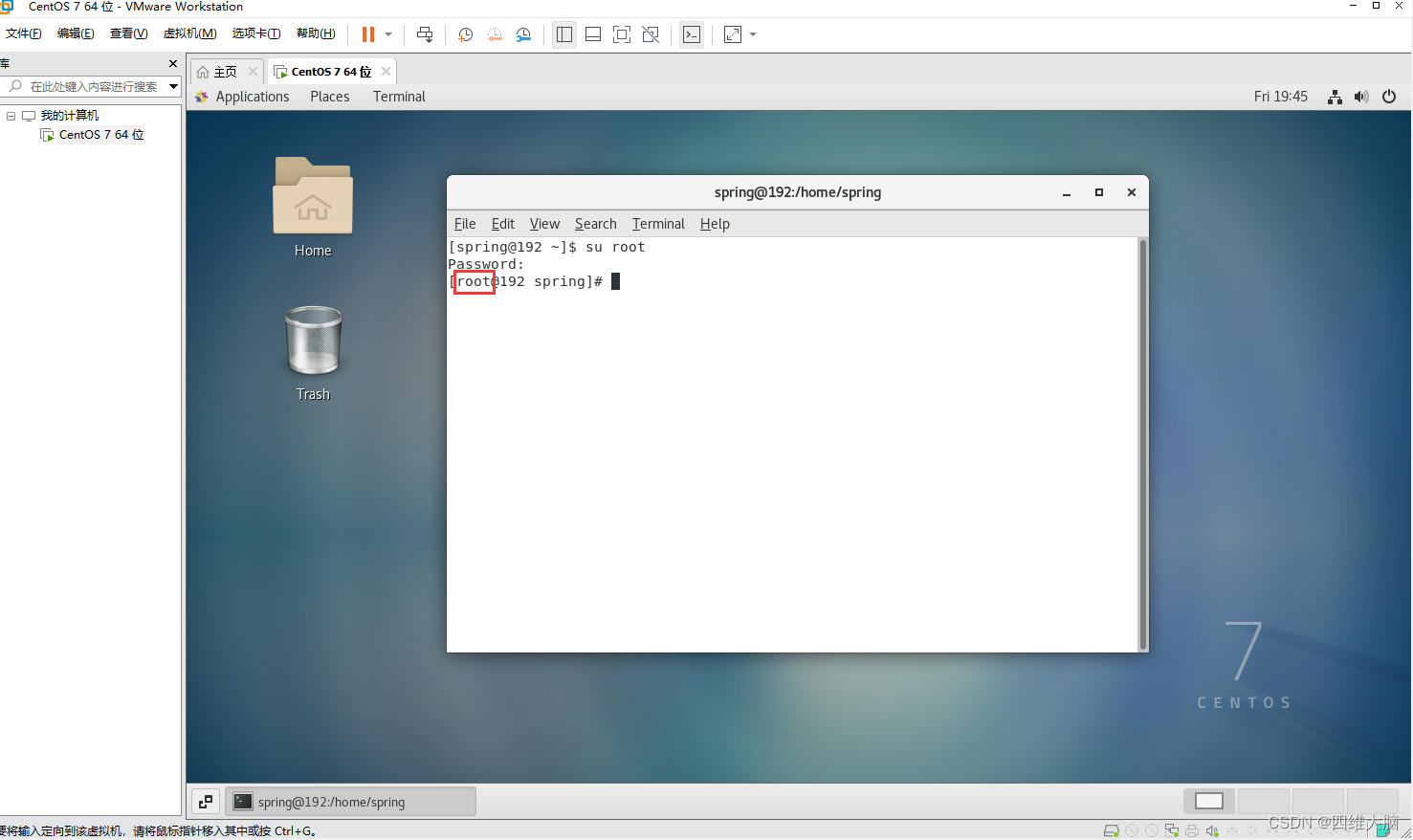
通过ifconfig查看当前机器ip,有需要的小伙伴可以用外部工具来连接虚拟机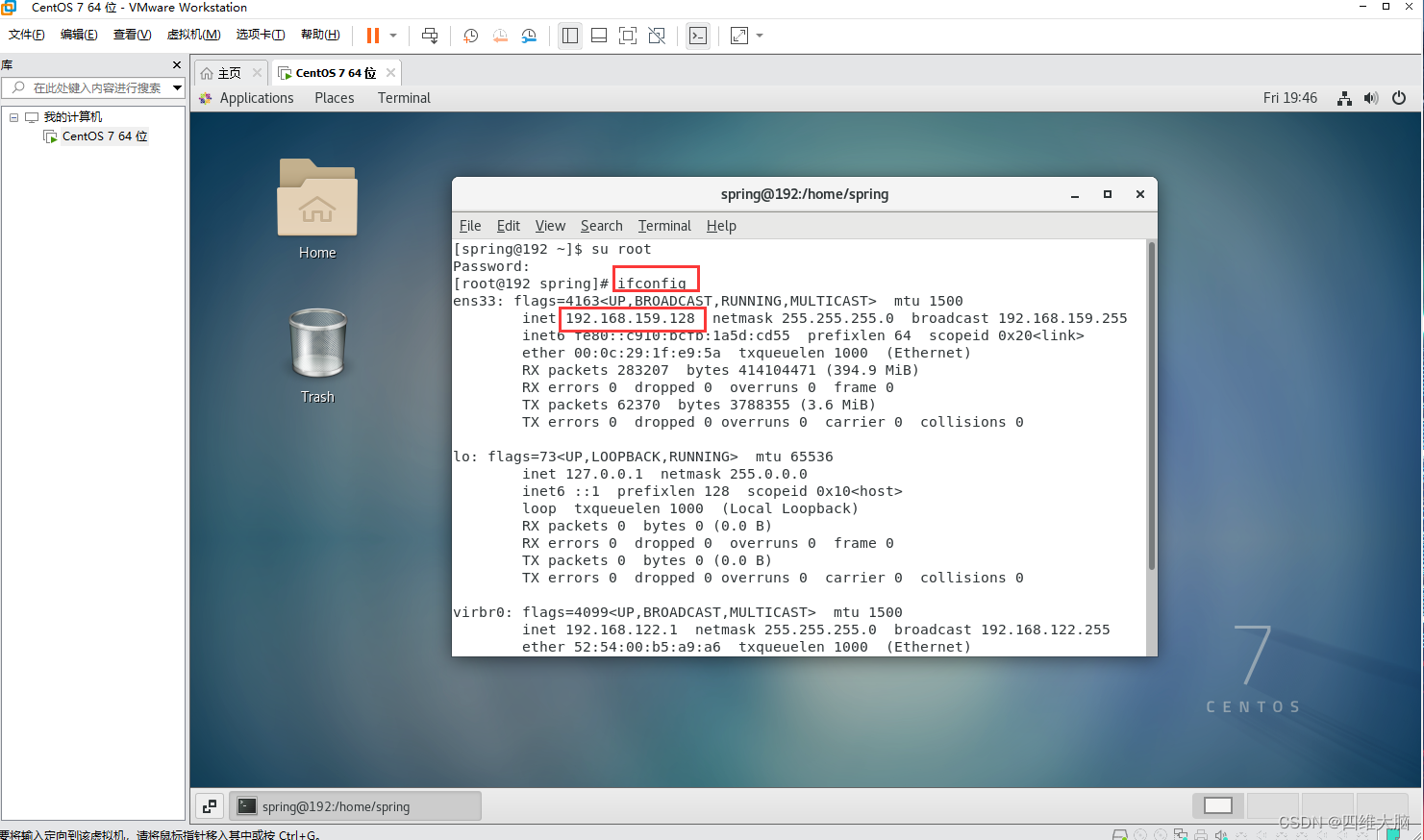
查看系统版本 cat /etc/centos-release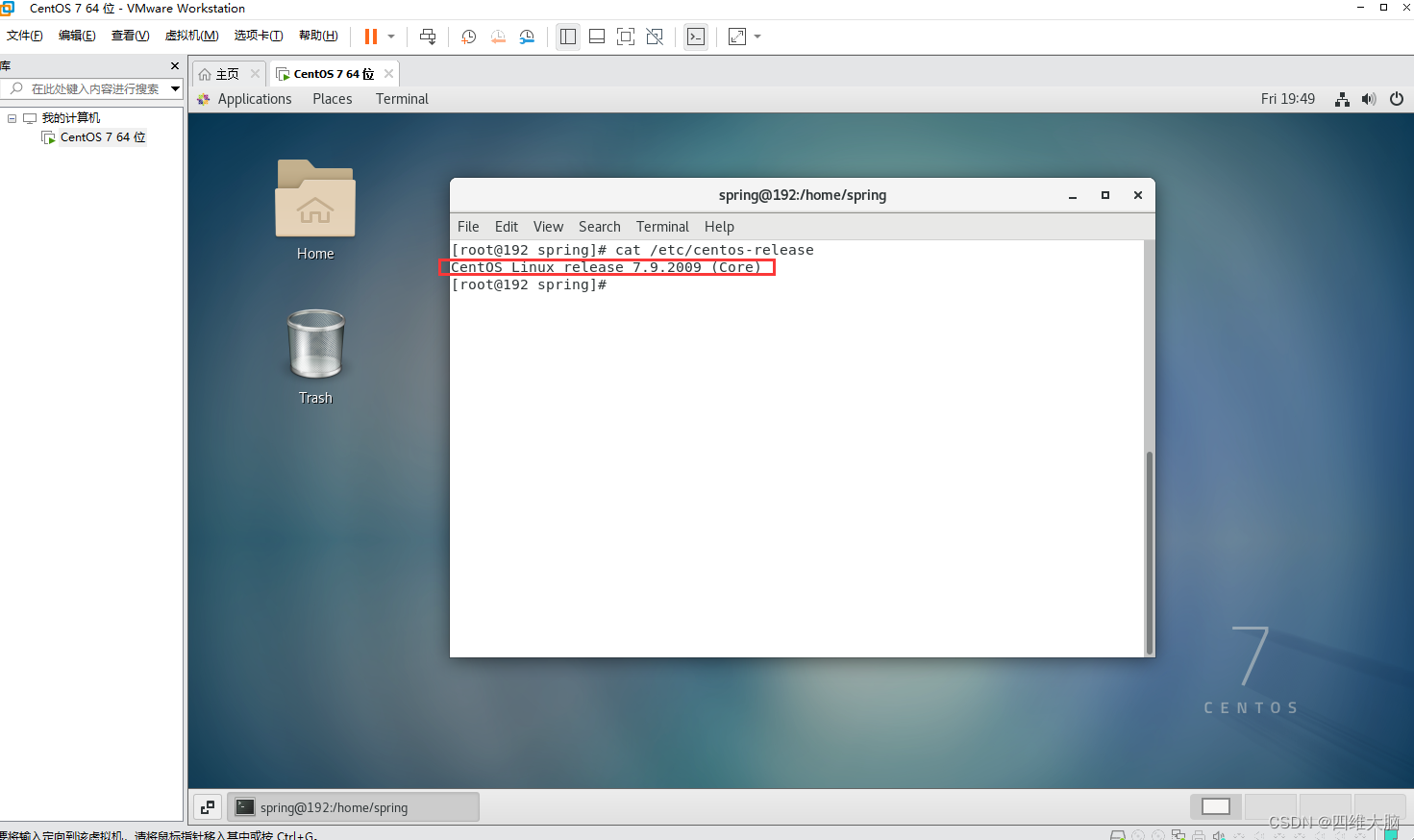
验证是否有网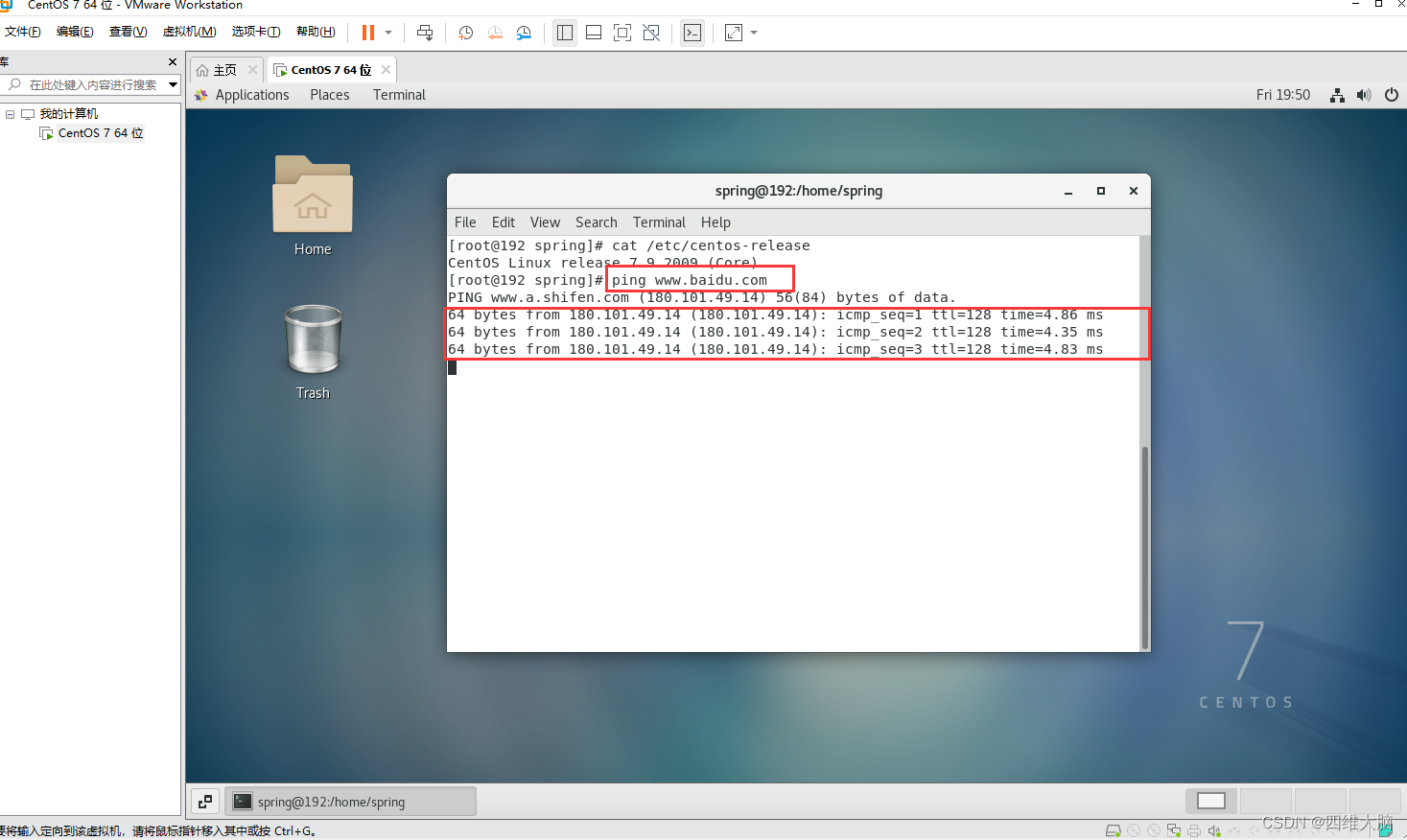
至此虚拟机安装完成
配置固定ip
系统装完之后,每次重启虚拟机,虚拟机的ip都会变动,所以要配置固定ip
这里我以配置ip地址为192.168.10.xx为例
点击左上角编辑,点击虚拟网络编辑器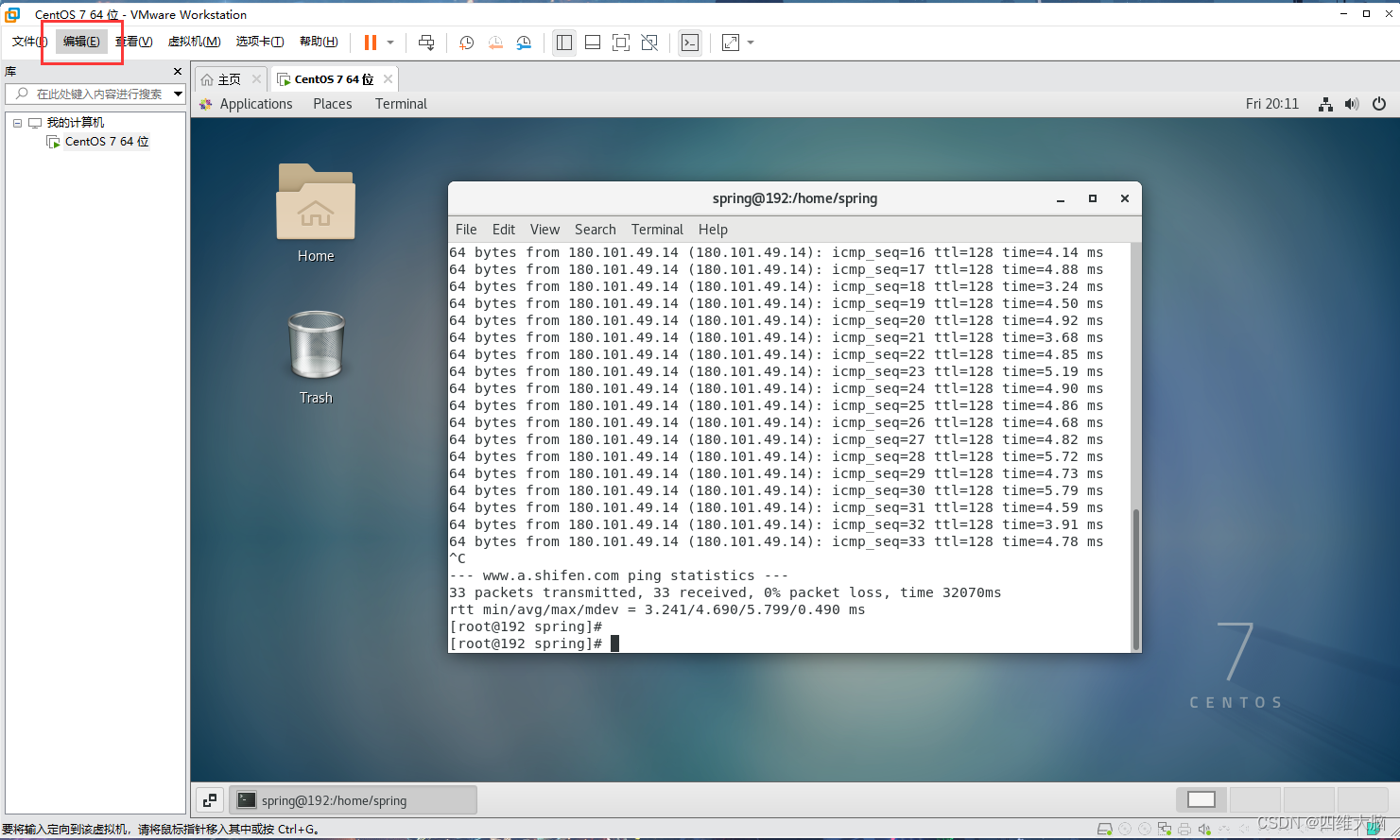
点击更改设置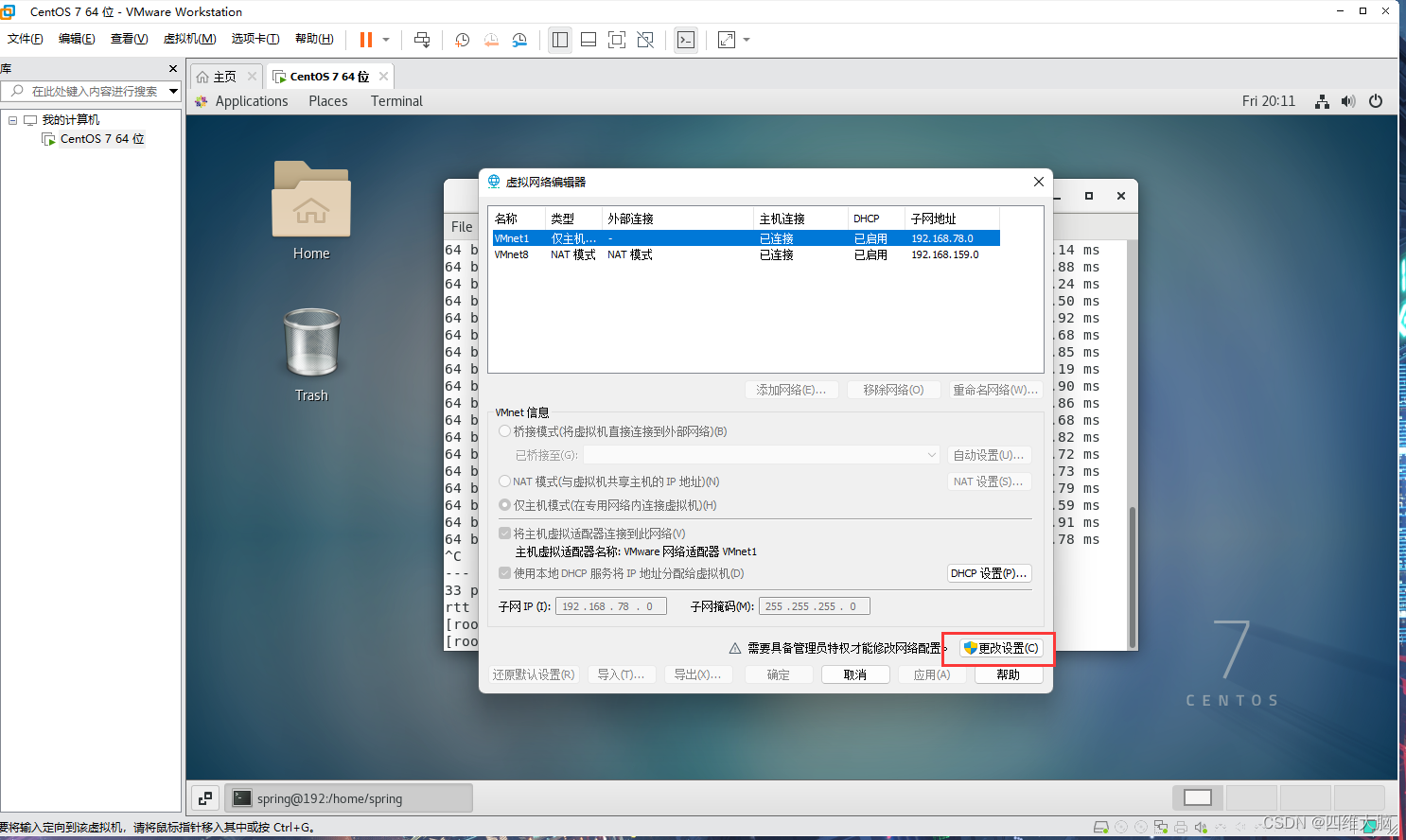
选择vmnet8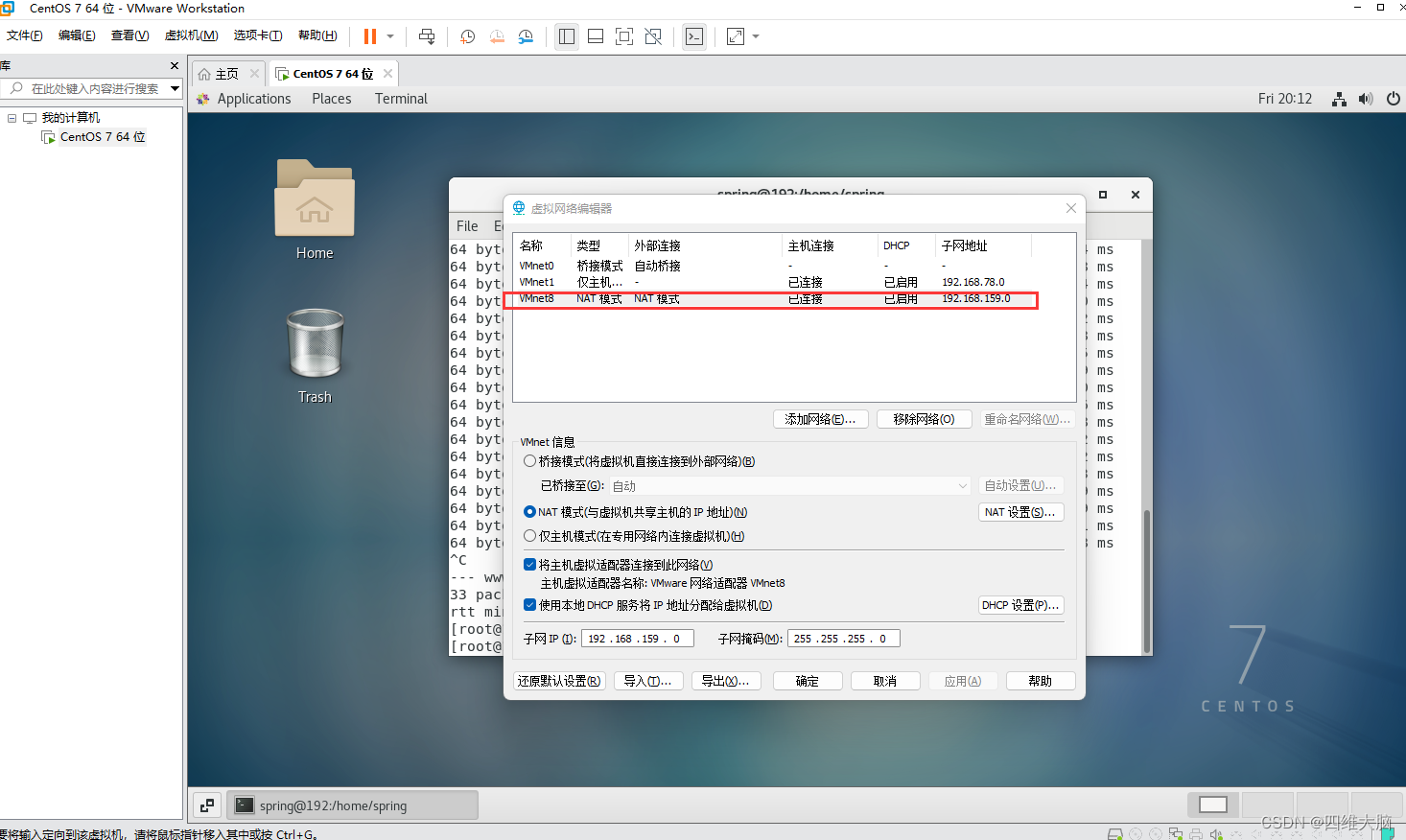
修改子网ip
配置NAT
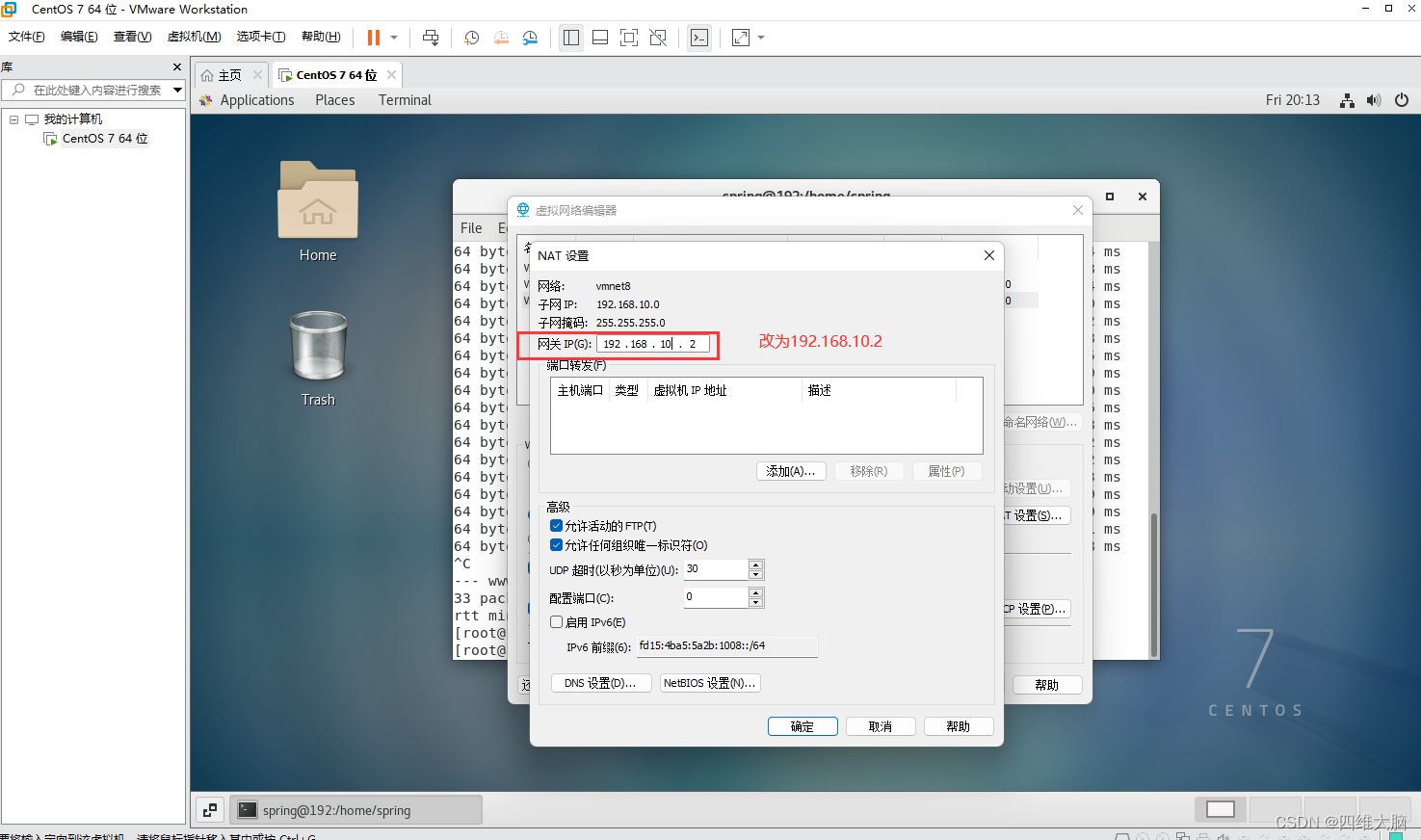
配置dhcp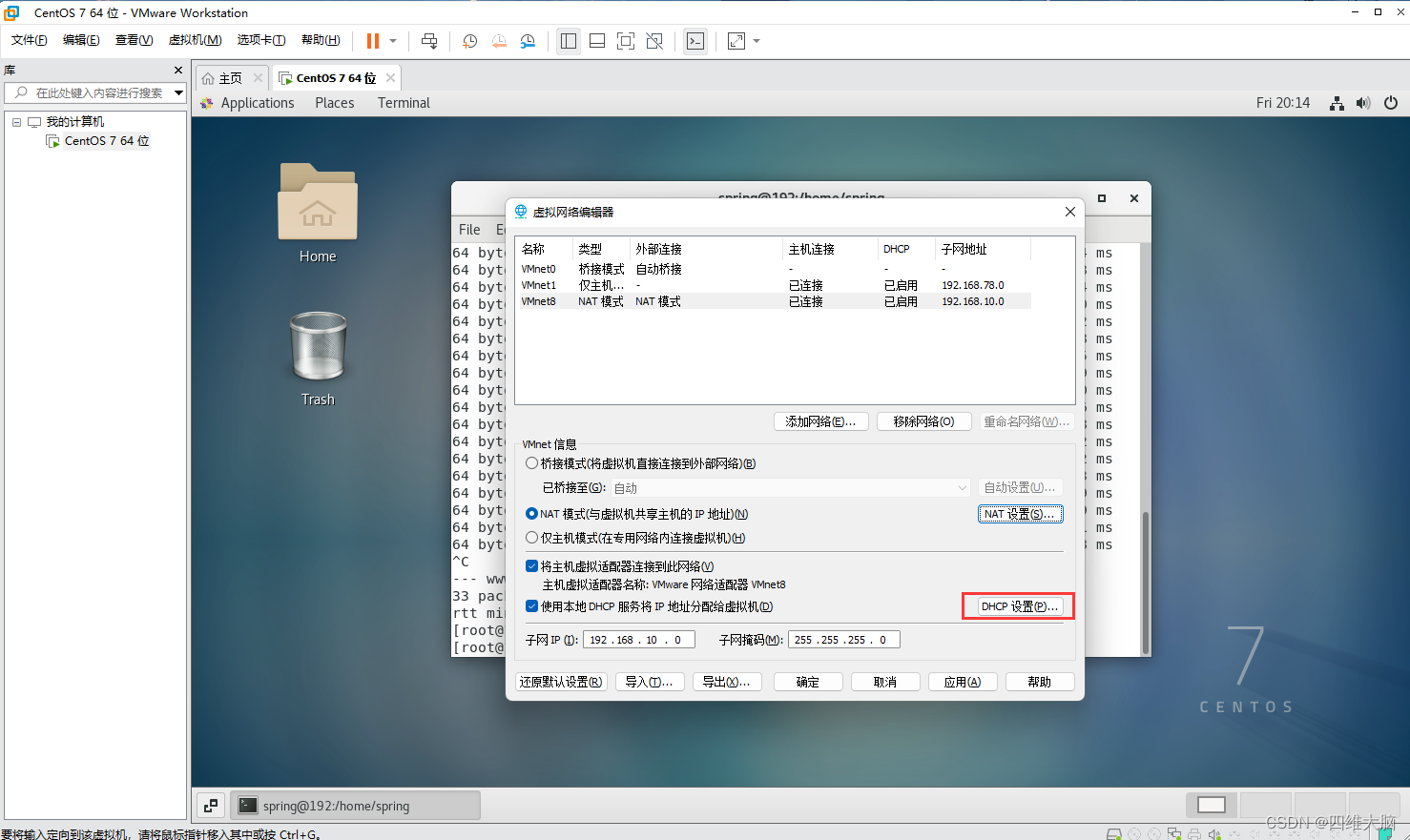

点击应用和确定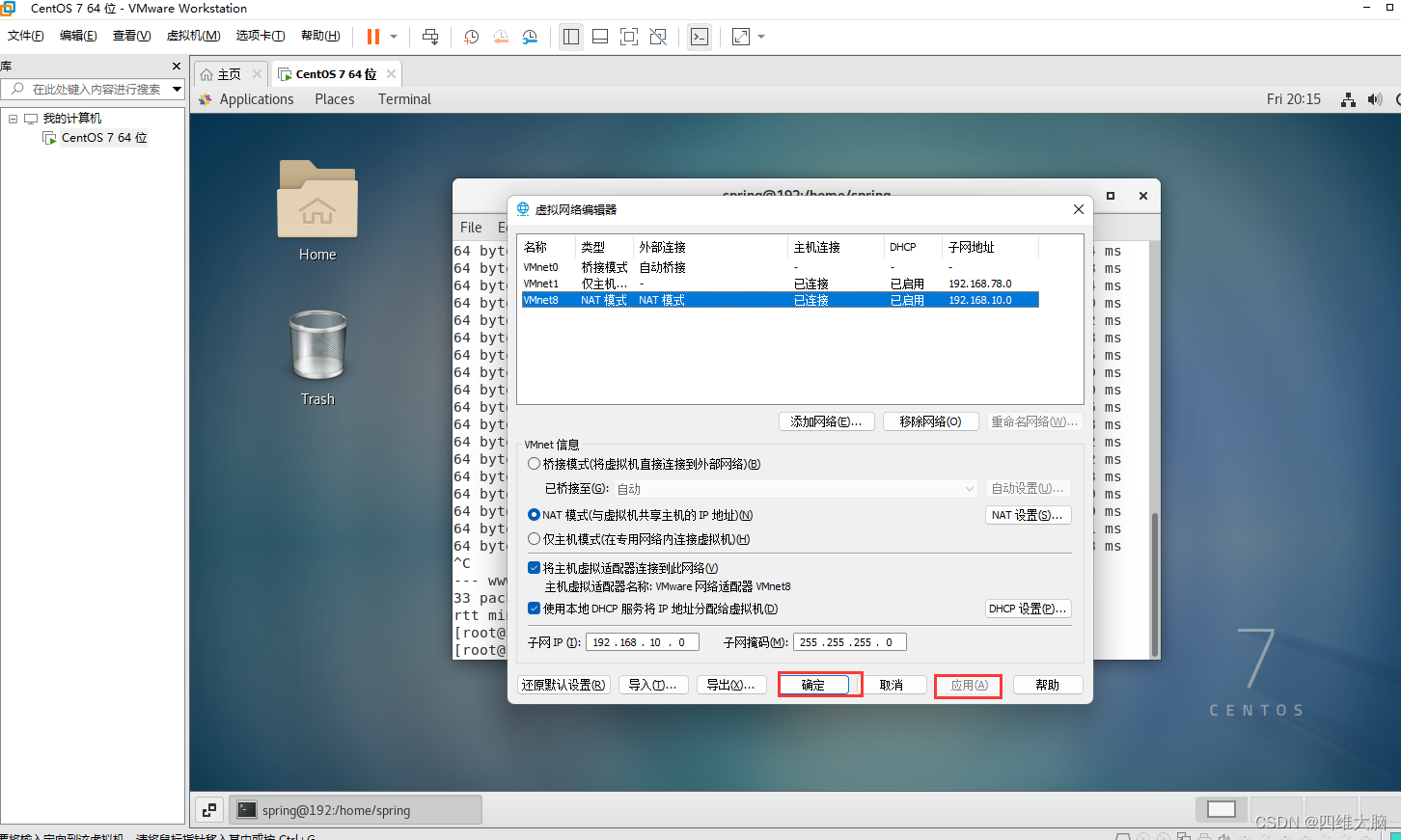
接下来修改ifcfg-ens33网络配置文件
vi /etc/sysconfig/network-scripts/ifcfg-ens33
添加以下内容
IPADDR=192.168.10.128
NETMASK=255.255.255.0
GATEWAY=192.168.10.2
DNS1=114.114.114.114
修改BOOTPROTO为static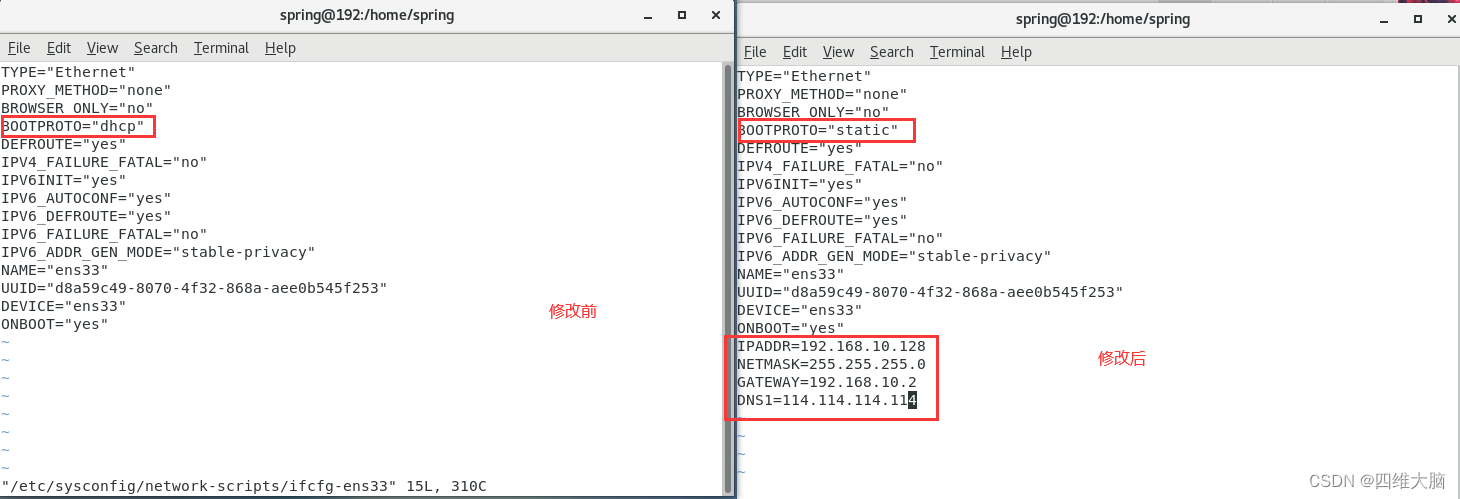
重启网络 service network restart
查看ip,已经改为了192.168.10.128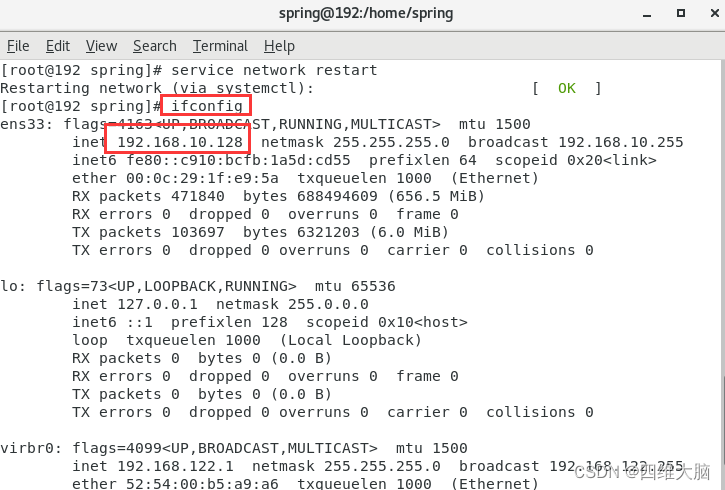
使用ping命令查看网络通不通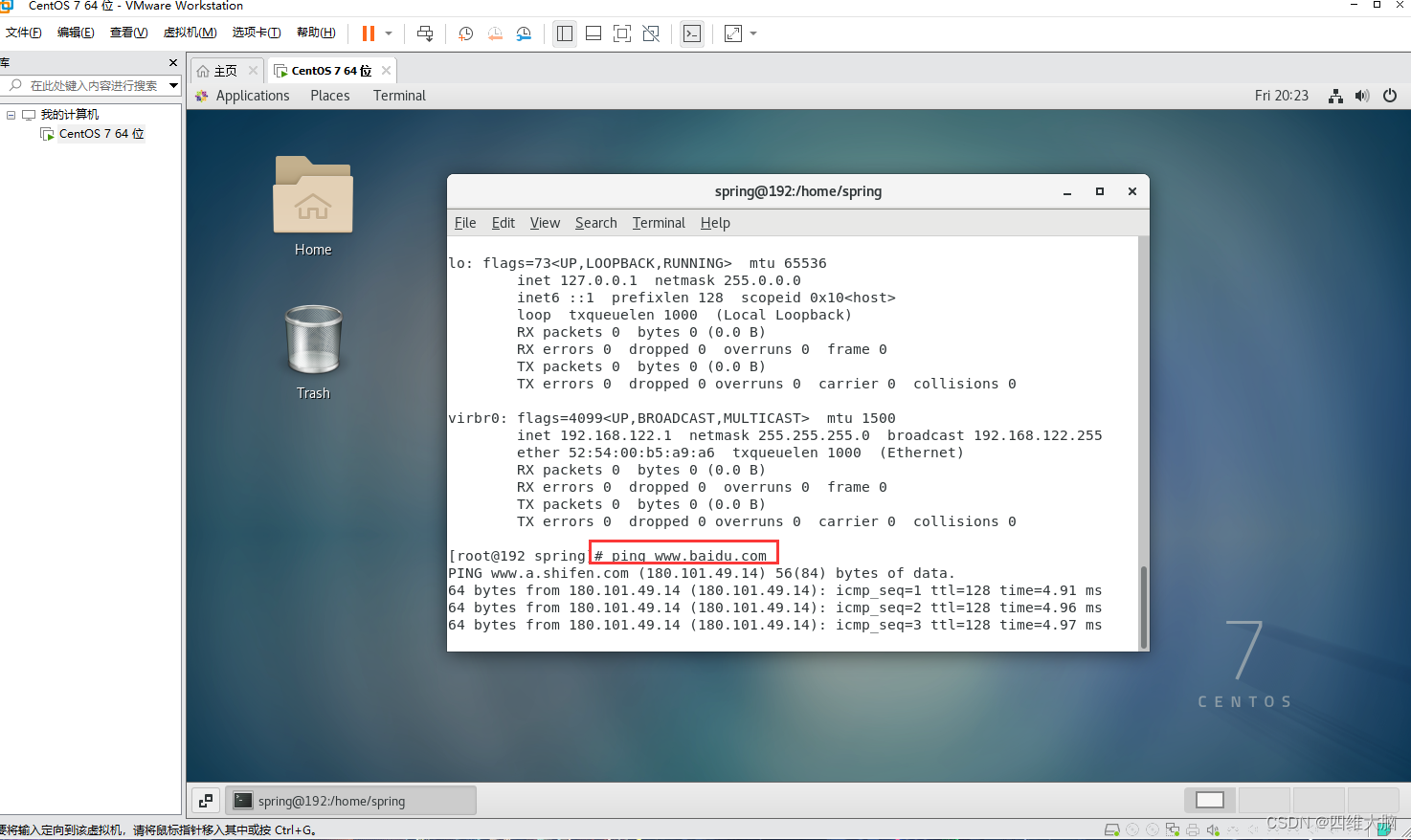
重启试一下,点击下面红色部分,选择重启客户端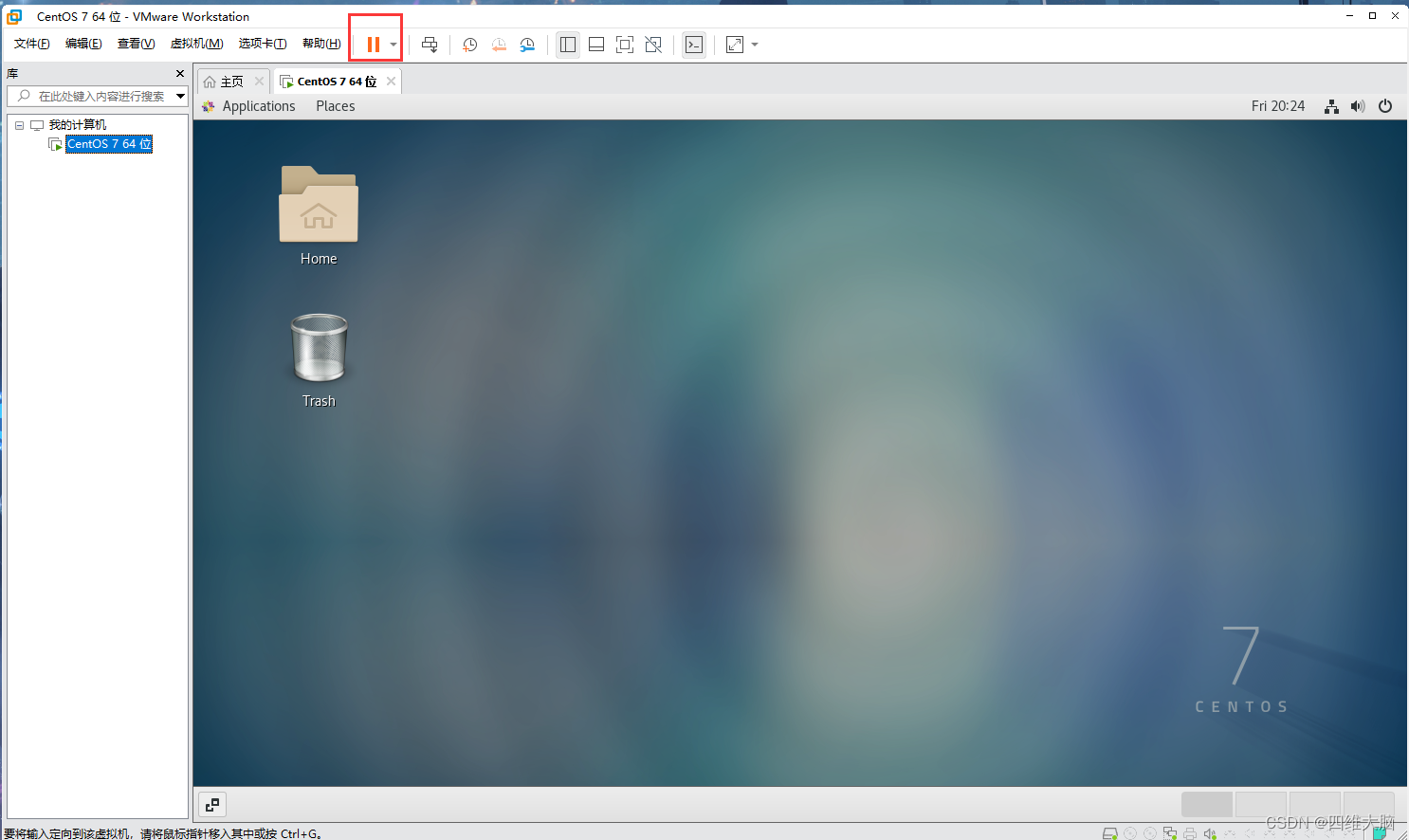
重新测试,无问题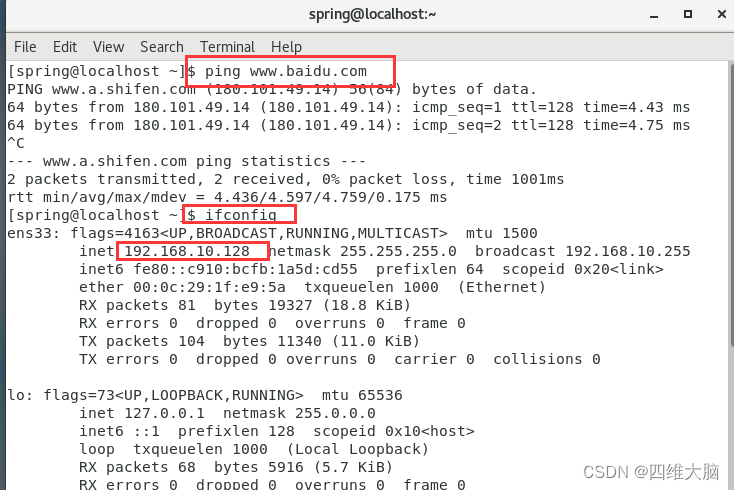
配置系统时间
系统ip也配置好了,但是系统时间一般都不会正确,通过date命令查看当前系统时间
发现时间不对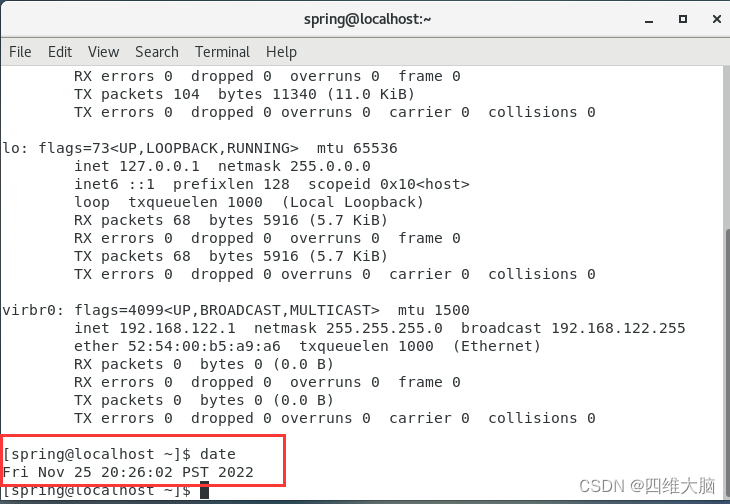
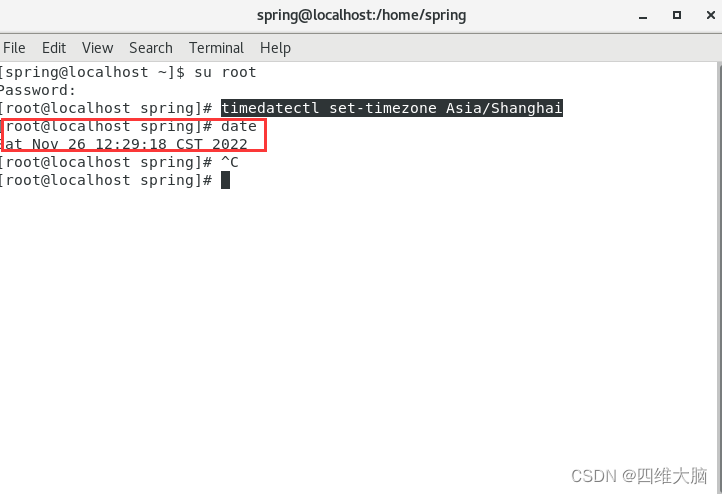
其实是因为时区不对造成的,通过下面命令设置时区
timedatectl set-timezone Asia/Shanghai
再次查看时间,正确