问题描述:
Ubuntu16.04因grub损坏,而不能正常启动,每次启动就会自动进入到grub rescue(救援模式),使用boot-repair-disk搭配Rufus解决问题,现在跟大家分享一下。
使用方法很简单,有英语阅读能力的,可以直接上官网看使用教程https://sourceforge.net/p/boot-repair-cd/home/Home/
1、工具下载
boot-repair-disk镜像文件下载:https://sourceforge.net/projects/boot-repair-cd/files/
启动盘制作工具Rufus下载:http://rufus.akeo.ie/?locale=zh_CN
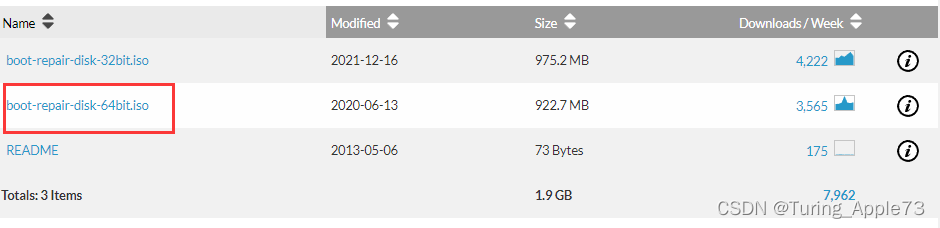
注意:一定要注意区分位数,博主本人因为在64bit电脑上下载了32bit的版本,因下错版本,解决问题多花了很多时间。
2、制作启动盘
利用下载下来的boot-repair-disk-64bit.iso文件和Rufus工具制作启动盘。
打开Rufus.exe,选择下载好的boot-repair-disk-64bit.iso
注意:开始后,U盘将会被清空!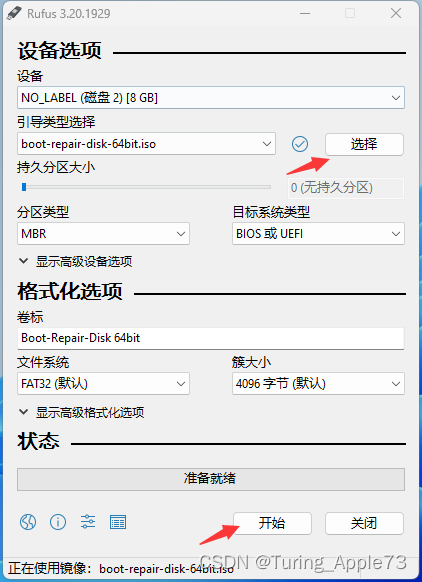
3、U盘启动
启动盘插入主机,让虚拟机识别到U盘,进入BIOS,从U盘启动,进入启动界面后boot-repair会自动运行。
让虚拟机识别到U盘: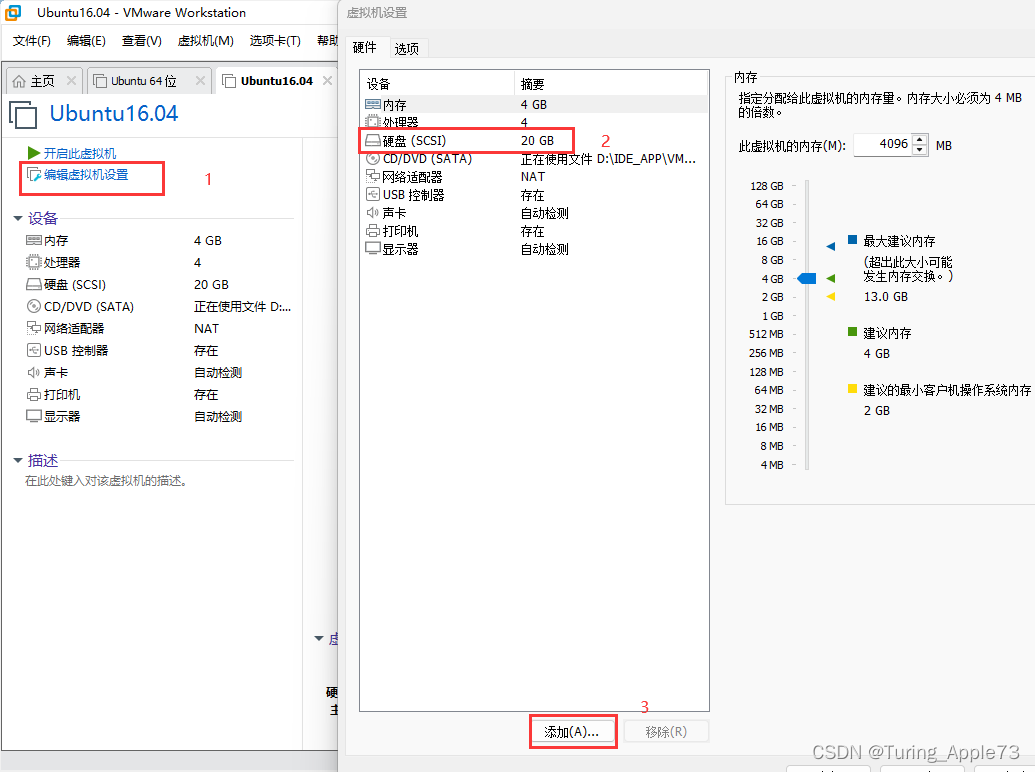
两次默认下一步,出现以下页面,选择使用物理磁盘,并下一步: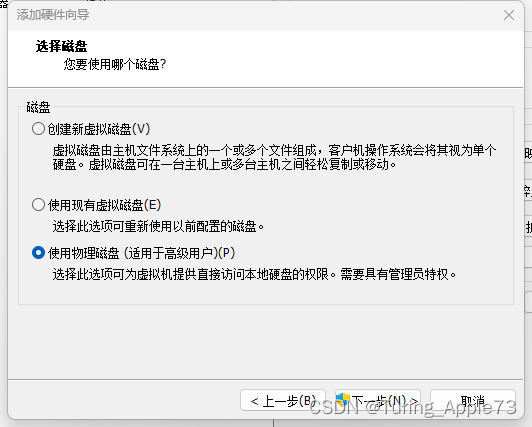
通常选择最后一个,就是你的U盘,再点下一步,完成后看虚拟机设置中,新添加的硬盘是否是你的U盘,无误则点击确定。
注意:若不能进行这一步操作,请注意VMware版本,博主使用版本为16.1.2!~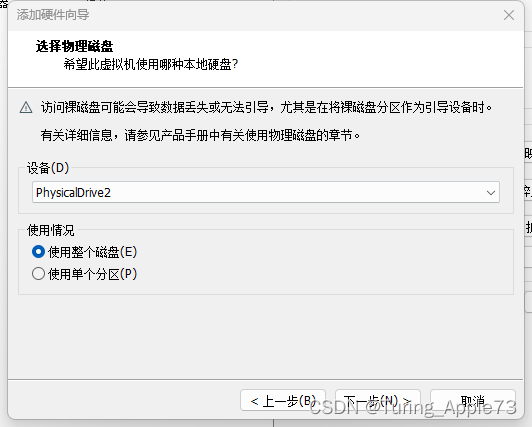
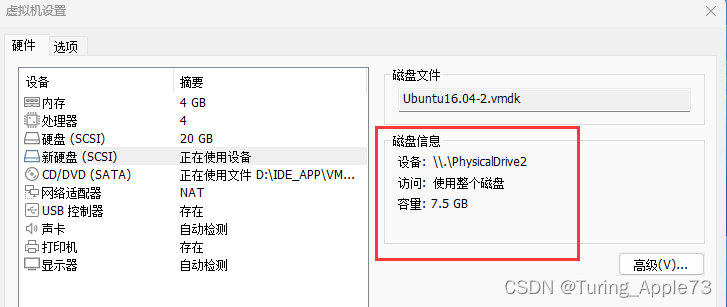
让虚拟机进入BIOS方法:https://blog.csdn.net/qq_45069279/article/details/113879143
成功进入BIOS:
从Main页面移动到Boot页面,展开Hard Drive,按+键将启动盘移动到第一位,虚拟机开机的时候,会优先选择通过这个启动盘开机
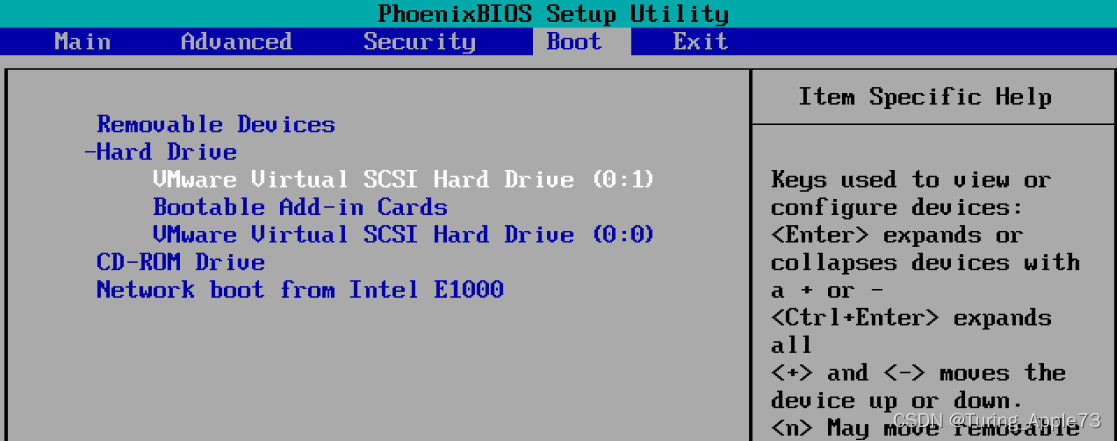
页面移动至Exit页面,选择Exit Saving Changes 保存修改并开机。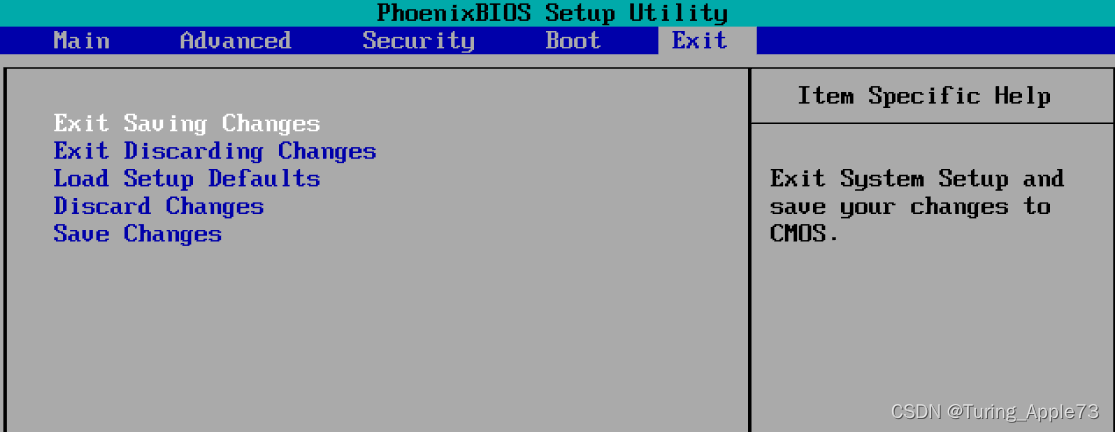
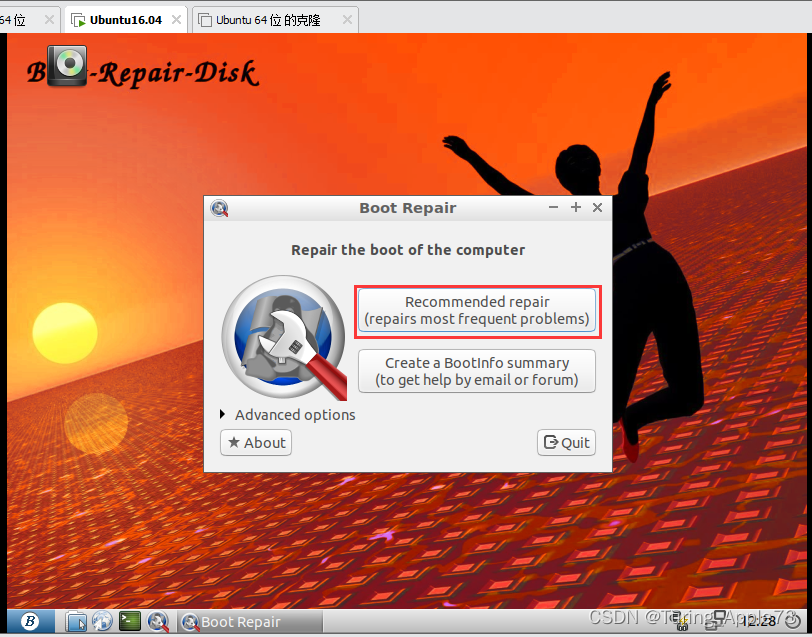
最后,来到此界面,选择Recommended repair,耐心等待几分钟,完成后重启虚拟机就可以发现虚拟机能正常开机了。