目标效果:
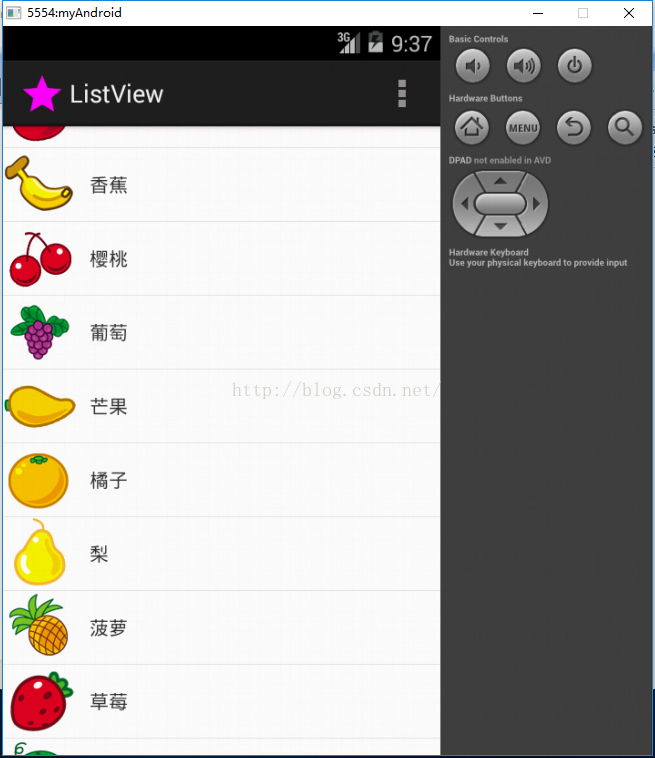
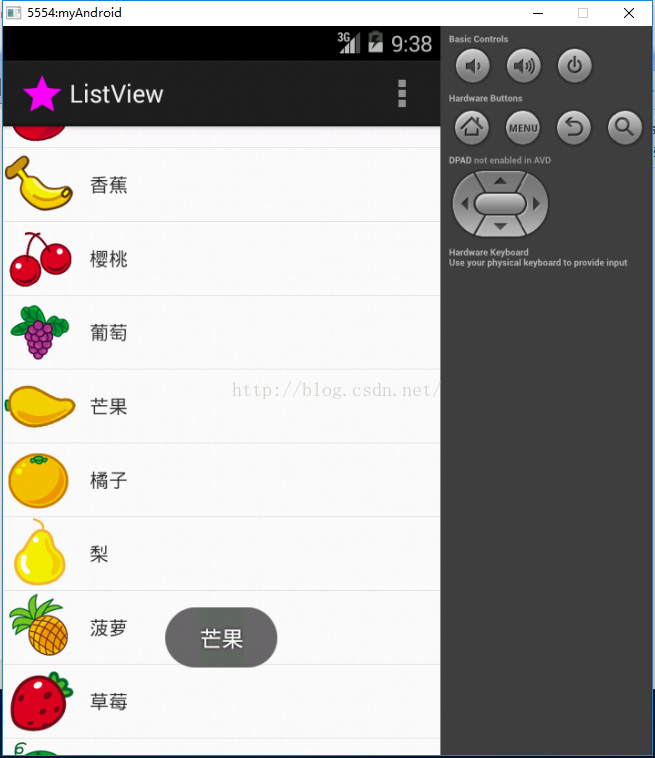
ListView如果内容过多,可以滑动屏幕来显示,并且点击某一行可使用吐司方法弹出对应的水果名字。
1.新建项目,新建entity实体类包,包中建存储每行水果信息的Fruit类。
Fruit.java页面:
package com.example.entity;

public class Fruit {
	private int imageId;          //使用id锁定水果图片
	private String imageName;     //对应的水果名字
	public Fruit(int imageId, String imageName) {
		super();
		this.imageId = imageId;
		this.imageName = imageName;
	}
	public int getImageId() {
		return imageId;
	}
	public void setImageId(int imageId) {
		this.imageId = imageId;
	}
	public String getImageName() {
		return imageName;
	}
	public void setImageName(String imageName) {
		this.imageName = imageName;
	}
}
2.在activity_main.xml页面添加ListView控件,用于显示所有的水果即水果名称。
activity_main.xml页面:
<RelativeLayout xmlns:android="http://schemas.android.com/apk/res/android"
    xmlns:tools="http://schemas.android.com/tools"
    android:layout_width="match_parent"
    android:layout_height="match_parent">

    <ListView
        android:id="@+id/lvFruits"
        android:layout_width="match_parent"
        android:layout_height="wrap_content"
        android:layout_alignParentLeft="true"
        android:layout_alignParentTop="true" >
    </ListView>

</RelativeLayout>
3.一个ListView中有多行信息,每行信息可以看成一个LinearLayout子布局,子布局中有两个控件ImageView和TextView,按照水平排列。
listview_item.xml页面:
<?xml version="1.0" encoding="utf-8"?>
<LinearLayout xmlns:android="http://schemas.android.com/apk/res/android"
    android:layout_width="match_parent"
    android:layout_height="wrap_content"
    android:orientation="horizontal" >

    <ImageView
        android:id="@+id/ivImage"
        android:layout_width="wrap_content"
        android:layout_height="wrap_content"
        android:src="@drawable/ic_launcher" />

    <TextView
        android:id="@+id/tvName"
        android:layout_marginLeft="10dp"
        android:layout_gravity="center_vertical"
        android:layout_width="wrap_content"
        android:layout_height="wrap_content"
        android:text="TextView" />

</LinearLayout>
4.新建adaptor包,包中建FruitAdaopter.java类,添加适配器,连接布局和数据。
FruitAdaopter.java页面:
package com.example.adapter;

import java.util.List;

import com.example.entity.Fruit;
import com.example.listview.R;

import android.content.Context;
import android.view.LayoutInflater;
import android.view.View;
import android.view.ViewGroup;
import android.widget.ArrayAdapter;
import android.widget.ImageView;
import android.widget.TextView;

public class FruitAdaoper extends ArrayAdapter<Fruit> {    // 适配器,泛型表示想要适配的数据类型

	private int resourceId;

	public FruitAdaoper(Context context, int textViewResourceId,
			List<Fruit> objects) {                         // 第一个参数是上下文环境,第二个参数是每一项的子布局,第三个参数是数据
		super(context, textViewResourceId, objects);
		resourceId = textViewResourceId;                   //获取子布局
	}

	@Override         //getView方法在每个子项被滚动到屏幕内的时候都会被调用,每次都将布局重新加载一边
	public View getView(int position, View convertView, ViewGroup parent) {//第一个参数表示位置,第二个参数表示缓存布局,第三个表示绑定的view对象
		View view;
		ViewHolder viewHolder;                  //实例ViewHolder,当程序第一次运行,保存获取到的控件,提高效率
		if(convertView==null){
			viewHolder=new ViewHolder();
			view = LayoutInflater.from(getContext()).inflate(//convertView为空代表布局没有被加载过,即getView方法没有被调用过,需要创建
					resourceId, null);          // 得到子布局,非固定的,和子布局id有关
			viewHolder.ivImage = (ImageView) view.findViewById(R.id.ivImage);//获取控件,只需要调用一遍,调用过后保存在ViewHolder中
			viewHolder.tvName = (TextView) view.findViewById(R.id.tvName);   //获取控件
			view.setTag(viewHolder);
		}else{
			view=convertView;           //convertView不为空代表布局被加载过,只需要将convertView的值取出即可
			viewHolder=(ViewHolder) view.getTag();
		}

		Fruit fruit = getItem(position);//实例指定位置的水果

		viewHolder.ivImage.setImageResource(fruit.getImageId());//获得指定位置水果的id
		viewHolder.tvName.setText(fruit.getImageName());        //获得指定位置水果的名字
		return view;

	}
}
class ViewHolder{      //当布局加载过后,保存获取到的控件信息。
	ImageView ivImage;
	TextView tvName;
}
5.在MainActivity.java页面初始化数据信息,并添加点击每一行的点击事件。
MainActivity.java页面:
package com.example.listview;

import java.util.ArrayList;
import java.util.List;

import com.example.adapter.FruitAdaoper;
import com.example.entity.Fruit;

import android.os.Bundle;
import android.app.Activity;
import android.view.Menu;
import android.view.View;
import android.widget.AdapterView;
import android.widget.AdapterView.OnItemClickListener;
import android.widget.ArrayAdapter;
import android.widget.ListView;
import android.widget.Toast;

public class MainActivity extends Activity {

	private ListView lvFruits;
	private List<Fruit> fruitList = new ArrayList<Fruit>();  //创建集合保存水果信息

	@Override
	protected void onCreate(Bundle savedInstanceState) {
		super.onCreate(savedInstanceState);
		setContentView(R.layout.activity_main);
		lvFruits = (ListView) findViewById(R.id.lvFruits);   //获得子布局
		getData();
		FruitAdaoper fruitAdapter = new FruitAdaoper(this,
				R.layout.listview_item, fruitList);          //关联数据和子布局
		lvFruits.setAdapter(fruitAdapter);                   //绑定数据和适配器

		lvFruits.setOnItemClickListener(new OnItemClickListener() {  //点击每一行的点击事件

			@Override
			public void onItemClick(AdapterView<?> adapterView, View view, int position,
					long id) {
				Fruit fruit=fruitList.get(position);         //获取点击的那一行
				Toast.makeText(MainActivity.this,fruit.getImageName(),Toast.LENGTH_LONG).show();//使用吐司输出点击那行水果的名字
			}
		});
	}

	private void getData() {
		int[] imageIds = { R.drawable.apple_pic, R.drawable.banana_pic,
				R.drawable.cherry_pic, R.drawable.grape_pic,
				R.drawable.mango_pic, R.drawable.orange_pic,
				R.drawable.pear_pic, R.drawable.pineapple_pic,
				R.drawable.strawberry_pic, R.drawable.watermelon_pic };
		String[] names = { "苹果", "香蕉", "樱桃", "葡萄", "芒果", "橘子", "梨", "菠萝", "草莓",
				"西瓜" };
		for(int i=0;i<imageIds.length;i++){                  //将数据添加到集合中
			fruitList.add(new Fruit(imageIds[i],names[i]));  //将图片id和对应的name存储到一起
		}
	}

	@Override
	public boolean onCreateOptionsMenu(Menu menu) {
		getMenuInflater().inflate(R.menu.main, menu);
		return true;
	}

}
6.运行就可以出现目标效果了。
7.注意FruitAdaopter.java类中的getView方法在每个子项被滚动到屏幕内的时候都会被调用,每次都将布局重新加载一边,所以为了提高效率可以进行判断,如果程序运行过一次就将布局保存在参数convertView中。
8.同样,getView中的获取控件id如果每次运行都要执行,会降低效率,所以也需要定义ViewHolder类存储获取的控件信息,当第一次运行时执行findViewById()后,将所有的控件信息保存到实例的ViewHolder中,后边每次进行调用即可。
版权声明:本文为hester_hester原创文章,遵循CC 4.0 BY-SA版权协议,转载请附上原文出处链接和本声明。