目录
1 SCP命令的使用
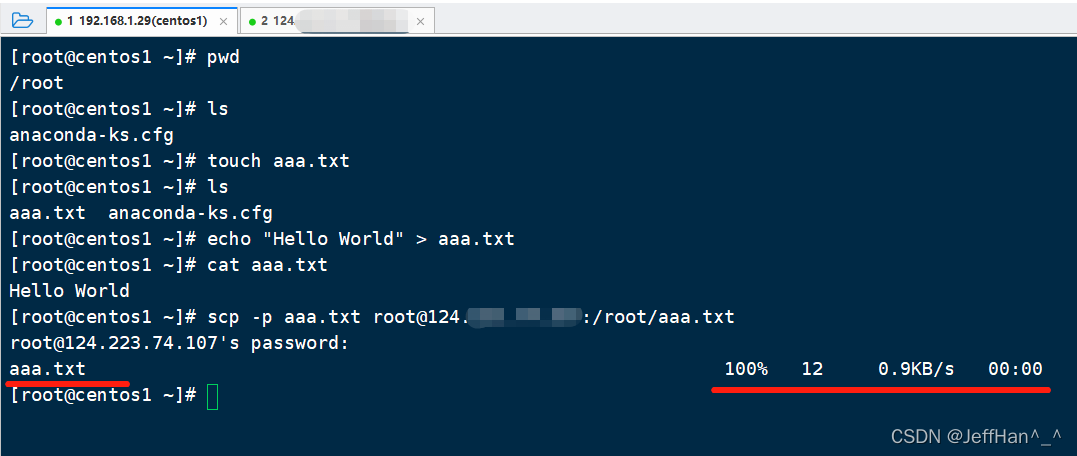
scp -p 你想发送的文件 目标主机用户名@IP:目标地址演示一下
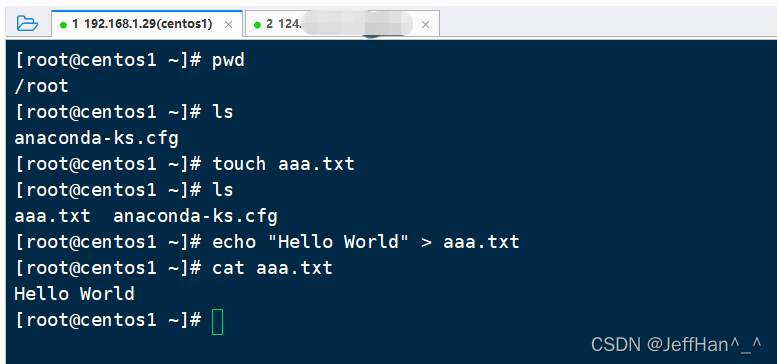
我本地的虚拟机想往我的云服务器上面发送文件,可以看到,我当前处在root根目录下,我们往里面新建一个aaa.txt的文件,并在里面写入一个Hello World文字;
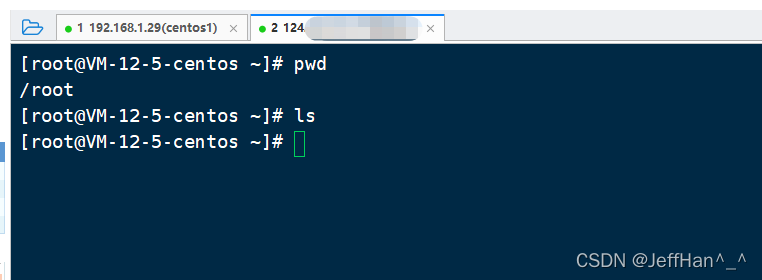
查看云服务器,此时root目录内一个文件也没有
接下来,我们使用scp命令,将本地虚拟机的aaa.txt文件上传到云服务器的/root目录内,这里需要输入一下云服务器的密码
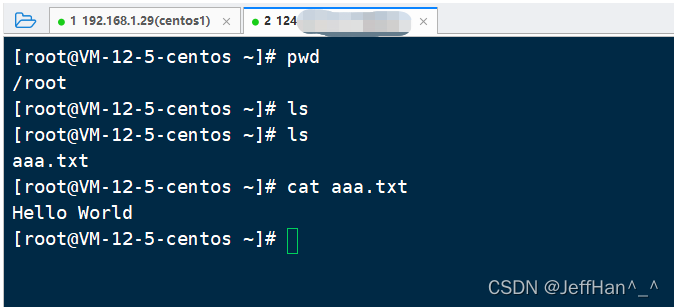
我们来查看一下云服务内部此时有没有接收到这个文件
2.配置SSH免密登陆
配置完免密登陆后,我们互传文件就不需要在输入密码了
2.1 在本地虚拟机上生成密钥
ssh-keygen -t rsa命令敲完之后,点击三次回车,可以在根目录下的.ssh目录中看到几个文件
id_rsa是私钥文件
id_rsa.pub是公钥文件
know_hosts:有的人可能没有,有的人可能会有,这个是我们刚才传文件的时候生成的。
2.2 将公钥写入认证文件
cat ~/.ssh/id_rsa.pub >> ~/.ssh/authorized_keys2.3 设置权限
chmod 700 ~/.ssh
chmod 600 ~/.ssh/authorized_keys
2.4 将认证文件发送到需要上传文件的服务器上,我这里上传到我的云服务器上了
scp -p authorized_keys root@目标IP:/root/.ssh/authorized_keys2.5 如果目标服务器的.ssh和authorized_key权限不对,需要把目标服务器的权限也给配一下,这里配置的目的是使这些文件能被调用到。
3 免密后发送文件
再次传送文件试试,可以看到,这次发送文件,直接就发送成功了,不需要输入密码了

查看一下目标服务器
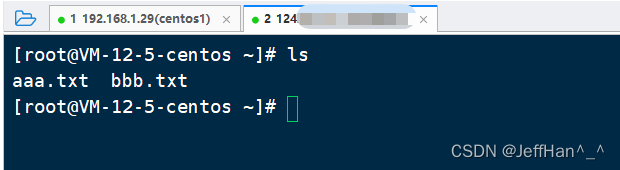
4.免密登陆
ssh root@目标服务器IP包括执行远程命令
ssh root@目标服务器IP <<EOF
cd /root
touch  ccc.txt
EOF
发现全部都不需要登陆操作了,直接就可以执行了。
版权声明:本文为Jeffhan_java原创文章,遵循CC 4.0 BY-SA版权协议,转载请附上原文出处链接和本声明。