linux下ElasticSearch安装
一:实验设备(环境)及要求
1、 操作系统: Linux系列平台
2、 搜索引擎系统:Elastic Search
二、内容:
1. Elastic Search的下载
请进入https://www.elastic.co/products/elasticsearch,下载Linux系统下的最新版本
2. 预处理工作
(1) 创建相关组,组名为esg_xxx
(2) 创建相关用户,用户名为es_xxx,并设定密码
(3) 将下载好的ElasticSearch安装包解压到相关用户的主目录下
(4) 找到bin目录,并以后台启动的方式启动elasticsearch程序,要求显示日志中所记录的启动过程
(5) 在终端通过curl命令测试与ElasticSearch的连接是否成功
(6) 尝试在Linux系统中用浏览器访问ElasticSearch系统。要求在config文件夹里配置elasticsearch.yml文件,将端口设为xxx的后四位
备注:如因此导致系统无法启动,请查看参考文献1中的软调用、硬调用限制数调整、最大线程数调整、虚拟内存区域最大值调整、关闭防火墙等内容,请在出现相关问题后再进行调整,不要一次性调整到位。
2、 查看安装情况
(1) 显示日志文件和数据文件的位置及文件名
(2) 显示日志文件前20行内容
(3) 显示数据文件前20行内容
三、实验过程:
- Elastic Search的下载
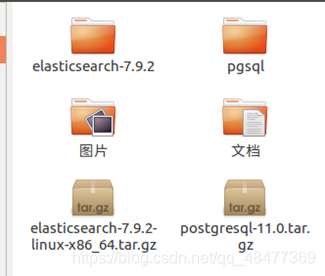
查看文件夹下的目录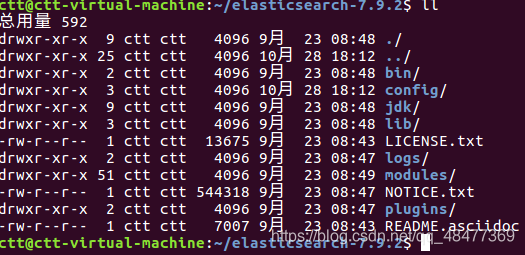
2.创建用户es_6505并加入到组esg_6505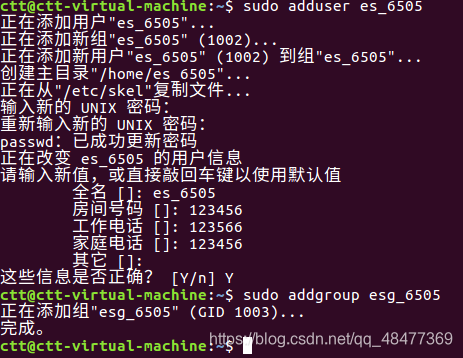
3.将下载好的ElasticSearch安装包解压到相关用户的主目录下
(出错:没法将安装包解压到相关用户的主目录下)
解决:将程序文件的权限赋予用户es_6505,并将用户加到用户组下
 4. 找到bin目录,并以后台启动的方式启动elasticsearch程序,要求显示日志中所记录的启动过程
错误1:
 解决:减小分配给elasticsearch的容量。在文件jvm.options里。
 问题2:解决(重新登录用户es_6505就可以解决)系统没有给出错误的地方。
 成功:
成功:
 在后台运行:如果有错linux会报错
3.使用curl命令检查是否连接成功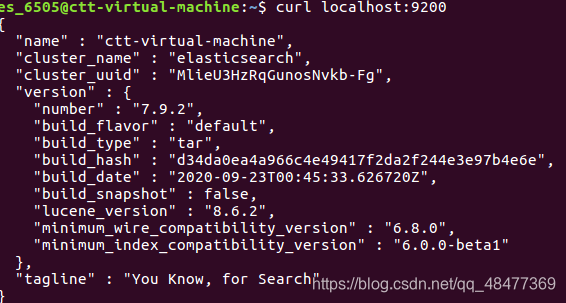
4.配置elasticsearch端口和ip
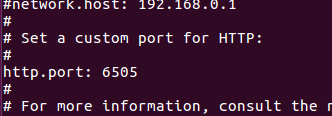
此时网络浏览器访问还是不成功
我们去关闭一下防火墙(是在)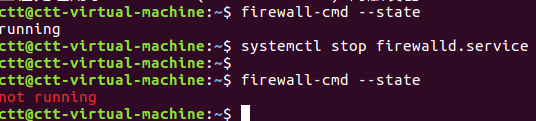
重新启动elastricsearch
5.解决完问题后连接浏览器
6.查看日志
(1)显示日志文件和数据文件的位置及文件名
日志文件:
数据文件:node-3.st
(2)显示日志文件前20行内容
(3)显示数据文件前20行内容