1.首先,需要有一个能上网的主机,这里用的是手机无线
用 ip addr show
//wlp3s0是无线网卡

2.配置火墙策略
保证火墙开启
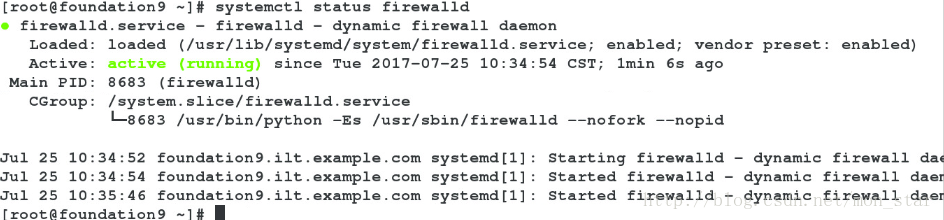
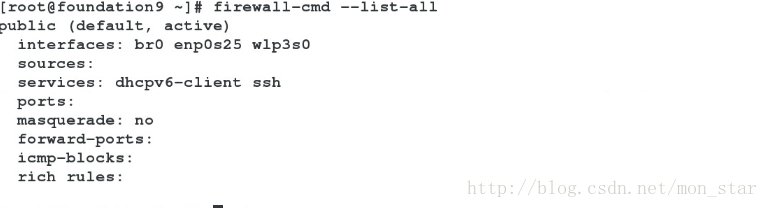
用firewall-cmd - -list-all查看火墙策略服务状态
//可以看到masquerade状态是no
现在添加
//显示success是成功

继续
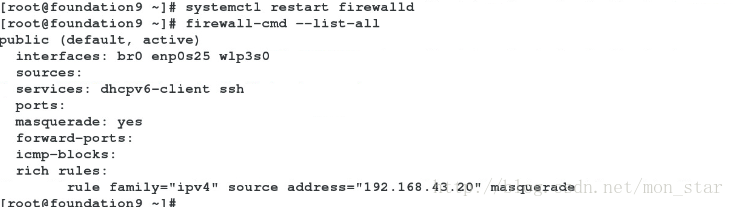
firewall-cmd   - -permanent   - -add-rich-rule='rule  family=ipv4  source  address=192.168.43.20  masquerade'      ##添加的是无线网卡的ip
sucess   ##成功后还是会显示success
重启火墙,再次查看状态
//已经开启,证明现在火墙策略已经做好
3.配置dhcp服务,在学习之旅(十一)有详细讲解。(如果要虚拟机静态上网,则跳过这一步)
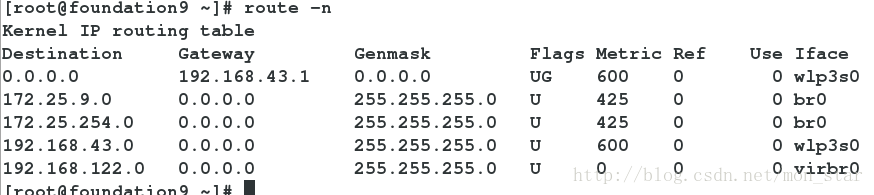
4.配置虚拟机的ip,网关,dns
查看本机的网关
静态上网:
配置ip,要和主机的网段一致,下面采用文本文件设定
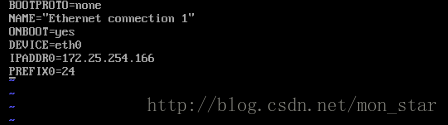
然后在 /etc/sysconfig/network中设定网关

保存退出后systemctl restart network 重启网络上面两个更改生效

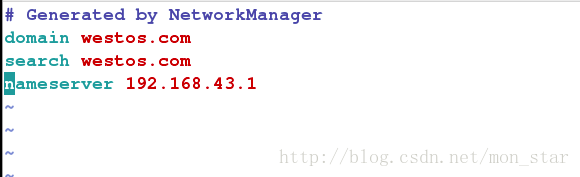
再在/etc/resolv.conf 中设置dns,这里设置要成本机的网关
//保存退出后生效

测试一下
//成功联网

动态dhcp上网
配置dhcp服务,最主要的设置:

打开虚拟机,设置网卡获取ip的方式为

同样,设置网关

然后重启网络,dns会自动分配
测试
//相同的结果,ping通了,成功联网
- 这里还有一点注意就是要保证虚拟机与主机的连通性,不然如果开始就连接不上,那么后续的问题如果出现ping不通,就会使很多新手非常头疼。
版权声明:本文为mon_star原创文章,遵循CC 4.0 BY-SA版权协议,转载请附上原文出处链接和本声明。