semantic.dashboard入门
仪表板(Dashboards)使您可以直观地组织报表,并将其分解为易于阅读的块。因此,与传统报告相比,最终用户可以更轻松地浏览数据。
R包shinydashboard 已经问世了很长时间,它是具有非常不错的功能。但是,使用它构建的应用程序看起来很相似,特别是如果您在多个项目中使用它。许多简单的仪表板应用可能给客户留下不好的印象。这就是semantic.dashboard发挥作用的地方。
semantic.dashboard 是Appsilon创建的Shinydashboard的替代方案,它可以将Fomantic UI组件包含到R Shiny应用程序中。
本文来自《数据黑客》,登录官网可阅读更多精彩资讯和文章。
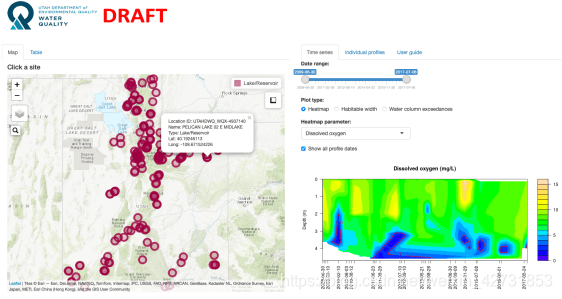
让我们看一下两个相同的应用程序,第一个app使用shinydashboard ,第二个使用semantic.dashboard:
使用shinydashboard构建的仪表板app
使用semantic.dashboard构建的仪表板app
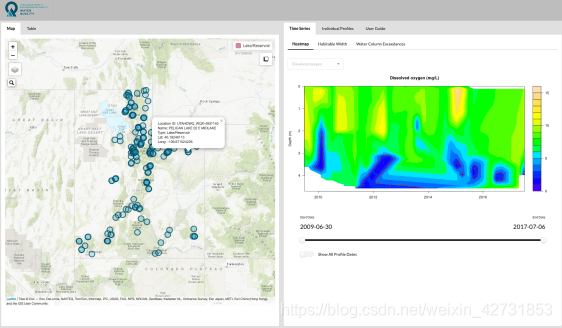
两个App的UI看起来都不错,但是使用semantic.dashboard的UI更有特色。本文中我们将使用semantic.dashboard创建一个简单的网页app。
此处下载本文的源代码:https://appsilon.com/wp-content/uploads/2020/12/semantic-dashboard-code.zip
安装semantic.dashboard
要安装semantic.dashboard,从R控制台执行以下命令:
install.packages("semantic.dashboard")
先创建一个空的仪表盘:
library(shiny)
library(semantic.dashboard)

ui <- dashboardPage(
  dashboardHeader(),
  dashboardSidebar(sidebarMenu()),
  dashboardBody()
)

server <- function(input, output) { }

shinyApp(ui, server)
输出如下:
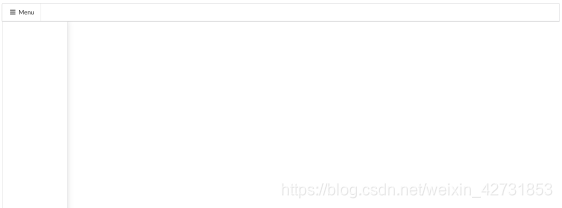
应用程序界面由dashboardPage定义,页面进一步分为三个元素:
- 页眉 –
dashboardHeader - 侧边栏 –
dashboardSidebar - 主体 –
dashboardBody
UI结构与shinydashboard相同,这使得semantic.dashboard非常容易上手。
dashboardHeader有很多参数可以调整,例如,为color参数指定一个值来更改颜色,设置logo_path和logo_allign参数来包含logo,如果要删除标题,指定disabled = TRUE。
将页眉的背景颜色从白色更改为蓝色:
dashboardHeader(color = "blue", inverted = TRUE)
inverted参数将颜色设置为标题背景,而不是标题文本。
输出结果如下:

接下来,让我们看看如何将元素添加到dashboardSidebar。side参数(默认为左侧)指定边栏大小,设置disable = TRUE可以禁用侧边栏。
增加侧边栏的宽度:
dashboardSidebar(
    size = "wide",
    sidebarMenu(
    menuItem(tabName = "panel1", text = "Panel 1"),
    menuItem(tabName = "panel2", text = "Panel 2")
    )
)
结果如下:
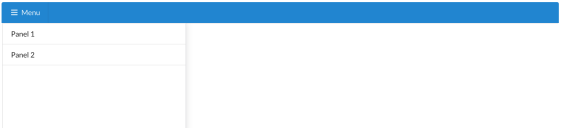
当单击选项卡时如何显示不同的内容? 需要在dashboardBody中定义。
先添加tabItems和两个选项卡,它们对应于侧边栏中的两个选项。默认情况下,第一个选项是选中的,与selected参数指定的一样。在两个面板上应该只有一个文本框可见。
dashboardBody(
    tabItems(
        selected = 1,
        tabItem(
			tabName = "panel1",
			textOutput(outputId = "text1")
		),
		tabItem(
			tabName = "panel2",
			textOutput(outputId = "text2")
		)
	)
)
为了在页面上显示文字,现在需要定义server函数:
server <- function(input, output) {
  output$text1 <- renderText("This is Panel 1")
  output$text2 <- renderText("This is Panel 2")
}
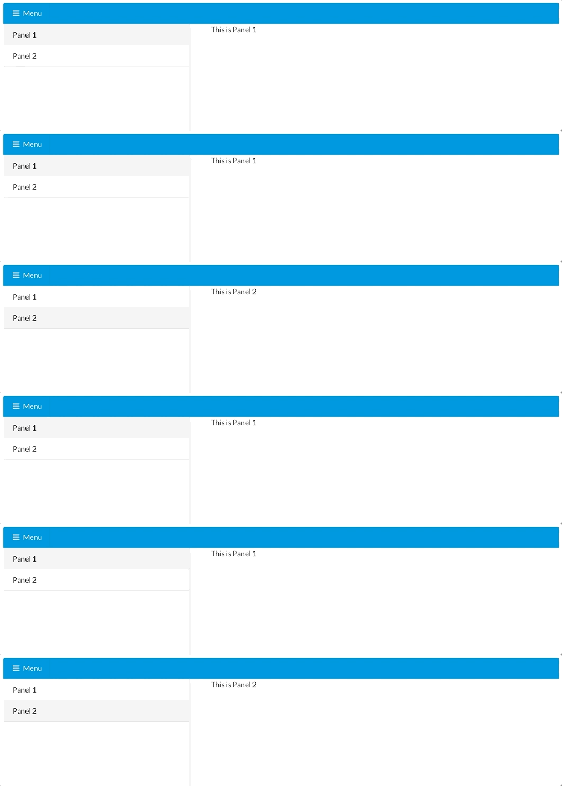
仪表板看起来如下:
现在您应该掌握了semantic.dashboard的基础知识,接下来让我们继续完善,在页面上显示交互式的地图。
构建一个交互式的仪表板
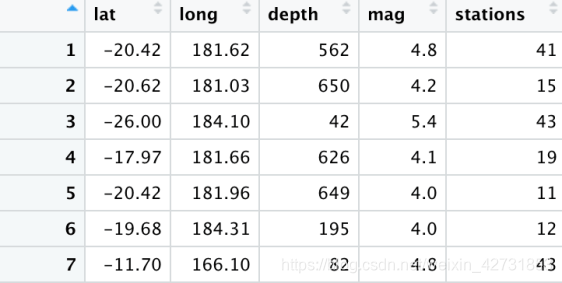
R有许多内置数据集, quakes是其中之一,它显示了自1964年以来在斐济附近发生的1000次地震事件的地理位置。
Quakes数据集的前几行:
使用以下选项卡开发仪表板:
- Interactive map – 显示斐济附近的地理区域,并带有代表地震事件强度的标记
- table – 用表格呈现源数据集
使用leaflet包创建交互式地图,确保已安装它:
install.packages(“leaflet”)
UI遵循第一部分介绍的模式:标题,侧边栏和主体。这次将标题设置为空,大多数差异都在dashboardBody 。结构看起来应该很熟悉,但是有两个新功能:
leafletOutput()– 用于显示交互式地图dataTableOutput()– 用于显示数据表
为了使地图尽可能大,可以设置CSS样式,下面的代码修改了高度,因此地图始终占据整个屏幕高度。
用户界面的代码:
library(shiny)
library(shiny.semantic)
library(shinydashboard)
library(leaflet)

ui <- dashboardPage(
  dashboardHeader(),
  dashboardSidebar(
    size = "wide",
    sidebarMenu(
      menuItem(tabName = "map", text = "Map", icon = icon("map")),
      menuItem(tabName = "table", text = "Table", icon = icon("table"))
    )
  ),
  dashboardBody(
    tabItems(
      selected = 1,
      tabItem(
        tabName = "map",
        tags$style(type = "text/css", "#map {height: calc(100vh - 80px) !important;}"),
        leafletOutput("map")
      ),
      tabItem(
        tabName = "table",
        fluidRow(
          h1("Quakes Table"),
          semantic_DTOutput("quakesTable")
        )
      )
    )
  )
)
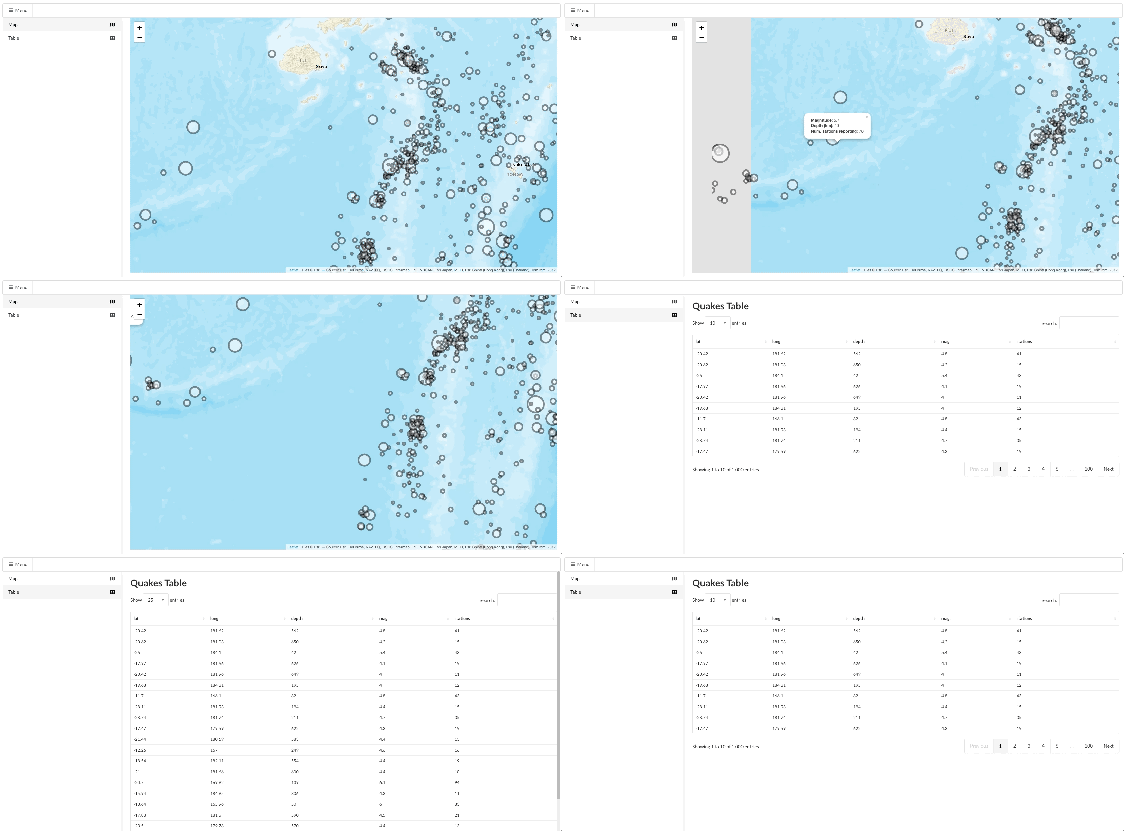
接下来修改server函数,创建用于渲染地图和表格的代码。地震活动的大小决定了标记的大小,点击标记可以显示震级,深度(千米)和报告地震活动的站台数量。
后端代码:
server <- function(input, output) {
    output$map <- renderLeaflet({leaflet() %>%
        setView(lng = 179.3355929, lat = -20.4428959, zoom = 6.5) %>%
        addProviderTiles("Esri.WorldStreetMap") %>%
        addCircles(
          data = quakes,
          radius = sqrt(10^quakes$mag) * 30,
          color = "#000000",
          fillColor = "#ffffff",
          fillOpacity = 0.5,
          popup = paste0(
            "Magnitude: ", quakes$mag, "",
            "Depth (km): ", quakes$depth, "",
            "Num. stations reporting: ", quakes$stations
          )
        )})

    output$quakesTable <- DT::renderDataTable(
        semantic_DT(quakes)
    )
}
最终仪表板:
结论
在这个简单的指南中,我们学习了如何开发简单且美观的Shiny dashboard。希望您已经了解了什么是semantic.dashboard,它提供什么价值,以及如何与其它工具集成。
来源:R-bloggers
作者: Dario Radečić
翻译校对:数据黑客
原文标题:How to Make Impressive Shiny Dashboards in Under 10 Minutes with semantic.dashboard
数据黑客:专注金融大数据,聚合全网最好的资讯和教程,提供开源数据接口。
我们聚合全网最优秀的资讯和教程:
- 金融大数据
- 机器学习/深度学习
- 量化交易
- 数据工程
- 编程语言,Python,R,Julia,Scala,SQL
我们提供开源数据接口:
- 下载国内和国外海量金融数据
- API接口,将数据整合到您的平台