(一)下载指定python版本
如果已经下载好的,可以略过这个步骤;没下载在下面链接找到自己想要的版本
官网
镜像地址
下载完安装包以后,双击打开,选择第二个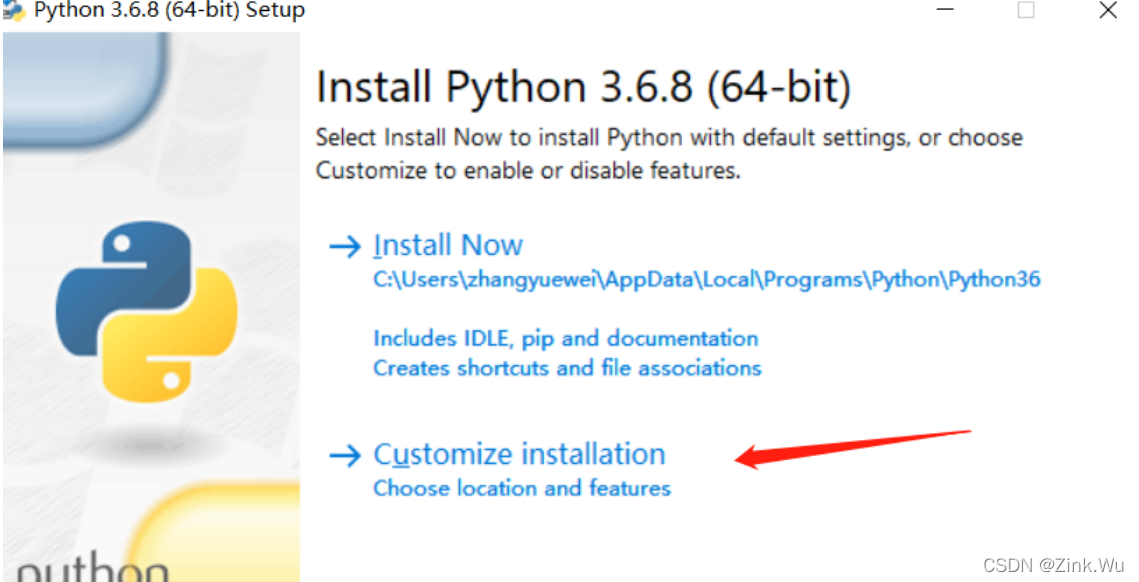
直接next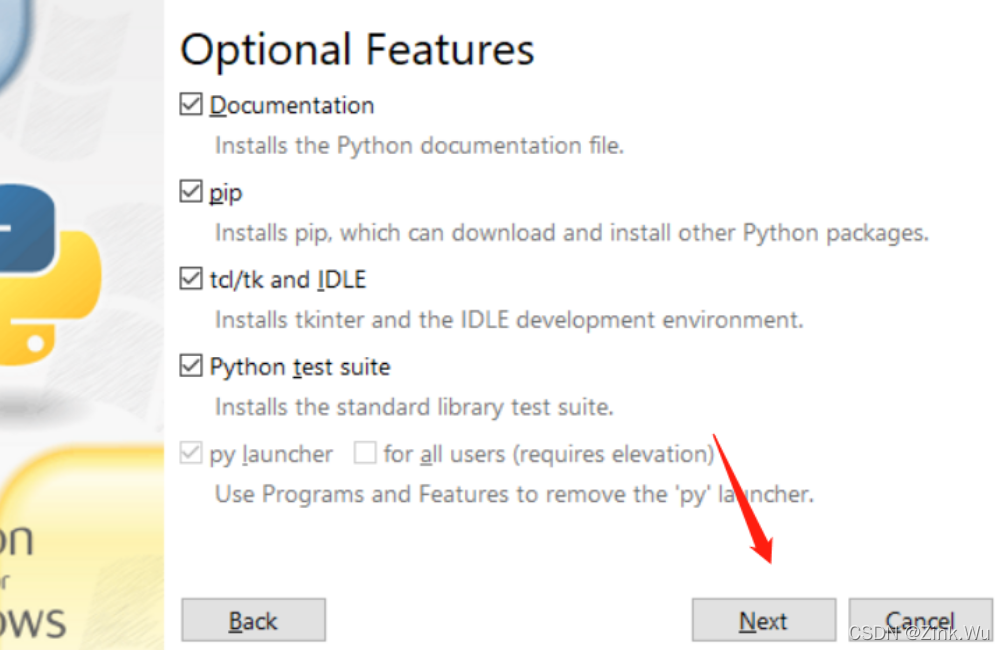
选择自己想要的安装路径,next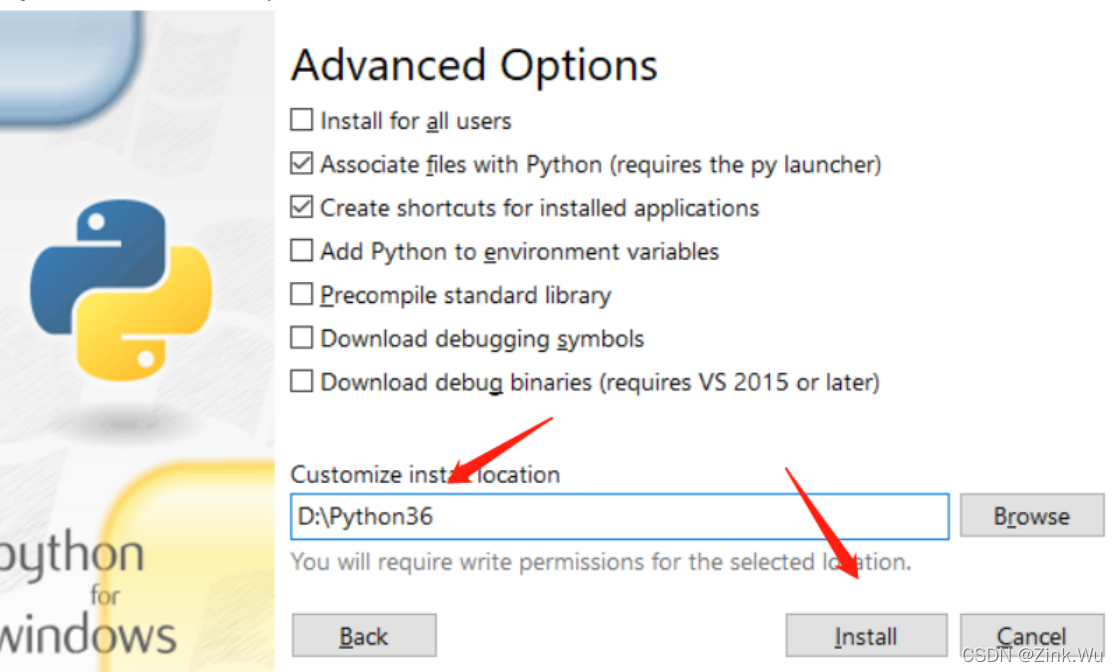
去桌面,右击此电脑选择属性,选择高级系统设置
在path中加入你刚才安装软件的位置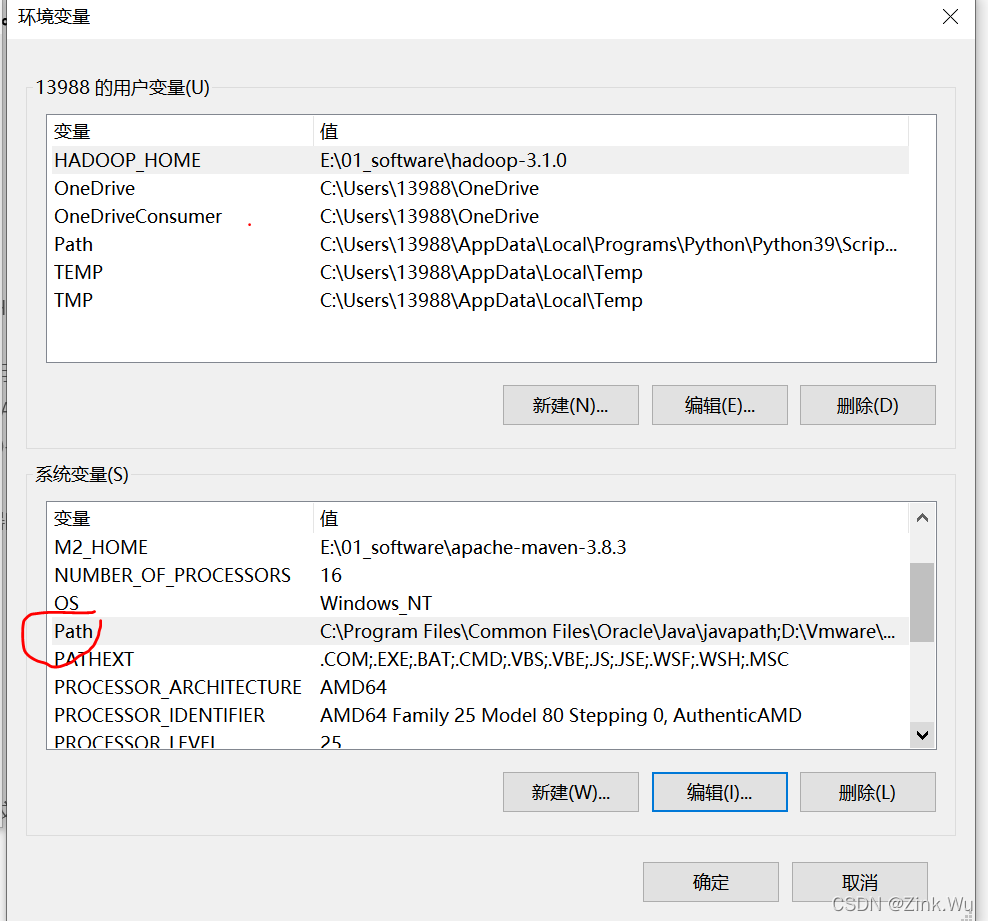
(二)安装虚拟环境
打开cmd,输入
pip install virtualenv
pip install virtualenvwrapper-win
在你想要安装环境的目录下面,新建一个新的虚拟环境,
在cmd中输入:virtualenv -p 安装的python路径 名字
例如:
virtualenv -p E:\python3.6\python.exe wzztest
进入虚拟环境
(1)cd Scripts
(2)activate.bat
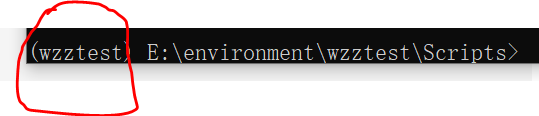
出现自己的命名就成功了
如果要退出:
deactivate.bat
(三)pycharm应用
打开pycharm,在创建的项目里点击File,选择Settings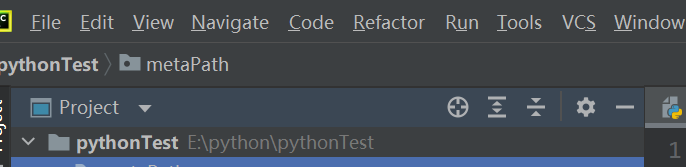
选择下图中的位置,点击add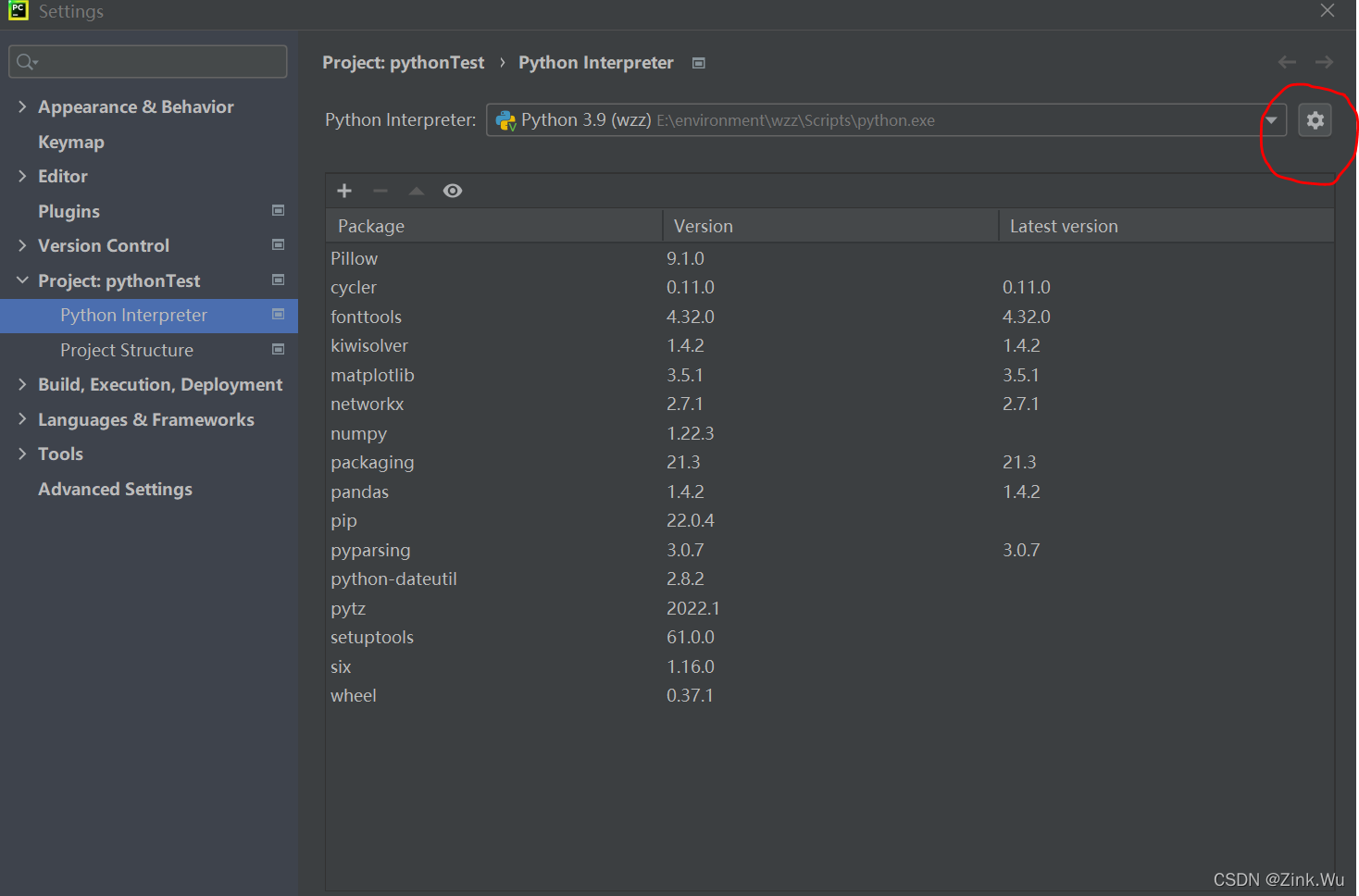
将圆圈小点点上,再到右边选择路径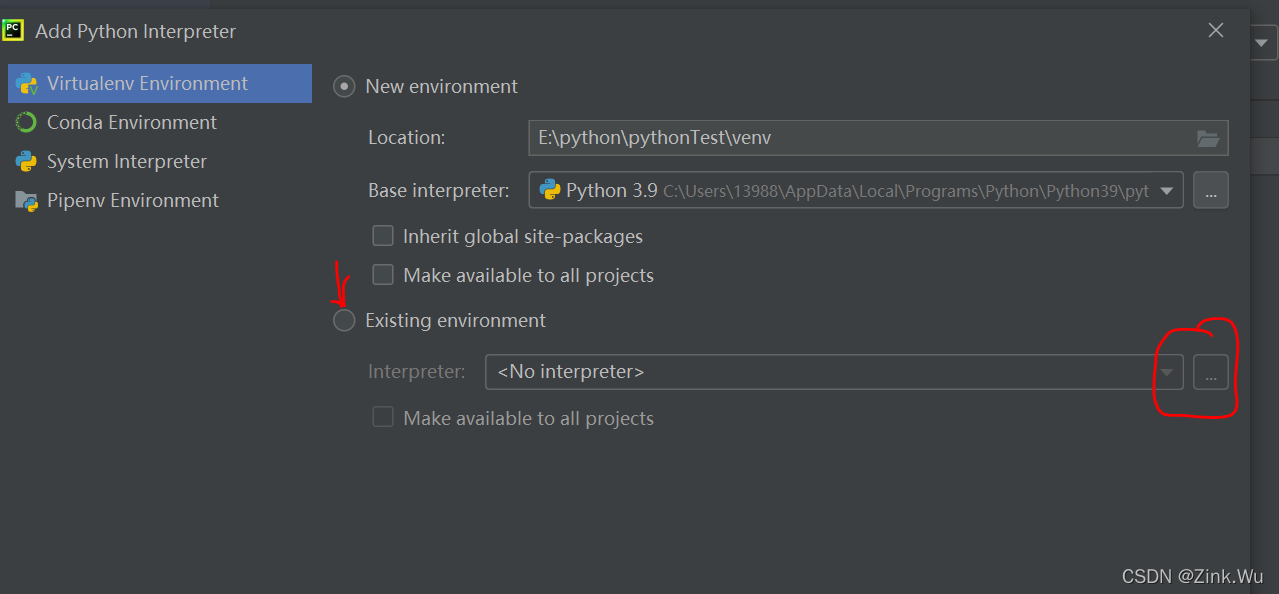
选择虚拟环境的路径然后选择python,点击ok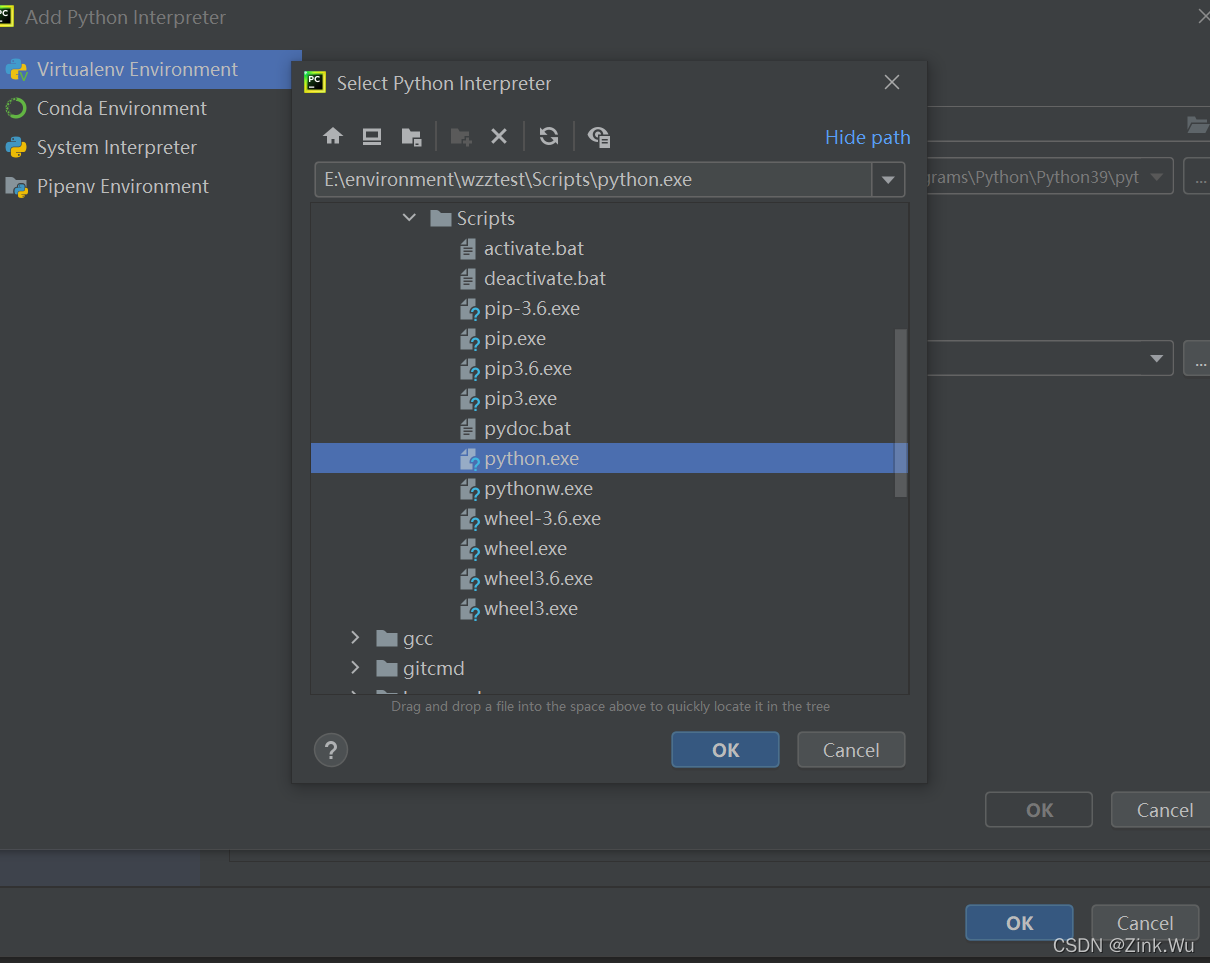
(四)服务器连接pycharm
(1)点击左上角File,选择settings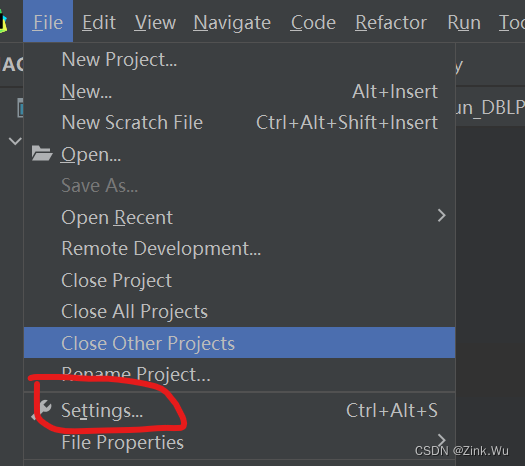
(2)选择解释器配置,点击右边齿轮选择Add
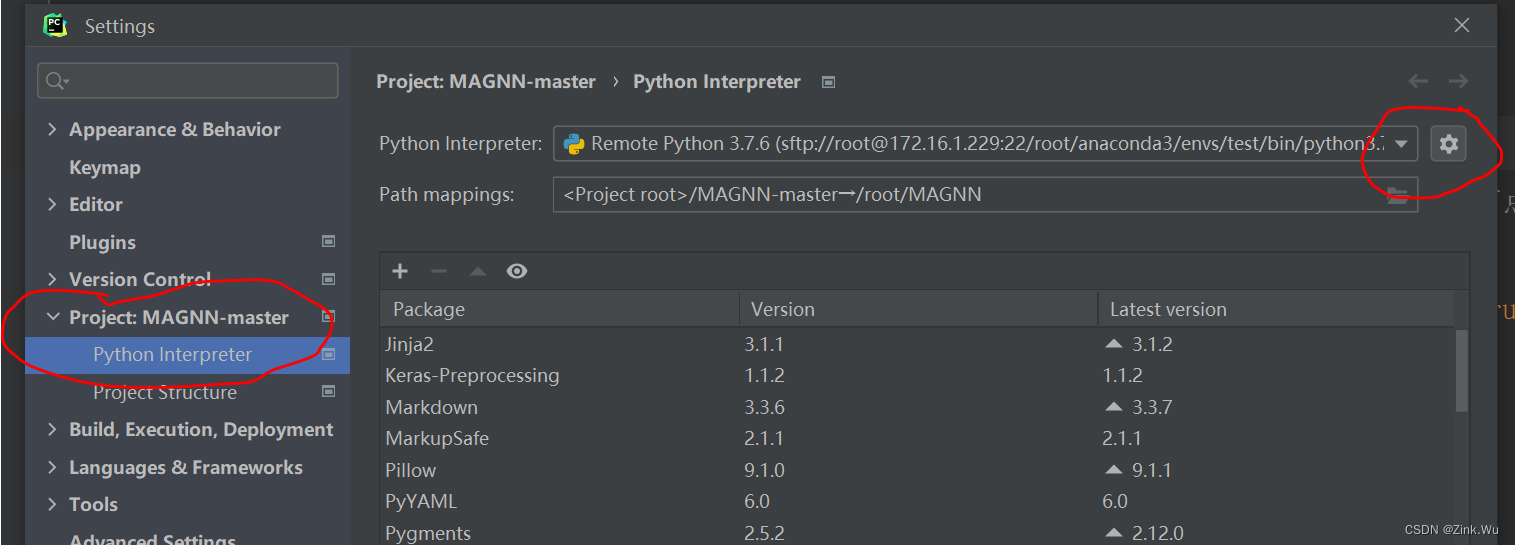 (3)选择SSH,在右边填上服务器的ip地址和登陆用户名(用户名一般默认为root)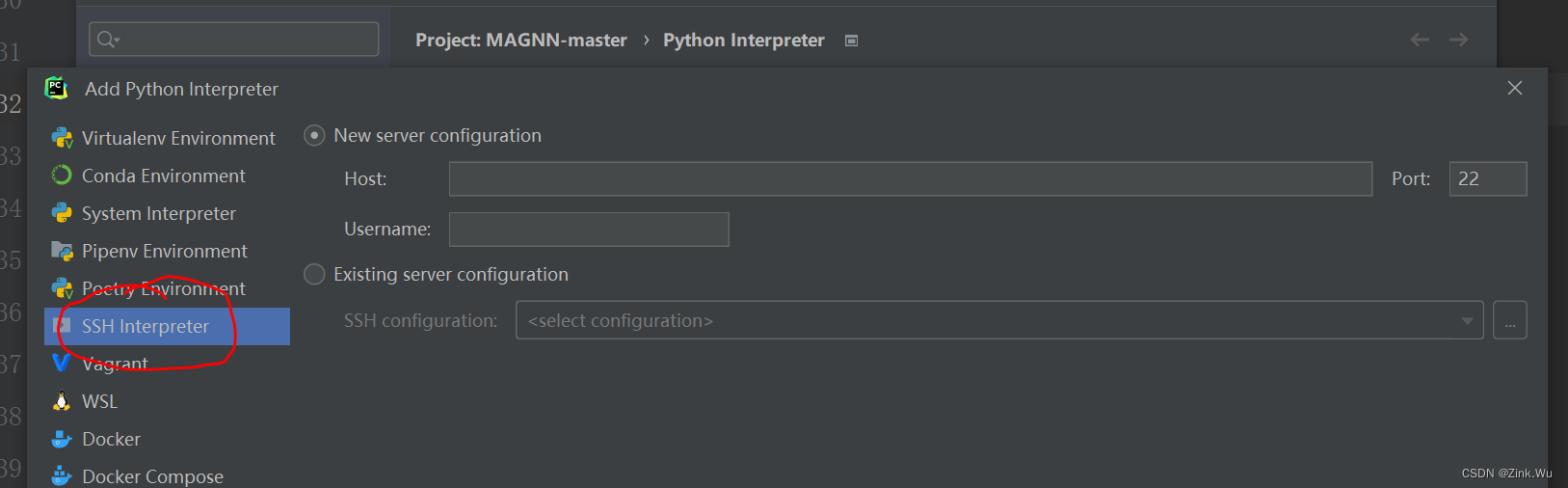
(4)点击Next,输入密码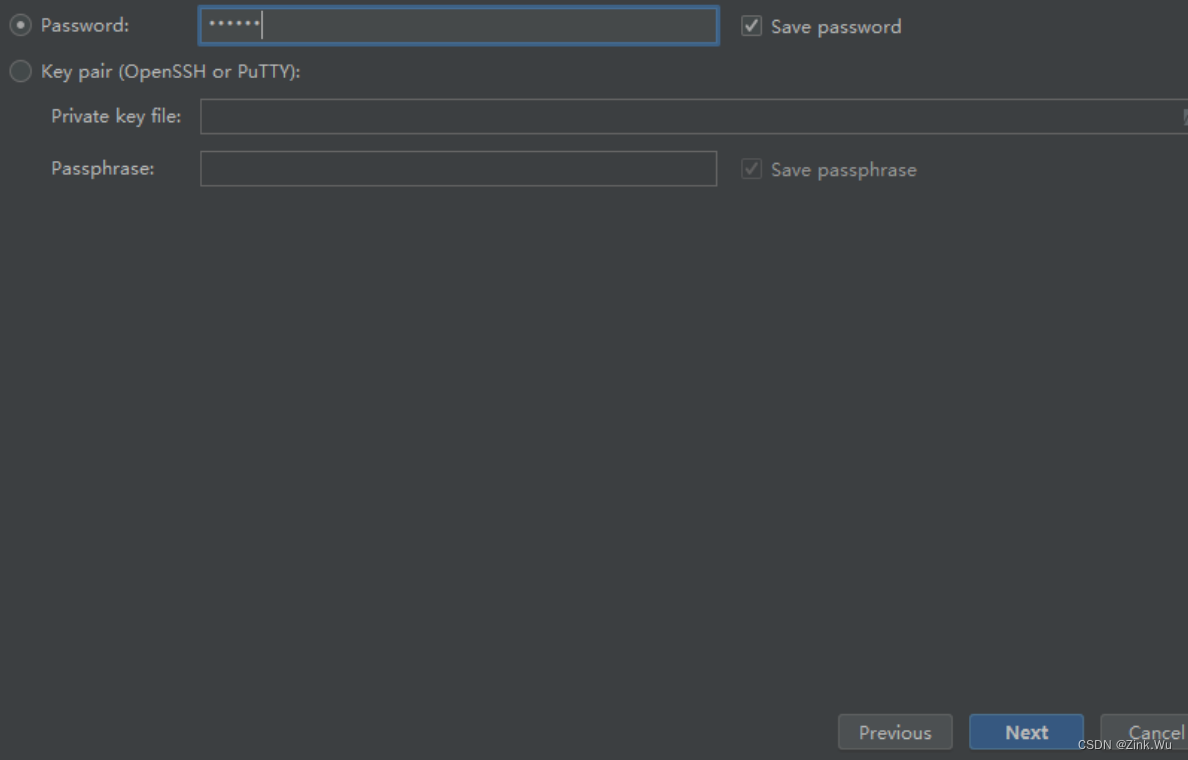
(5)继续Next,选择服务器自己环境里安装的python,再选择本地的项目文件夹与服务器对应的文件夹进行同步,就完成了!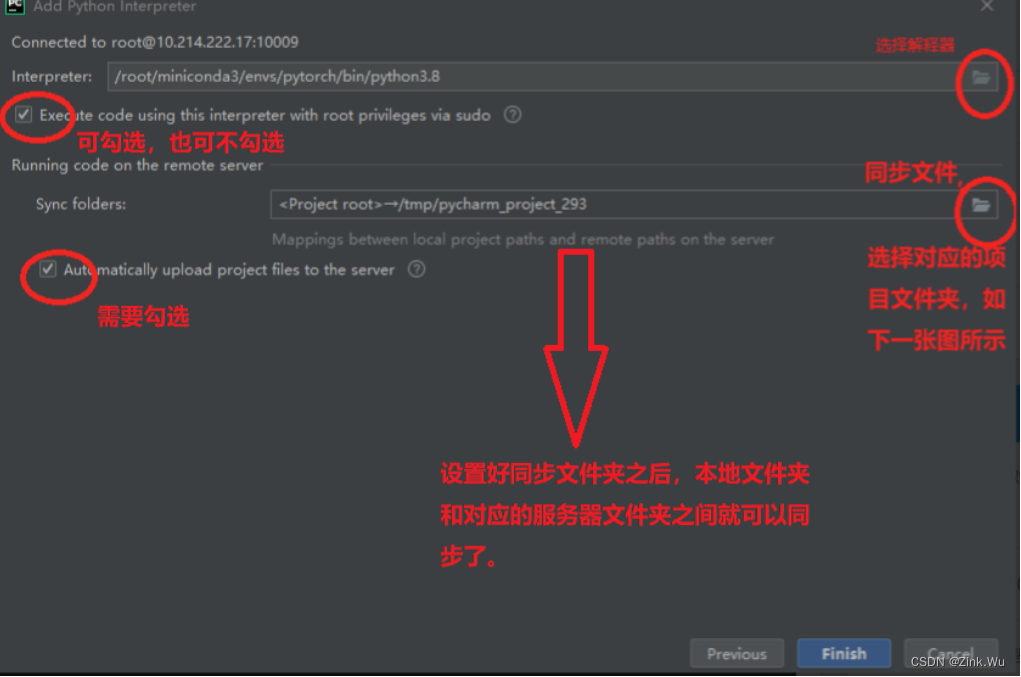

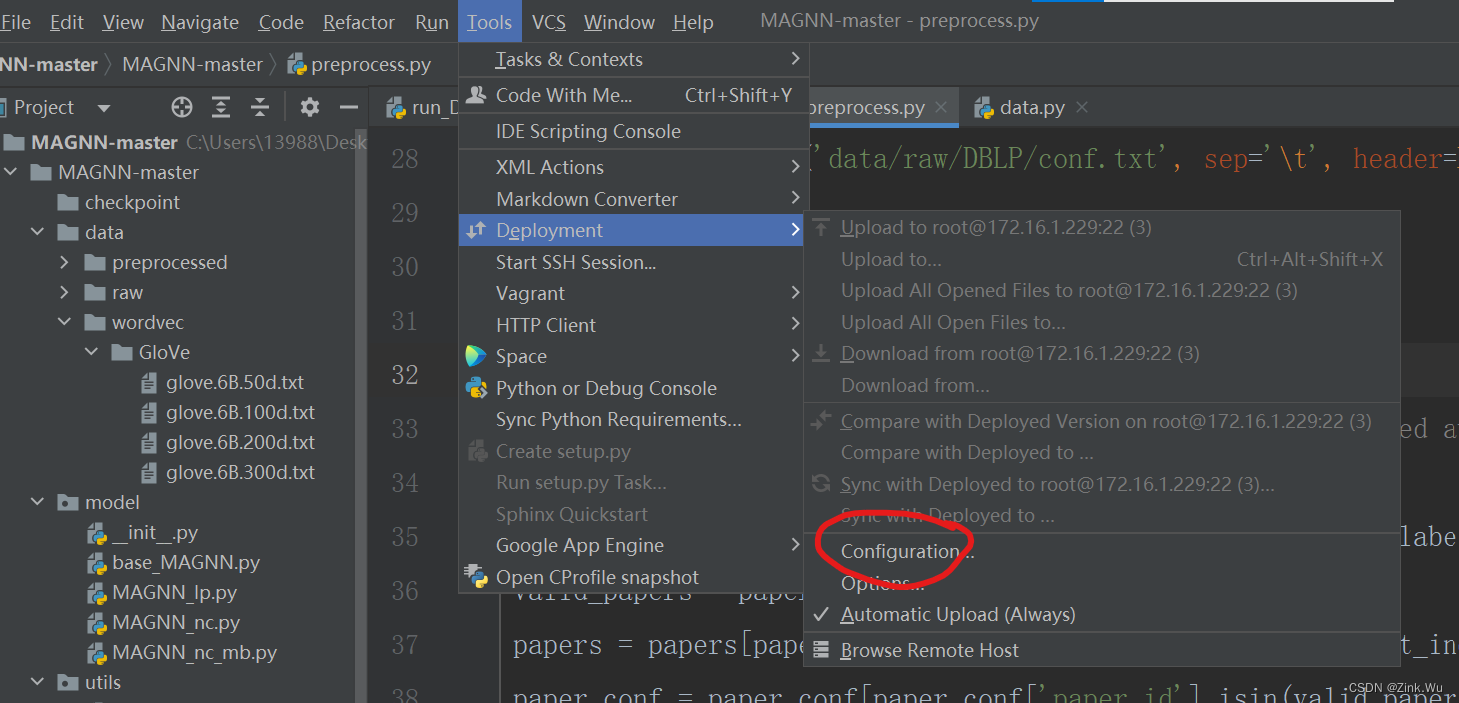
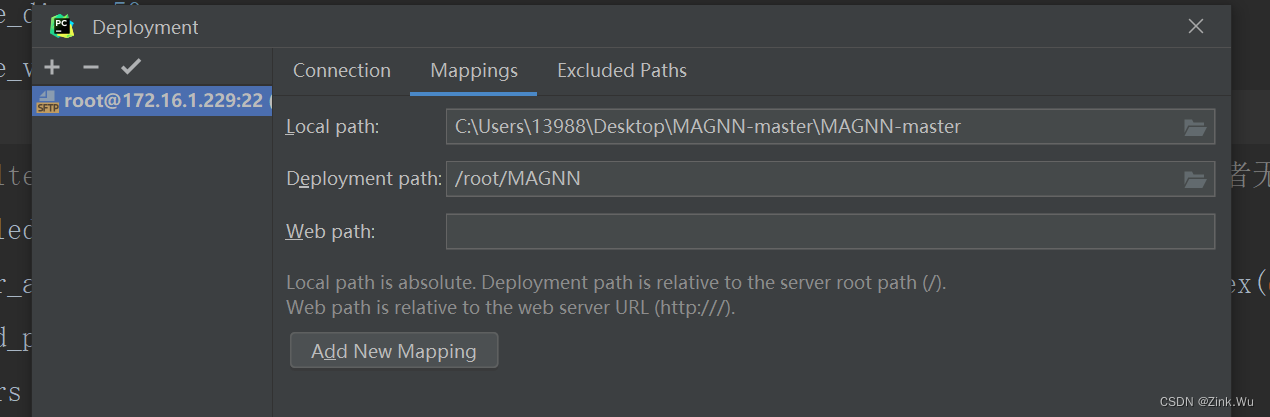
(6)完成以后,可以在Tools中的Configuration里找到Mappings修改同步文件
(7)如果创建多个环境,可以在之前的settings里更换环境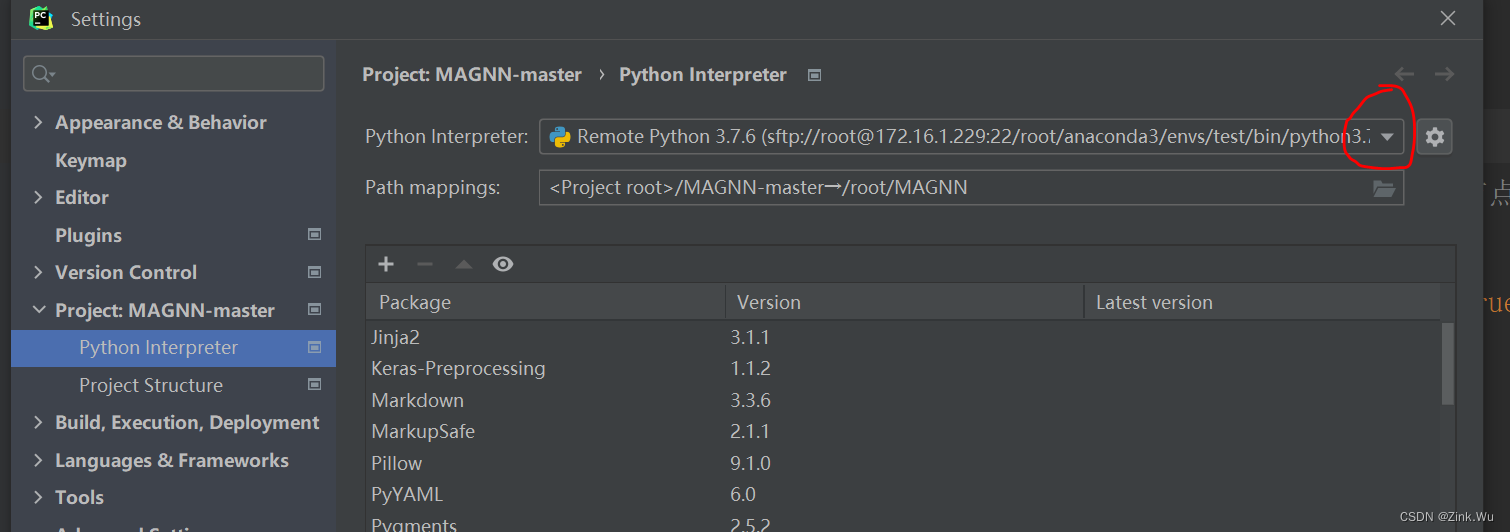
版权声明:本文为wwwkkkmm原创文章,遵循CC 4.0 BY-SA版权协议,转载请附上原文出处链接和本声明。