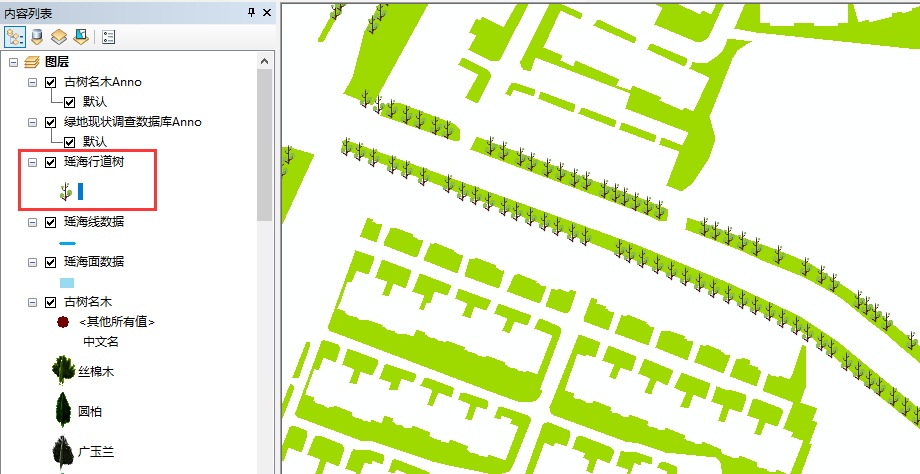
用arcgis制图时我们有时会发现库里没有我们想要的符号,这里介绍一下怎么将网上下载的图片符号导入符号库里直接引用。
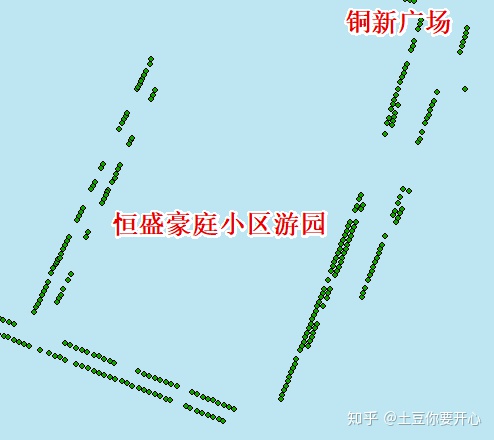
1.图1是默认的行道树符号,会发现很丑,我们来替换掉它。图2是从网上下载的树木符号,保存为jpg/png等图片格式,此时的图片是有背景底色的,需要去除。

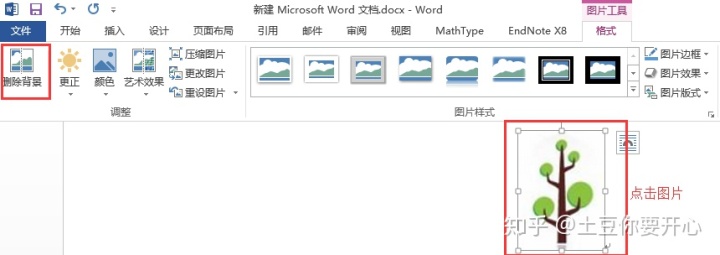
2 用word去除符号图片背景。打开WPS或者word文档,将图片加载进word中,点击图片弹出开图片工具,点击删除背景将图片背景去除,然后将图片另存为新的图片。
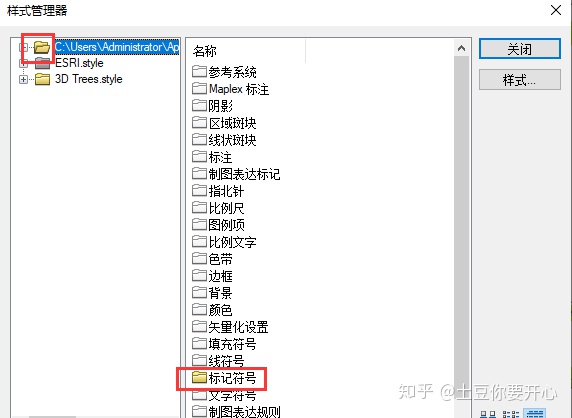
3.点击自定义选项,打开样式管理器,点击默认文件夹,其他文件夹也可以,不显示灰色就行。选择标记符号,点击鼠标右键—>新建
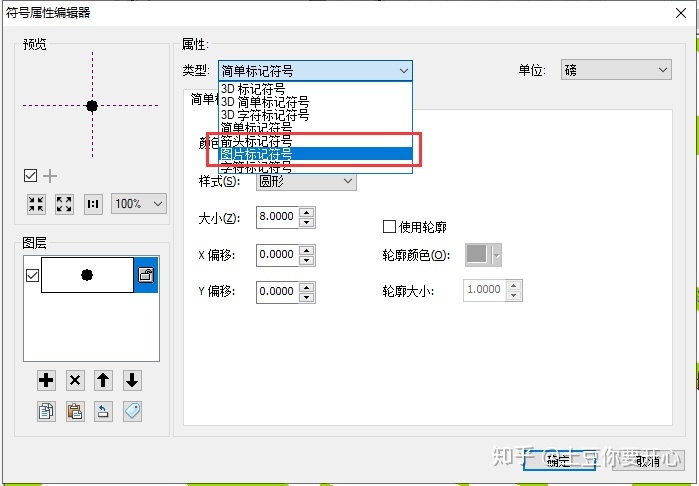
4.选择图片标记符号,这样该符号就导入库里了
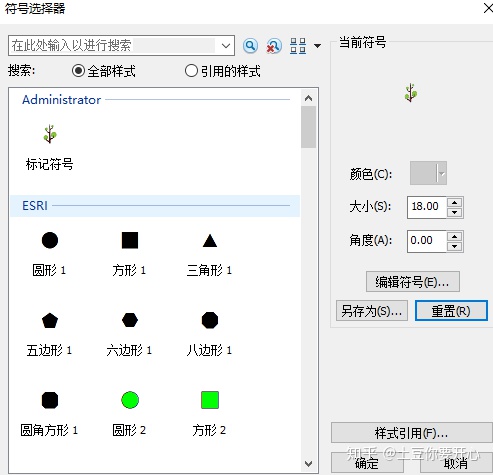
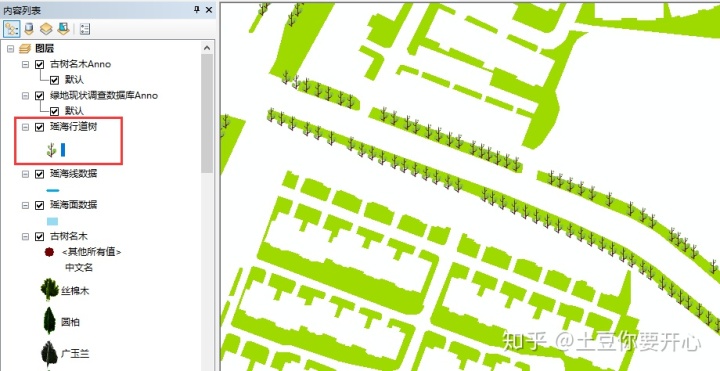
5.再次打开符号库,你会发现顶层就出现了该符号,选择该符号,设置尺寸大小,出来的效果图是不是比最初的点符号形象多了。
版权声明:本文为weixin_39816141原创文章,遵循CC 4.0 BY-SA版权协议,转载请附上原文出处链接和本声明。