一、Robei下载及安装
1.下载及安装
新版本软件仅支持 64 位
电脑。解压 Robei.zip,然后双击 Robei-setup.exe,在弹出的安全警告中选择“是”。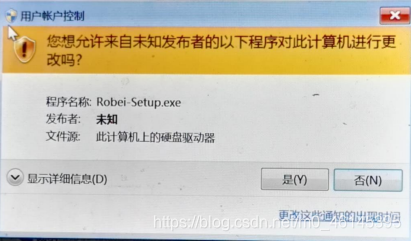
Robei 安装界面会出现,在弹出的窗口中点“Next”。
如需要更换路径,可以点“Browse…”按钮重新选择路径,如果不需要更改,继续在弹出的窗口中点“Next”。

点击 Next。
点击“Install”。
等待执行完毕。
点击“Finish”,安装完毕。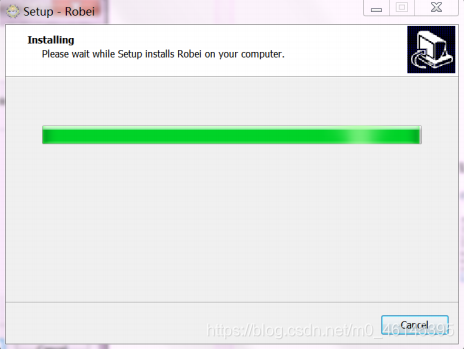
2.注册
打开 Robei 官方网站:http://robei.cn/register.php,注册新用户,用户名称中不能含有中文和空格。注册完成后可以联系 sales@robei.com 购买注册码。
获得注册码后,返回电脑上打开 Robei 软件,点击菜单“Help”,在下拉菜单里选
择“Register”。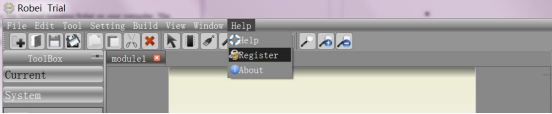
在弹出的 Register 对话框中输入之前注册的用户名和密码,点击按钮“Get License”, 软件
会弹出网页,在该网页中有相关的注册码信息。
复制 Your License:后面的一串编码,并输入到 Register 对话框的“License*:” 中,点击
“Register”按钮。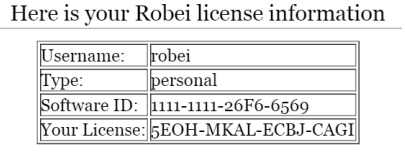

如果看到下面的对话框,恭喜你,注册成功。如果没有,请联系若贝公司:robei@robei.com。
点击“Yes”按钮,退出注册。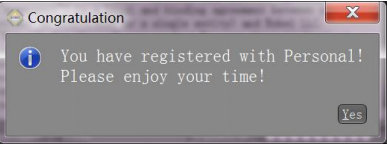
一切准备就绪之后,关闭软件,重新启动,查看软件界面的最顶端,“Robei
Trial”的字样已经消失,取代的是你的注册码的类型:学生版是“Robei Student”,
个人版“Robei Personal”,教育版是“Robei Education”和专业版“Robei Professional”。
无论何种版本都可以跟随本教程使用,只是能编译的设计个数受限。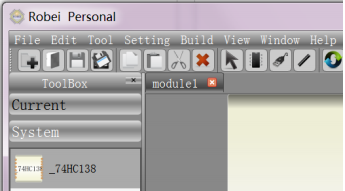
二、入门操作
1.新建模块文件
新建文件
填写名称及基本信息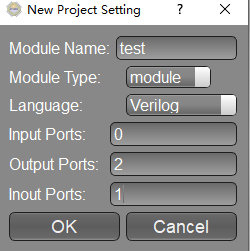
点击管脚可以进行编辑
输入代码
编译文件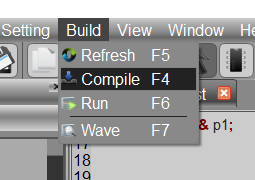
没有报错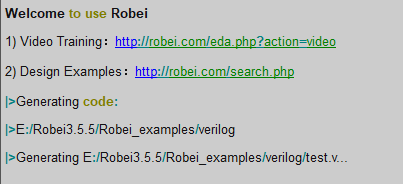
2.新建测试文件
新建文件
设置属性,设置为testbench类型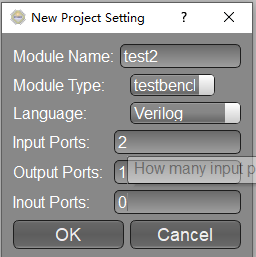
将Current栏内的模块test放置在工作空间中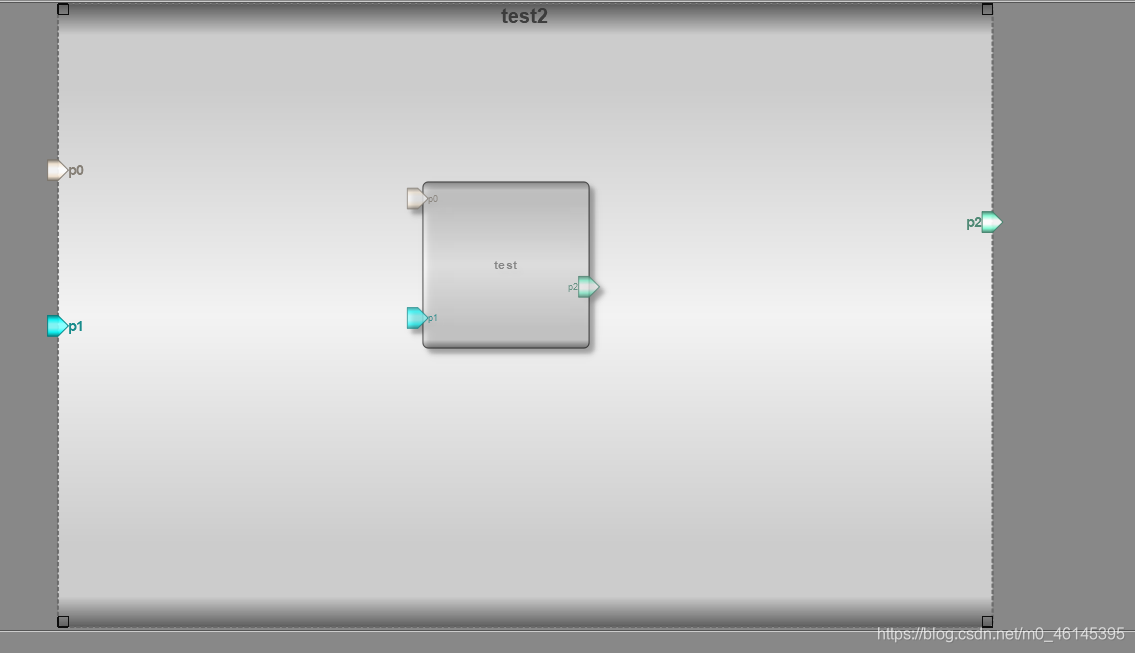
将管脚相连接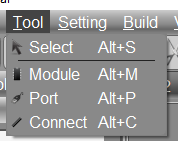
点击connect,从一个管脚拖到另一个管脚
将p0和p1设置为reg寄存器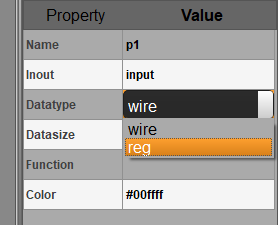
点击下方code,编写激励代码
编译文件
仿真文件
生成VCD文件
查看VCD文件