前几天搞go 的Grpc和http2的双向认证。现在来搞搞。net core 里面是如何实现的
首先需要下载 OpenSSL http://slproweb.com/products/Win32OpenSSL.html

Windows
证书创建:
一、创建根证书
//生成key文件,输入密码:
openssl genrsa -des3 -out root.key
//生成请求证书文件,如果安装路径发生改变,可以通过在下面命令后面添加-config openssl.cfg来指明配置文件路径
openssl req -new -key root.key -out root.csr
//生成一个10年期根证书 root.crt:
openssl x509 -req -days 3650 -sha1 -extensions v3_ca -signkey root.key -in root.csr -out root.crt
//分别在客户端或服务端安装根证书,windows上安装证书时,证书存储可选择“受信任的根证书颁发机构二、创建服务端证书
//生成key文件,输入密码
openssl genrsa -des3 -out server.key 2048
//生成请求证书文件,如果安装路径发生改变
openssl req -new -key server.key -out server.csr
//用根证书生成一个10年期证书 server.crt:
openssl x509 -req -days 3650 -sha1 -extensions v3_req -CA root.crt -CAkey root.key -CAserial root.srl -CAcreateserial -in server.csr -out server.crt
//生成.net core识别的证书文件server.pfx
openssl pkcs12 -export -in server.crt -inkey server.key -out server.pfx三、创建客户端证书
//生成key文件,输入密码
openssl genrsa -des3 -out client.key 2048
//生成请求证书文件,如果安装路径发生改变
openssl req -new -key client.key -out client.csr
//用根证书生成一个10年期证书 client.crt:
openssl x509 -req -days 3650 -sha1 -extensions v3_req -CA root.crt -CAkey root.key -CAserial root.srl -CAcreateserial -in client.csr -out client.crt
//生成.net core识别的证书文件client.pfx
openssl pkcs12 -export -in client.crt -inkey client.key -out client.pfx
创建项目
接下来创建asp.net core web api项目,并把server.pfx添加到项目中,并设置属性为“始终复制”,接着修改Program.cs下的CreateHostBuilder方法就可以:
 public static IHostBuilder CreateHostBuilder(string[] args) =>
            Host.CreateDefaultBuilder(args)
                .ConfigureWebHostDefaults(webBuilder =>
                {
                    webBuilder.UseStartup<Startup>();

                    webBuilder.ConfigureKestrel(kerstrel =>
                    {
                        kerstrel.ConfigureHttpsDefaults(https =>
                        {
                            var serverPath = AppDomain.CurrentDomain.BaseDirectory + "cert\\server.pfx";
                            var serverCertificate = new X509Certificate2(serverPath, "123456789");
                            https.ServerCertificate = serverCertificate;
                            https.ClientCertificateMode = ClientCertificateMode.AllowCertificate;
                            https.SslProtocols = SslProtocols.Tls12 | SslProtocols.Tls | SslProtocols.None | SslProtocols.Tls11;
                            https.ClientCertificateValidation = (cer, chain, error) =>
                                       {
                                           return chain.Build(cer);
                                       };

                        });
                    });
                });
为了区分http和https请求,在WeatherForecastController中写如下代码:
 [HttpGet]
        public IEnumerable<WeatherForecast> Get()
        {
            var rng = new Random();
            var cer = HttpContext.Connection.ClientCertificate;
            //证书为空,返回过去的时间
            if (cer == null)
                   {
                return Enumerable.Range(1, 5).Select(index => new WeatherForecast
                {
                    Date = DateTime.Now.AddDays(-index),
                    TemperatureC = rng.Next(-20, 55),
                    Summary = Summaries[rng.Next(Summaries.Length)]
                })
                .ToArray();
            }

            return Enumerable.Range(1, 5).Select(index => new WeatherForecast
            {
                Date = DateTime.Now.AddDays(index),
                TemperatureC = rng.Next(-20, 55),
                Summary = Summaries[rng.Next(Summaries.Length)]
            })
            .ToArray();
        }
创建客户应用,.net core的控制台项目,把client.pfx添加到项目中,并设置属性为“始终复制”,然后代码如下
 static void Main(string[] args)
        {
            var handler = new HttpClientHandler()
            {
                SslProtocols = SslProtocols.Tls12,
                ClientCertificateOptions = ClientCertificateOption.Manual,
                ServerCertificateCustomValidationCallback = (message, cer, chain, errors) =>
                {
                    return chain.Build(cer);
                }
            };
            var path = AppDomain.CurrentDomain.BaseDirectory + "cert\\client.pfx";
            var crt = new X509Certificate2(path, "123456789");
            handler.ClientCertificates.Add(crt);

            var client = new HttpClient(handler);
            var url = "https://localhost:5001/WeatherForecast";
            var response = client.GetAsync(url).Result;
            Console.WriteLine(response.IsSuccessStatusCode);
            var back = response.Content.ReadAsStringAsync().Result;
            Console.WriteLine(back);
        }
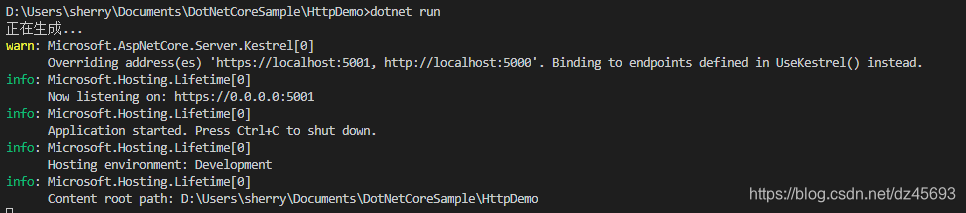
结果如下图:

Linux(ubuntu环境安装)
//参考 https://docs.microsoft.com/zh-cn/dotnet/core/install/linux-ubuntu

sudo apt update //
wget https://packages.microsoft.com/config/ubuntu/20.10/packages-microsoft-prod.deb -O packages-microsoft-prod.deb
sudo dpkg -i packages-microsoft-prod.deb

sudo apt-get update; \
  sudo apt-get install -y apt-transport-https && \
  sudo apt-get update && \
  sudo apt-get install -y dotnet-sdk-5.0
安装证书:
//Ubuntu上CA证书的配置可以通过工具ca-certificates来方便的进行。该工具默认是随Ubuntu安装的,如果没有可以通过下面的命令来安装:
sudo apt-get install ca-certificates
//需要安装CA证书我们只需要将其放在”/usr/share/ca-certificates”目录或其子目录下,ca-certificates工具就能自动扫描到。为了不与其它根证书混淆,我们创建一个子目录名为”extra”:
sudo mkdir /usr/share/ca-certificates/extra
//然后将待安装的证书拷贝到刚刚创建的目录下:(注意这里的证书是.crt的扩展名)
sudo cp root.crt /usr/share/ca-certificates/extra/root.crt
//接下来让ca-certificates工具帮我们安装CA证书: 选择”Yes”,我们能看到待安装的CA证书已经被扫描到了,选中它(点空格键)然后选”OK”就行了。
sudo dpkg-reconfigure ca-certificates
运行成功:

备注:分别在客户端或服务端安装根证书,windows上安装证书时,证书存储可选择“受信任的根证书颁发机构”(我就是没有注意这一点搞了我1天多啊);
Go的调用
go需要的证书格式是pem, 我用上面的证书 搞成pem后面有些错误,然后尝试让C# 使用SAN的证书【证书生成请参考】,结果发现可以通过,然后生成C#的pfx文件
openssl pkcs12 -export -in server.pem -inkey server.key -out server.pfx
openssl pkcs12 -export -in client.pem -inkey client.key -out client.pfx
main.go的代码如下(代码本来没有难度, 关键是证书转换):
package main

import (
	"crypto/tls"
	"crypto/x509"
	"fmt"
	"io/ioutil"
	"log"
	"net/http"
	"time"

	"golang.org/x/net/http2"
)

func main() {
	clientCertFile := "client.pem"
	clientKeyFile := "client.key"
	caCertFile := "ca.pem"
	var cert tls.Certificate
	var err error
	if clientCertFile != "" && clientKeyFile != "" {
		cert, err = tls.LoadX509KeyPair(clientCertFile, clientKeyFile)
		if err != nil {
			fmt.Println(err)
			log.Fatalf("Error creating x509 keypair from client cert file %s and client key file %s", clientCertFile, clientKeyFile)
		}
	}
	caCert, err := ioutil.ReadFile(caCertFile)
	if err != nil {
		fmt.Printf("Error opening cert file %s, Error: %s", caCertFile, err)
	}
	caCertPool := x509.NewCertPool()
	caCertPool.AppendCertsFromPEM(caCert)
	t := &http2.Transport{
		TLSClientConfig: &tls.Config{
			Certificates: []tls.Certificate{cert},
			RootCAs:      caCertPool,
		},
	}

	client := http.Client{Transport: t, Timeout: 15 * time.Second}
	resp, err := client.Get("https://localhost:5001/WeatherForecast")
	if err != nil {
		fmt.Printf("Failed get: %s\r\n", err)
	}
	defer resp.Body.Close()
	body, err := ioutil.ReadAll(resp.Body)
	if err != nil {
		fmt.Printf("Failed reading response body: %s\r\n", err)
	}
	fmt.Printf("Client Got response %d: %s %s\r\n", resp.StatusCode, resp.Proto, string(body))

}
运行结果 :

下载 https://download.csdn.net/download/dz45693/14012026 https://github.com/dz45693/dotnetHttpcert.git
参考:
版权声明:本文为dz45693原创文章,遵循CC 4.0 BY-SA版权协议,转载请附上原文出处链接和本声明。