一、VScode 连接WSL2
1、开启WSL2 支持
使用管理员权限的 Shell 才能安装 WSL2
按 Win+X, 找到 Windows PowerShell (管理员),并复制执行命令,开启适用于Linux的Windows子系统。
Enable-WindowsOptionalFeature -Online -FeatureName Microsoft-Windows-Subsystem-Linux
接着复制开启虚拟机平台
dism.exe /online /enable-feature /featurename:VirtualMachinePlatform /all /norestart
重启系统
重启之后,Win + R,输入 appwiz.cpl,左上角找到“启动或关闭 Windows 功能”,会看到这个选项处于选中状态。
> 以上命令相当于开启适用于Linux的Windows子系统、虚拟机平台。
不需要开启Hyper-v,但是要开启虚拟机平台功能,这个虚拟机平台就是一个精简版的Hyper-v。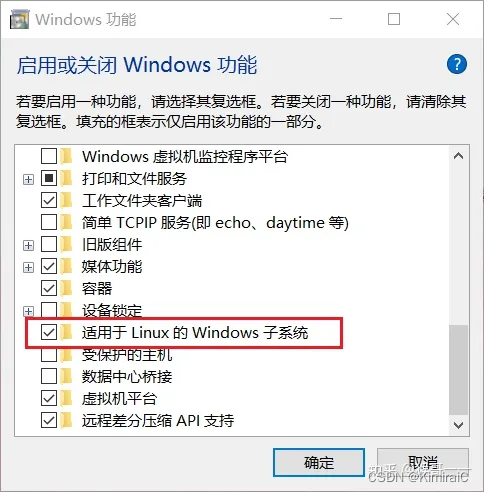
2、安装Linux
在 Windows 应用商店搜索 ubuntu ,选择自己喜欢的版本,安装即可。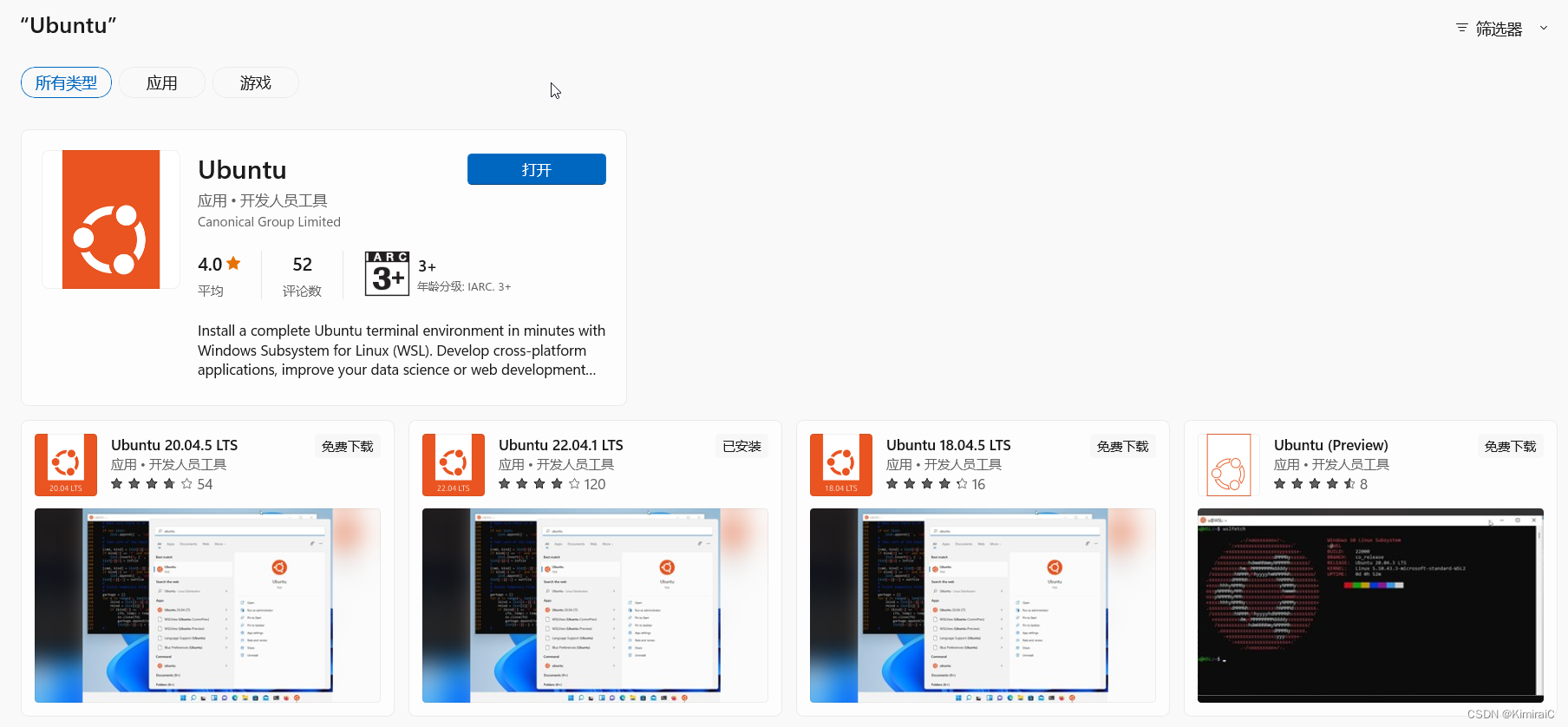
3、切换WSL2
将 WSL 2 设置为默认版本
在 Powershell 中运行以下命令,将 WSL 2 设置为默认版本:
wsl --set-default-version 2
现在我们运行wsl -l -v,可以看到 VERSION 已经是 2 了。
查看注册了哪些
wslconfig /l
注销 wls 服务
wslconfig /u CentOS7
4、连接VSCode
安装WSL插件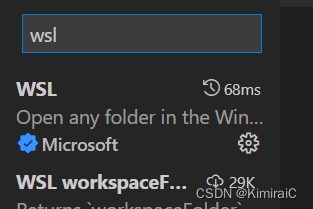
二、VScode 连接VMware
1、开启VMware中系统的SSH
VMware 上的 SSH 服务器没有自动配置,需要手动重新安装,首先可以运行以下命令来检查
sudo service ssh stop
sudo /usr/sbin/sshd -d
如果出错,可以重新安装openssh-server
然后需要配置 /etc/ssh/sshd_config,用 sudo 权限运行 vim 修改如下三个关键字,记得删除 #
sudo vim /etc/ssh/sshd_config
Port 22
#这两行允许了 root 账户和密码登录
PermitRootLogin yes
PasswordAuthentication yes
记得重启 ssh 服务
sudo service ssh restart
sudo service ssh status
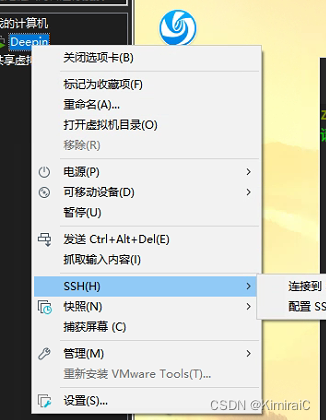
此处可以看到VMware虚拟机主机ip地址,xxx.xxx.xxx.xxx
2、配置VScode
安装SSH插件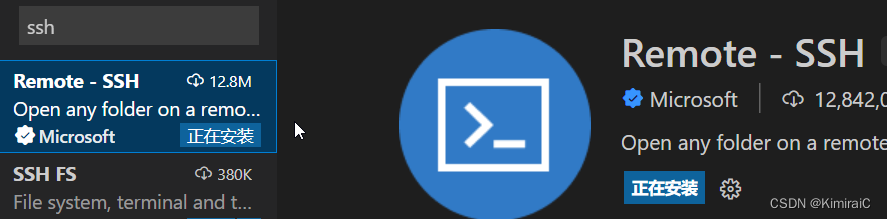
配置SSH主机、用户名
然后就可以使用VSCode连接VMware虚拟机进行开发了。
三、WSL2安装Edge
1、打开wsl
最新安装的WSL,好像多了个Windows Subsystem for Linux Preview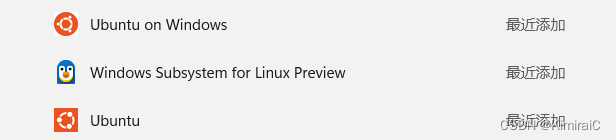
可以直接从文件管理进Linux子系统文件管理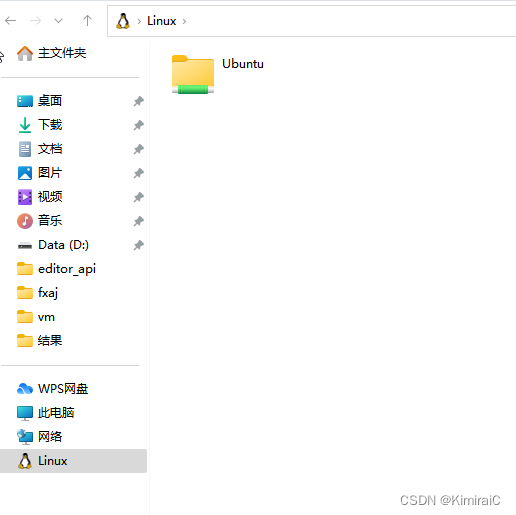
可以直接点击Windows Subsystem for Linux Preview或Ubuntu on Windows或Ubuntu进入子系统,也可以命令行输入wsl直接进入
2、安装Edge
巨硬官网 在适用于 Linux 的 Windows 子系统上运行 Linux GUI 应用
- 下载
sudo wget https://packages.microsoft.com/repos/edge/pool/main/m/microsoft-edge-dev/microsoft-edge-dev_107.0.1402.2-1_amd64.deb,也可以直接在Windows下载复制粘贴到Linux目录下。 - 安装
sudo dpkg -i microsoft-edge-dev_107.0.1402.2-1_amd64.deb, - 安装中文字体
sudo apt-get -y install fontconfig xfonts-utils
当前linux系统中文字体fc-list :lang=zh
将中文字体复制到fonts/目录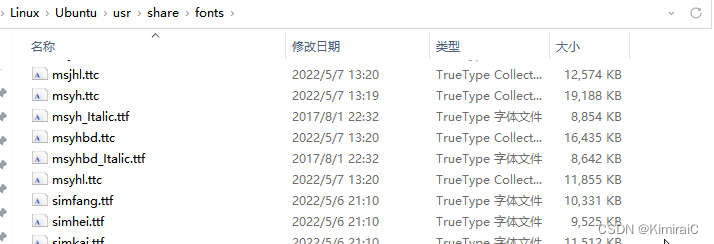
按以下命令,安装中文支持
WSL-Ubuntu安装中文语言
https://monkeywie.cn/2021/09/26/wsl2-gui-idea-config/
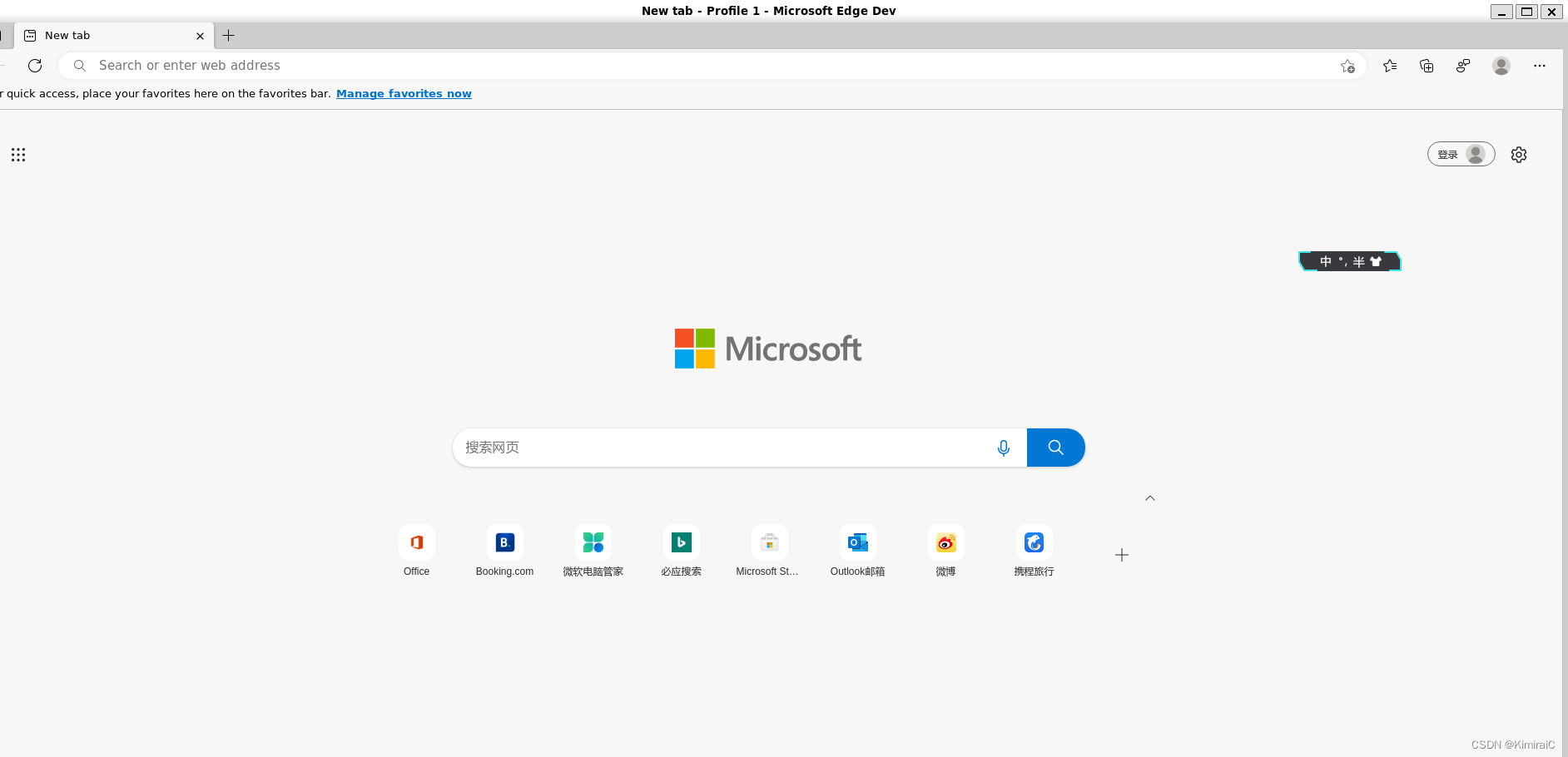
输入microsoft-edge打开Edge