1. 打开Notepad++ 软件
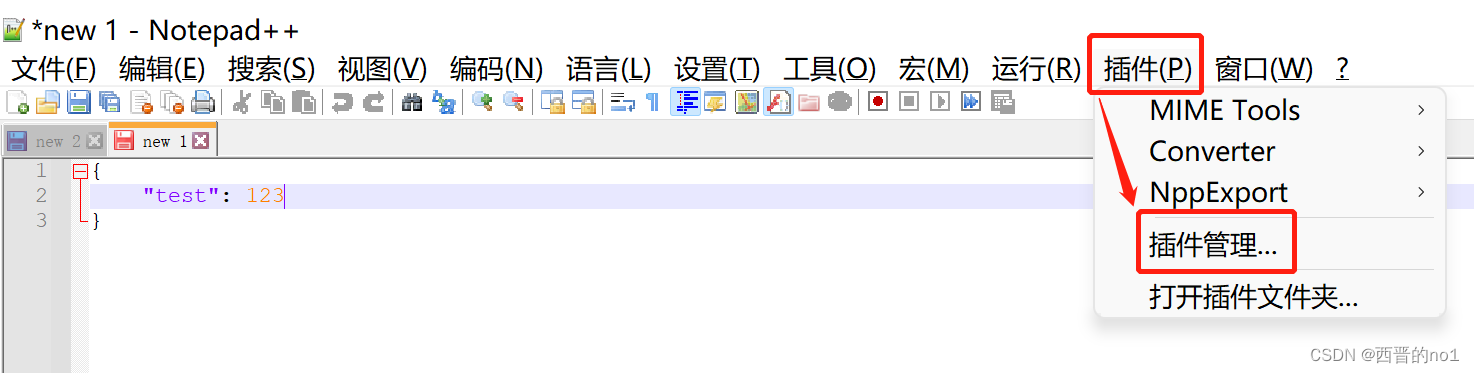
2. 菜单栏选择插件,选择“插件管理”
3. 搜索 json插件,找到该插件后,勾选该文件JSON Viewer,点击 “安装”
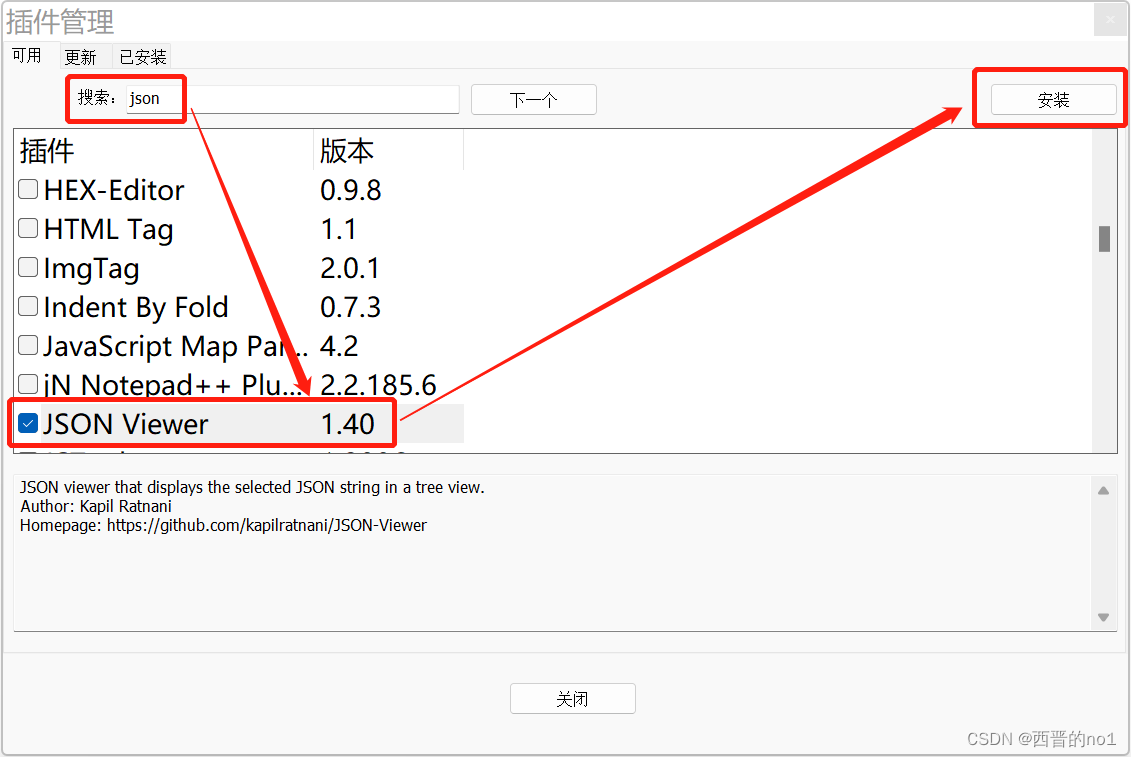
4、安装成功后,重启Notepad++,如果没有成功,多试几次步骤3
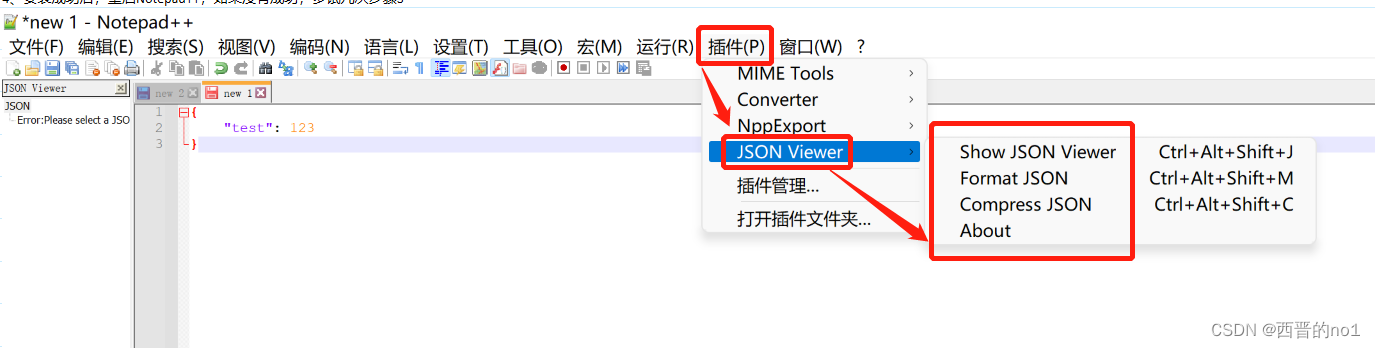
5.成功之后,插件栏显示
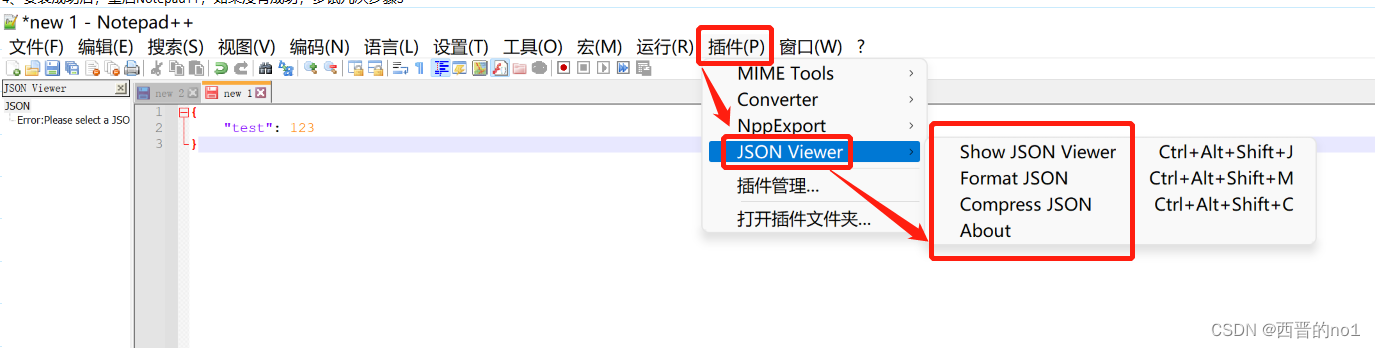
6、测试
选中要格式化的JSON文本({"test": 123}),点击 插件->JSON Viewer->Format JSON
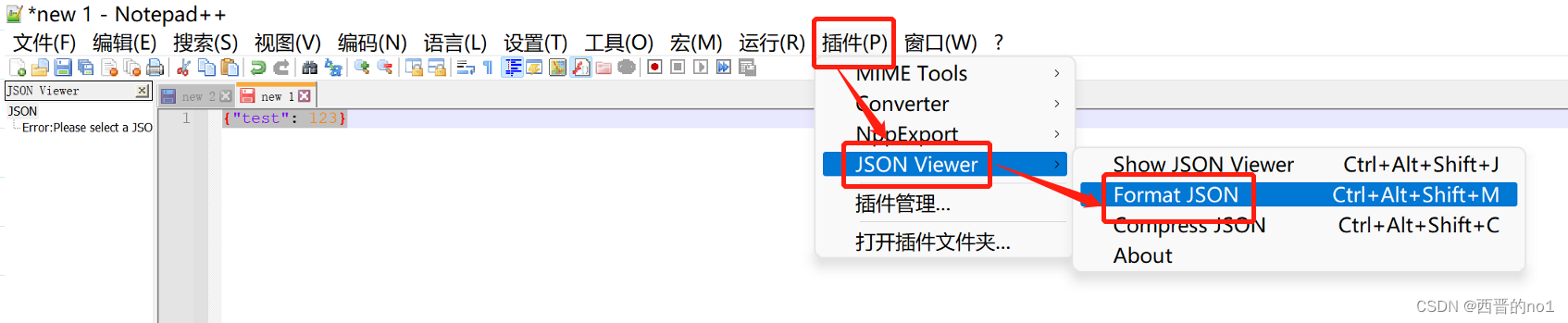
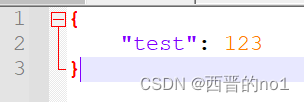
7、效果图
notepad ++ 软件上自动进行JSON插件安装,始终不成功。于是用手动安装的方式。
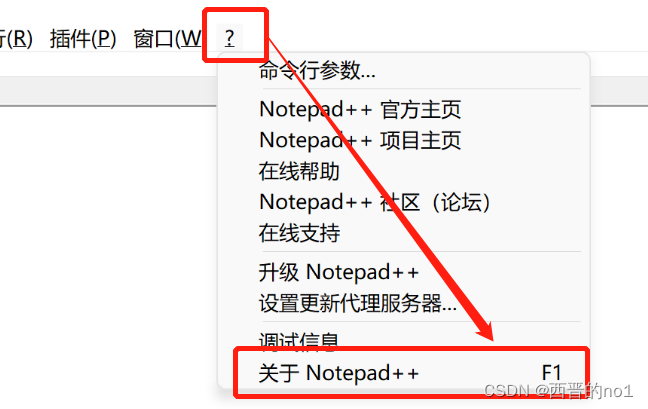
1、查看notepad++ 软件版本位数
2、下载对应版本的JSON插件,下载地址:
Jsonviewer2.dll(64位): Releases · zbeboy/Jsonviewer2 · GitHub
NPPJSONViewer.dll(32位): GitHub - kapilratnani/JSON-Viewer: A JSON viewer plugin for Notepad++. Displays the selected JSON string in a tree view.
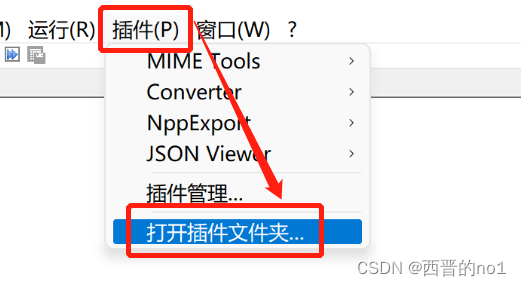
3、打开插件文件夹:
4、在plugins文件夹下创建一个和插件同名的文件夹(非常重要),将插件.dll文件复制到该同名文件夹下。
例如32位插件为例:Notepad++\plugins\NPPJSONViewer\NPPJSONViewer.dll
5、重启notepad++软件,插件安装成功
6、测试
选中要格式化的JSON文本({"test": 123}),点击 插件->JSON Viewer->Format JSON
7、效果图
版权声明:本文为xijinno1原创文章,遵循CC 4.0 BY-SA版权协议,转载请附上原文出处链接和本声明。