Windows安装ROS1
基本环境
1、C盘有10G左右空间
2、已经安装Chocolatey
安装ROS
set ChocolateyInstall=d:\
choco source add -n=ros-win -s="https://aka.ms/ros/public" --priority=1
choco find ros-

选择对应版本安装,有dashing,melodic和neotic。我选了melodic。ros-foxy是ros2。
choco install ros-melodic-desktop_full -y --execution-timeout=0

安装成功
新建快捷方式,填写:
C:\Windows\System32\cmd.exe /k "D:\Program Files (x86)\Microsoft Visual Studio\2019\Enterprise\Common7\Tools\VsDevCmd.bat" -arch=amd64 -host_arch=amd64&& set ChocolateyInstall=d:\opt\choco&& c:\opt\ros\melodic\x64\setup.bat
注意:
"D:\Program Files (x86)\Microsoft Visual Studio\2019\Enterprise\Common7\Tools\VsDevCmd.bat"与你安装的Visual Studio位置对应。- 快捷方式-高级中选择管理员模式启动
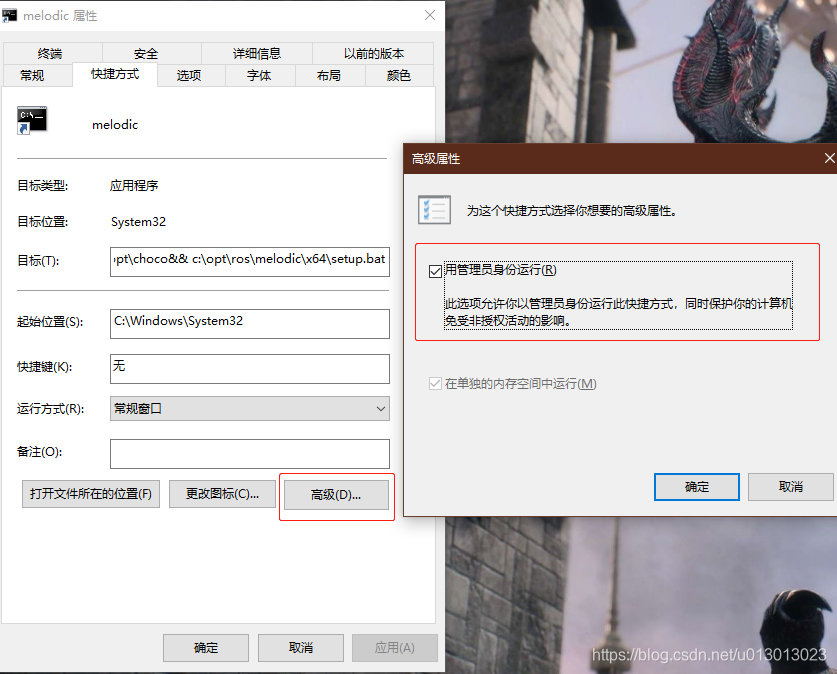
随后双击快捷方式即可启动ros环境cmd。
测试
开启三个命令行,分别输入:
roscore
rosrun turtlesim turtlesim_node
rosrun turtlesim turtle_teleop_key.exe

RViz测试
roscore
rviz

参考目录
ROS探索总结(五十五)—— Windows版ROS安装试用
尝试在WIN10下使用ROS
ROS Windows 人机交互软件开发探索与总结一(开发环境搭建及ROS Win10 Qt功能包的编译运行)
版权声明:本文为u013013023原创文章,遵循CC 4.0 BY-SA版权协议,转载请附上原文出处链接和本声明。