RHEL6.9安装(一)
本文记录在VM15.5安装RHEL 6.9的过程,首先在官网上下载好要安装的系统的ISO文件
1.虚拟机安装6.9前配置
01.左上角:文件-新建虚拟机-自定义-下一步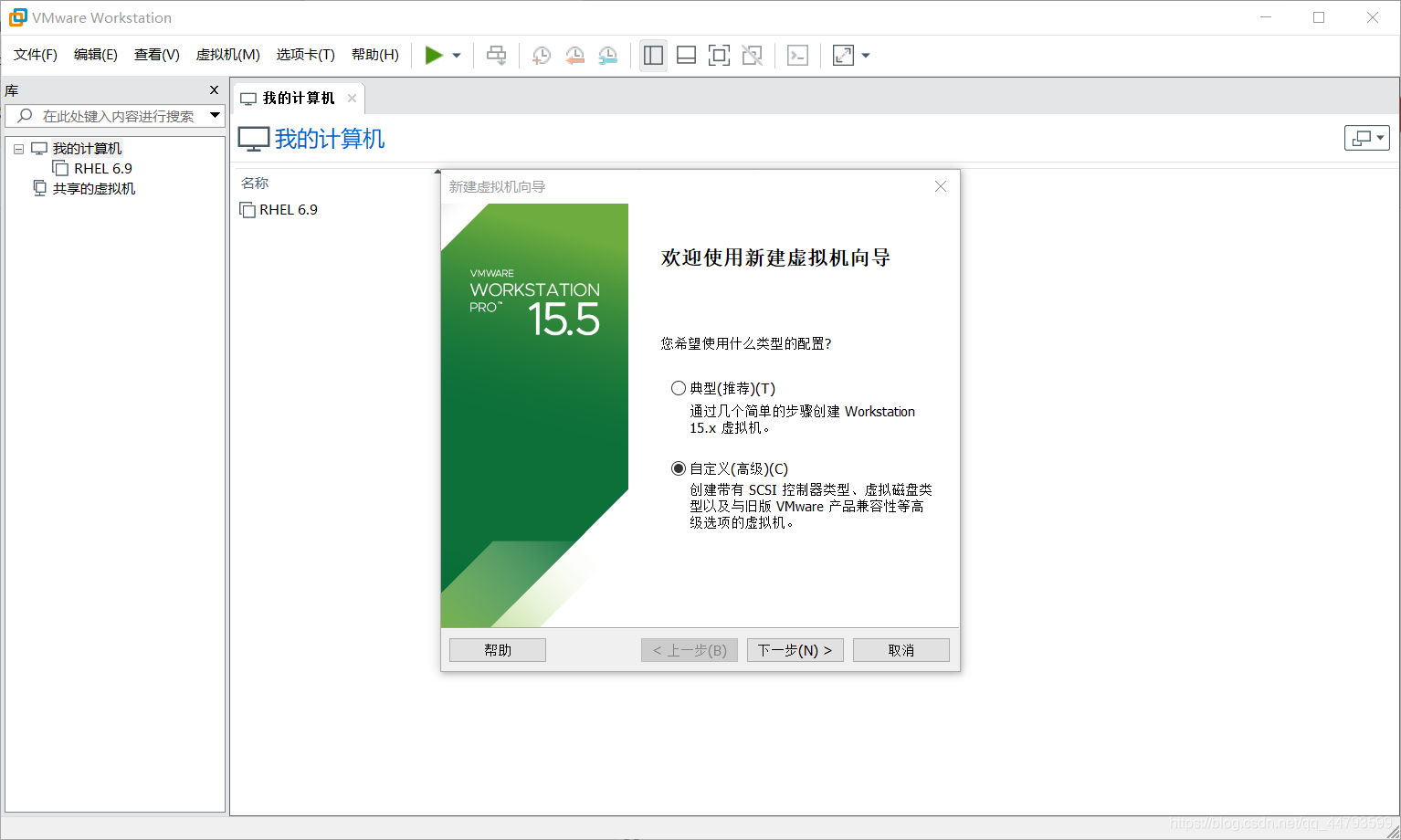
02.下一步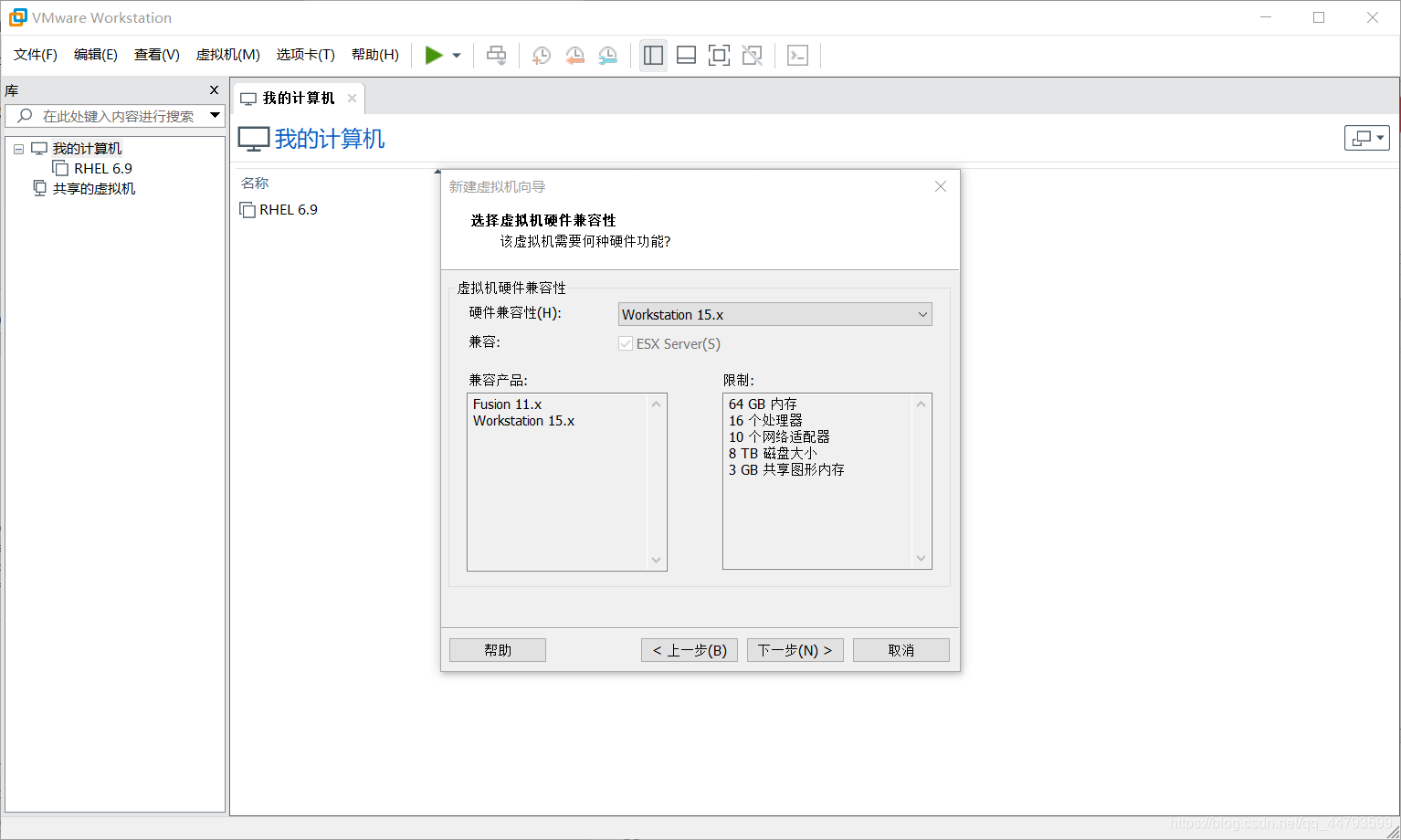
03.下一步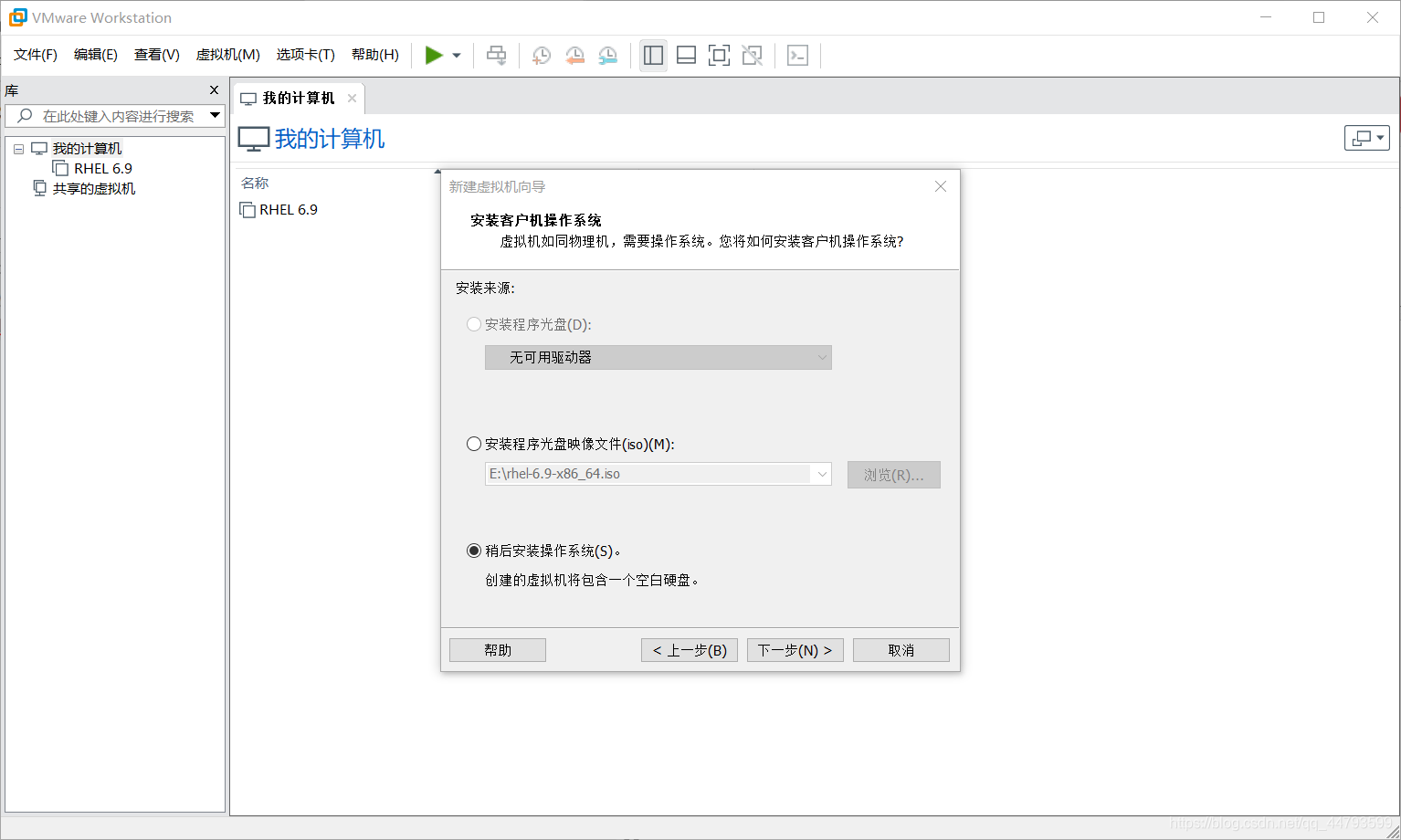
04.选择自己的系统类型和版本-下一步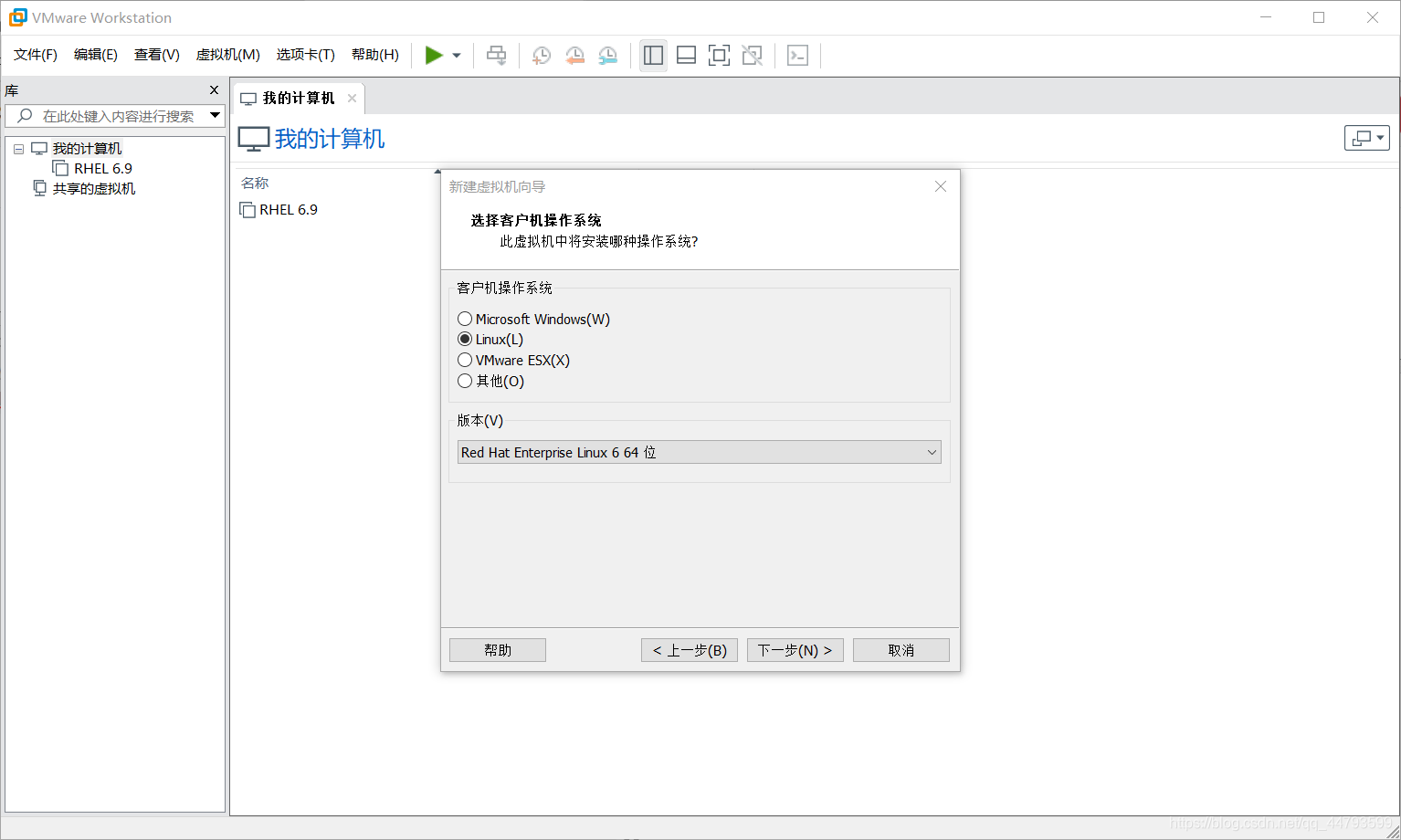
05.填写虚拟机名称-选择安装位置-下一步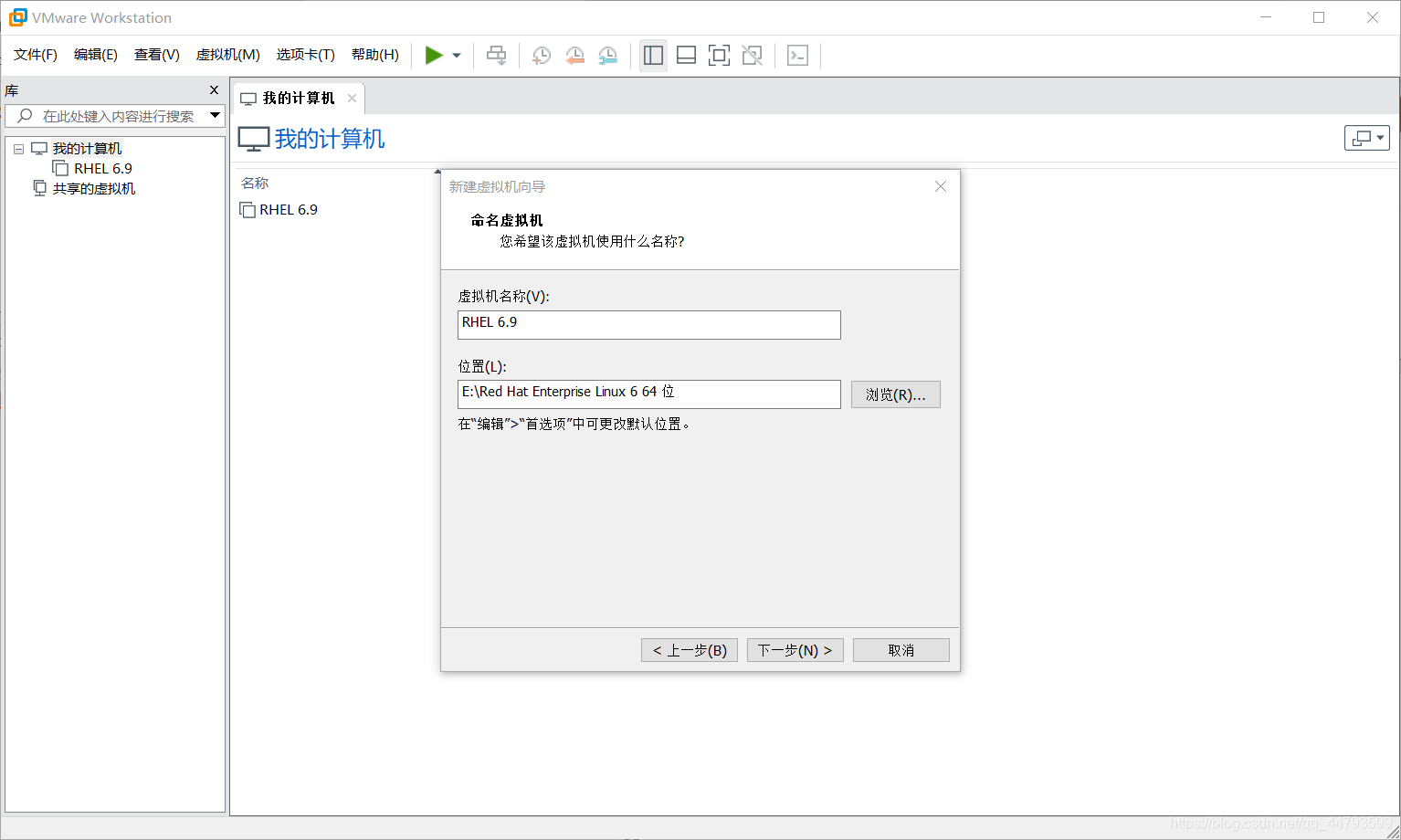
06.选择自己想要的处理器个数-下一步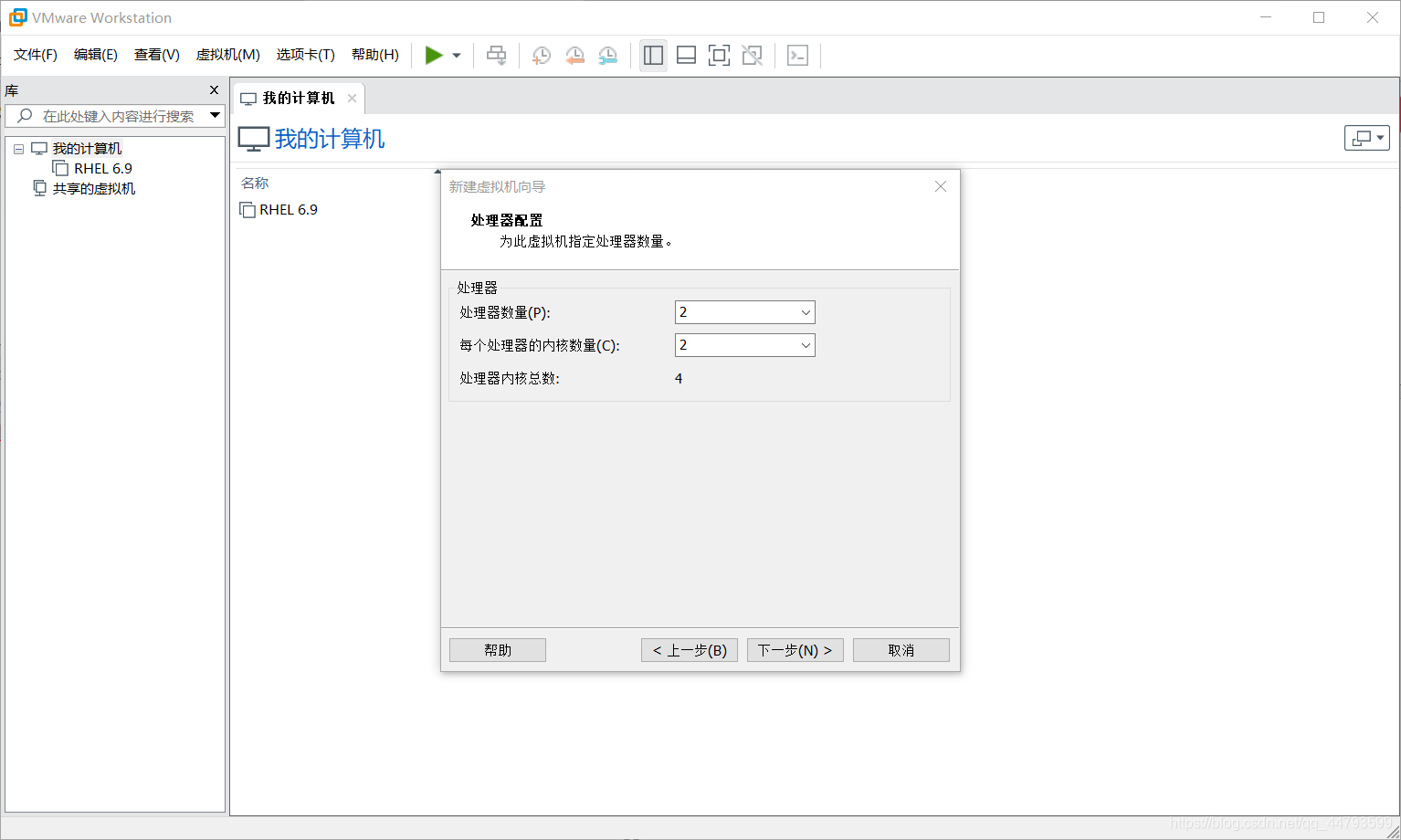
07.填写内存-下一步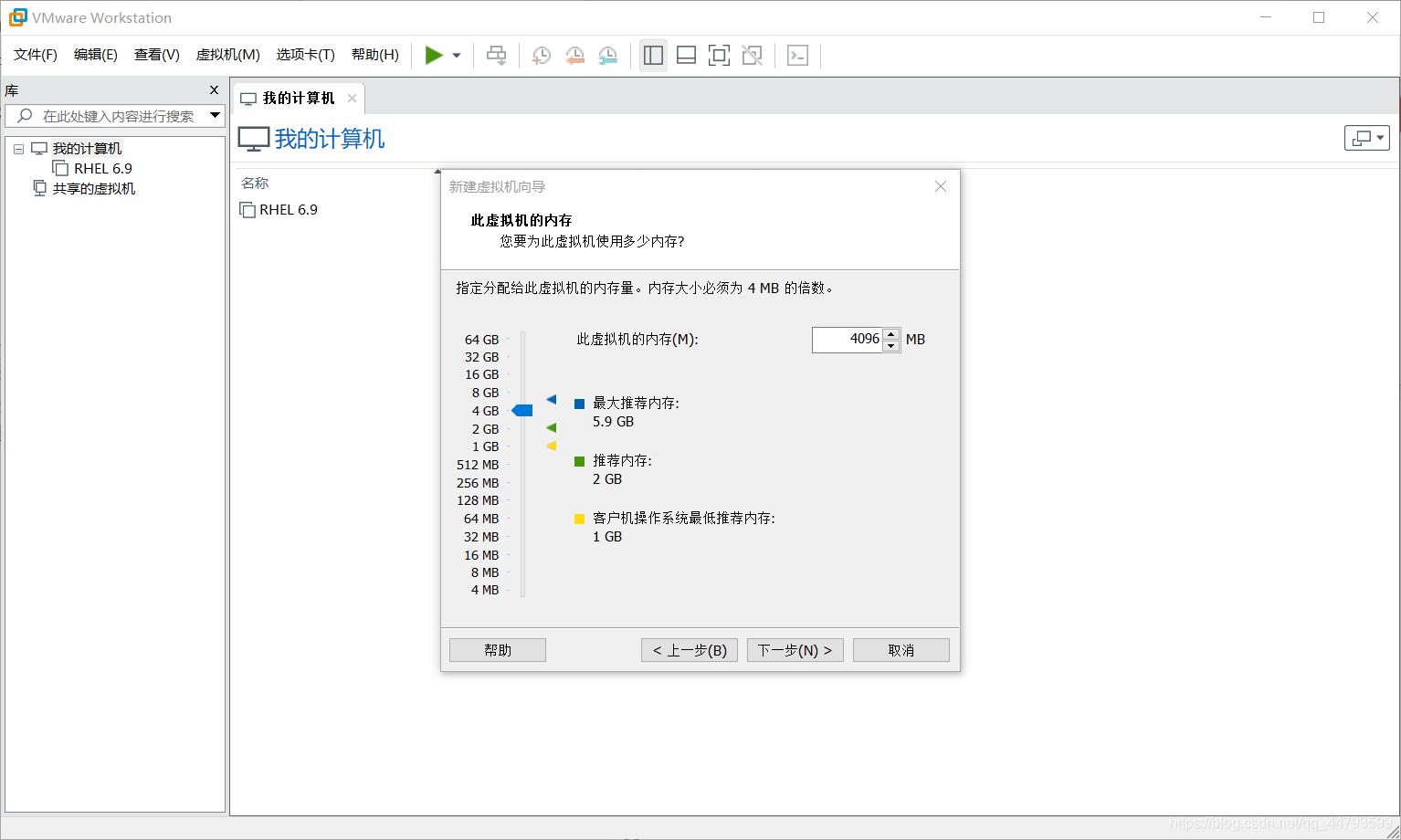
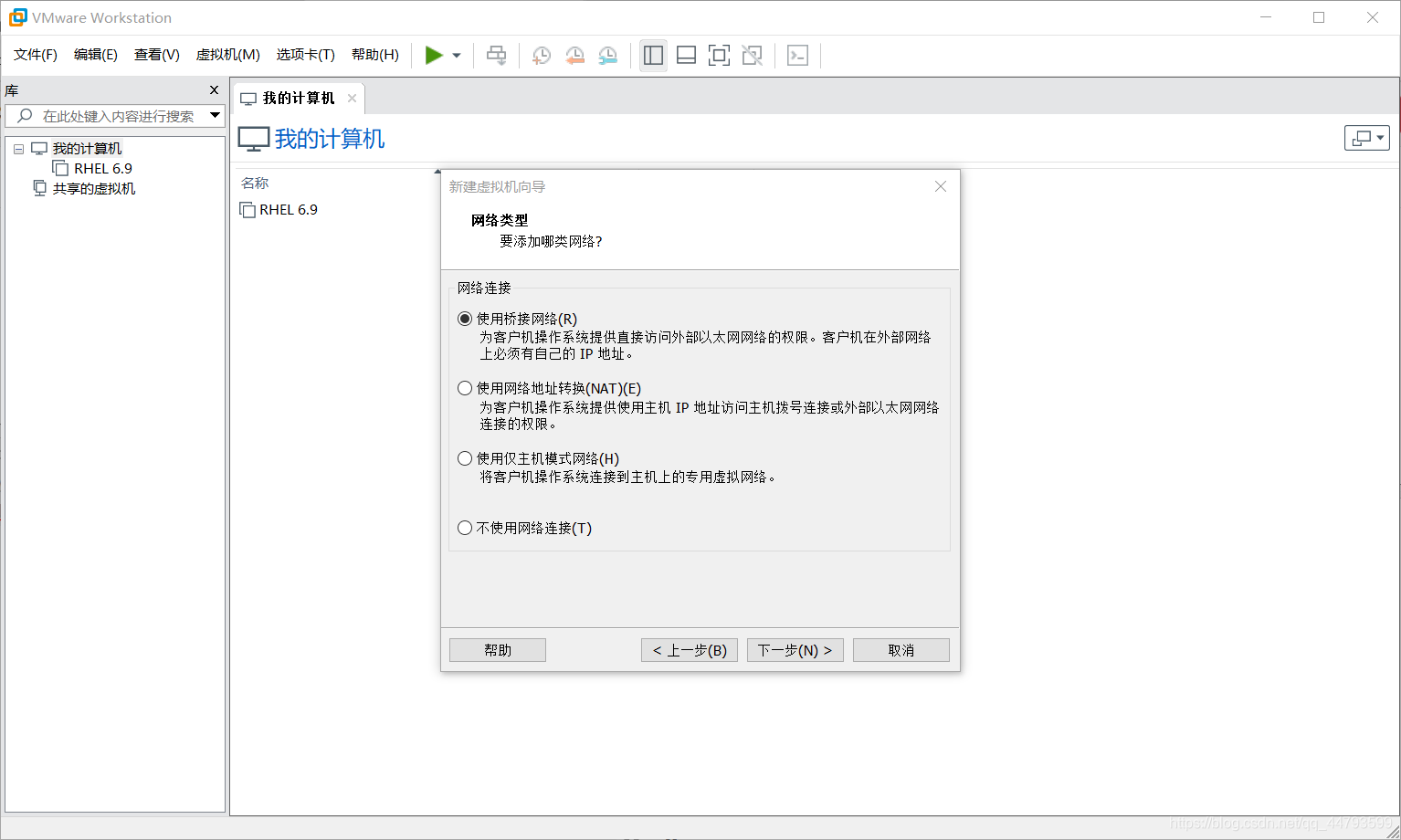
08.选择自己想要的网络连接方式-下一步
- 桥接:分配独立IP,与主机同一网段,直接连接到网络
- NAT:与主机相同,对于主机和其他机器不可见
- 仅主机:只能与主机进行通信,不连接实际网络
- 不使用:不使用网络连接
09.I/O控制器默认推荐-下一步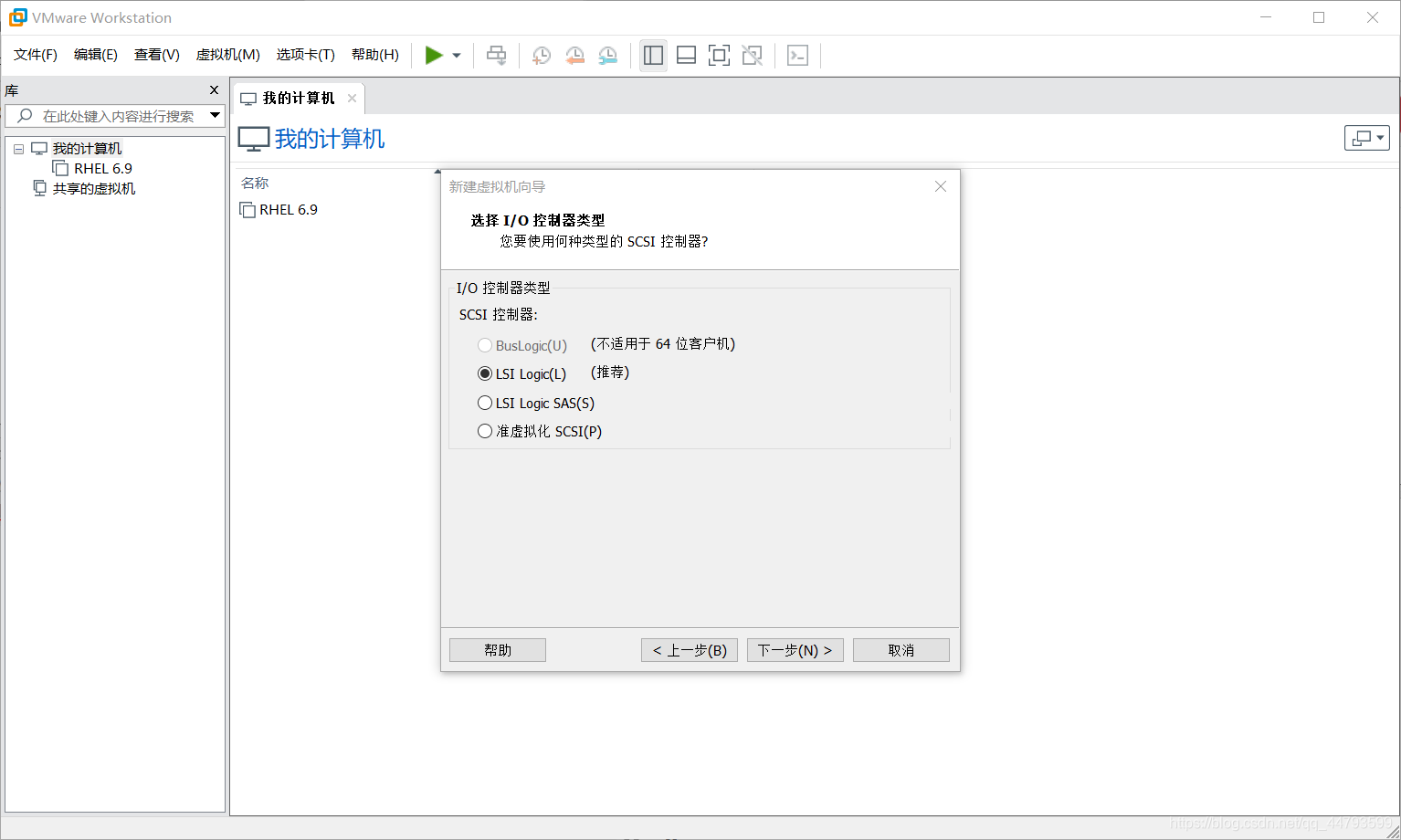
10.虚拟磁盘默认推荐-下一步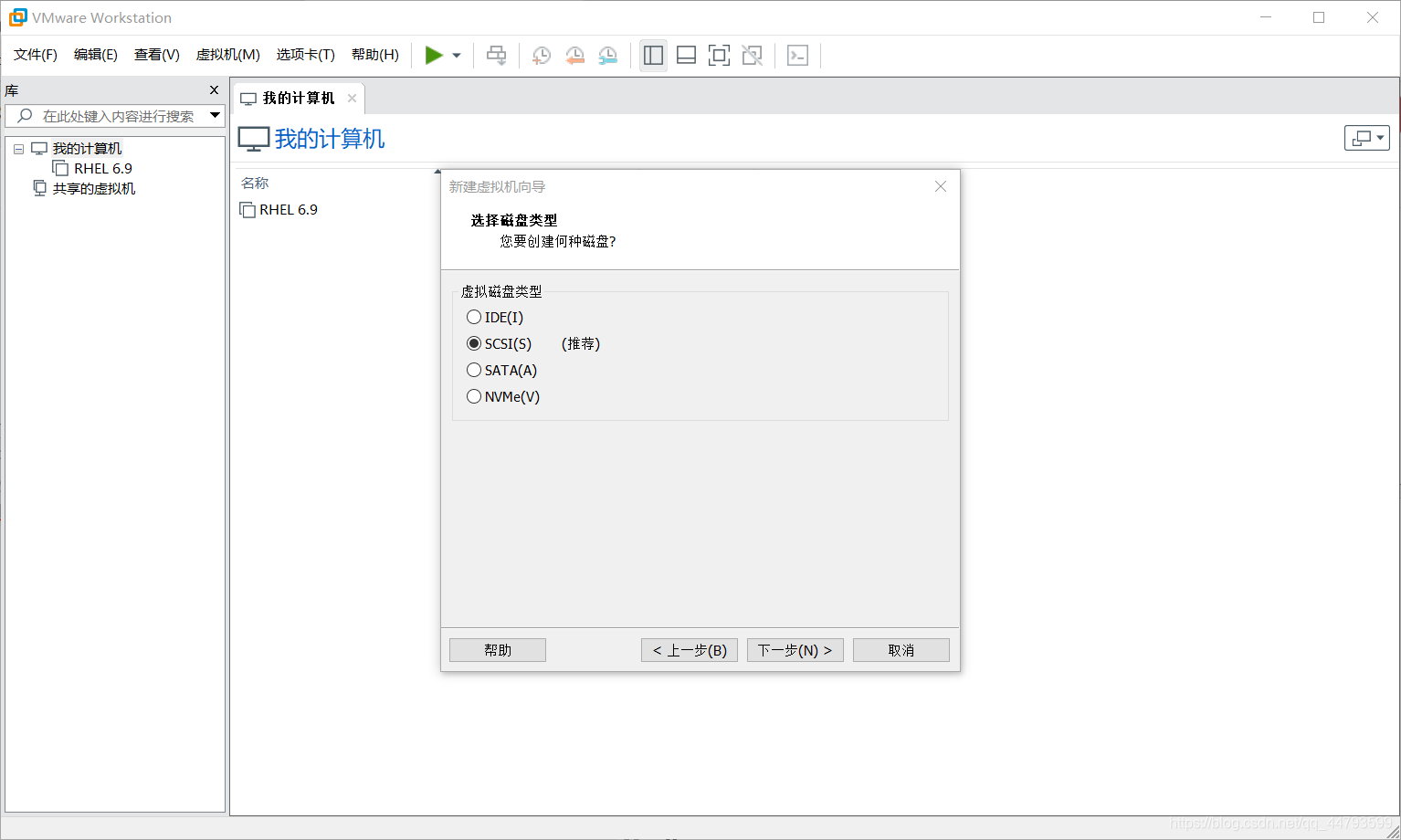
11.下一步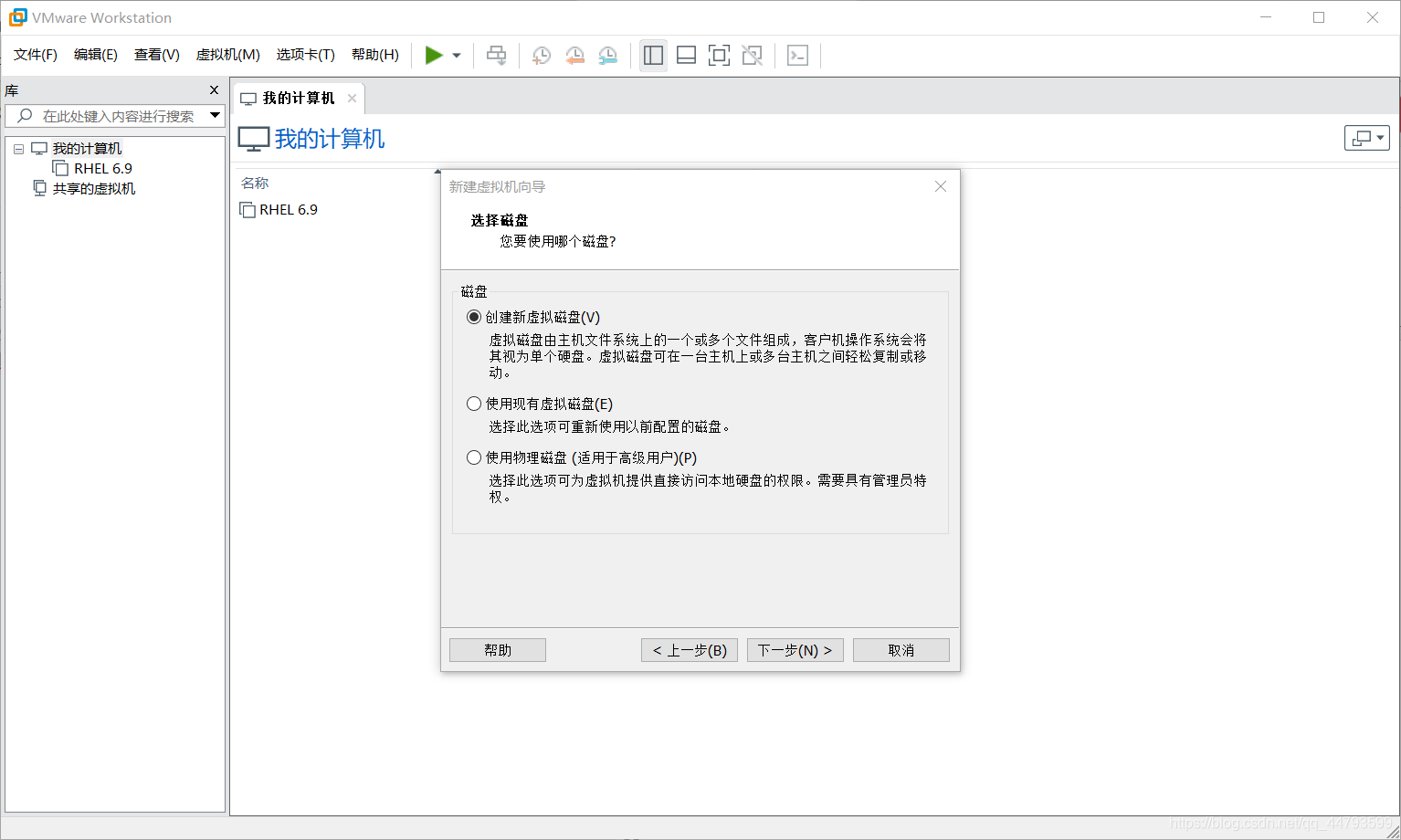
12.填写自己想要的磁盘大小-下一步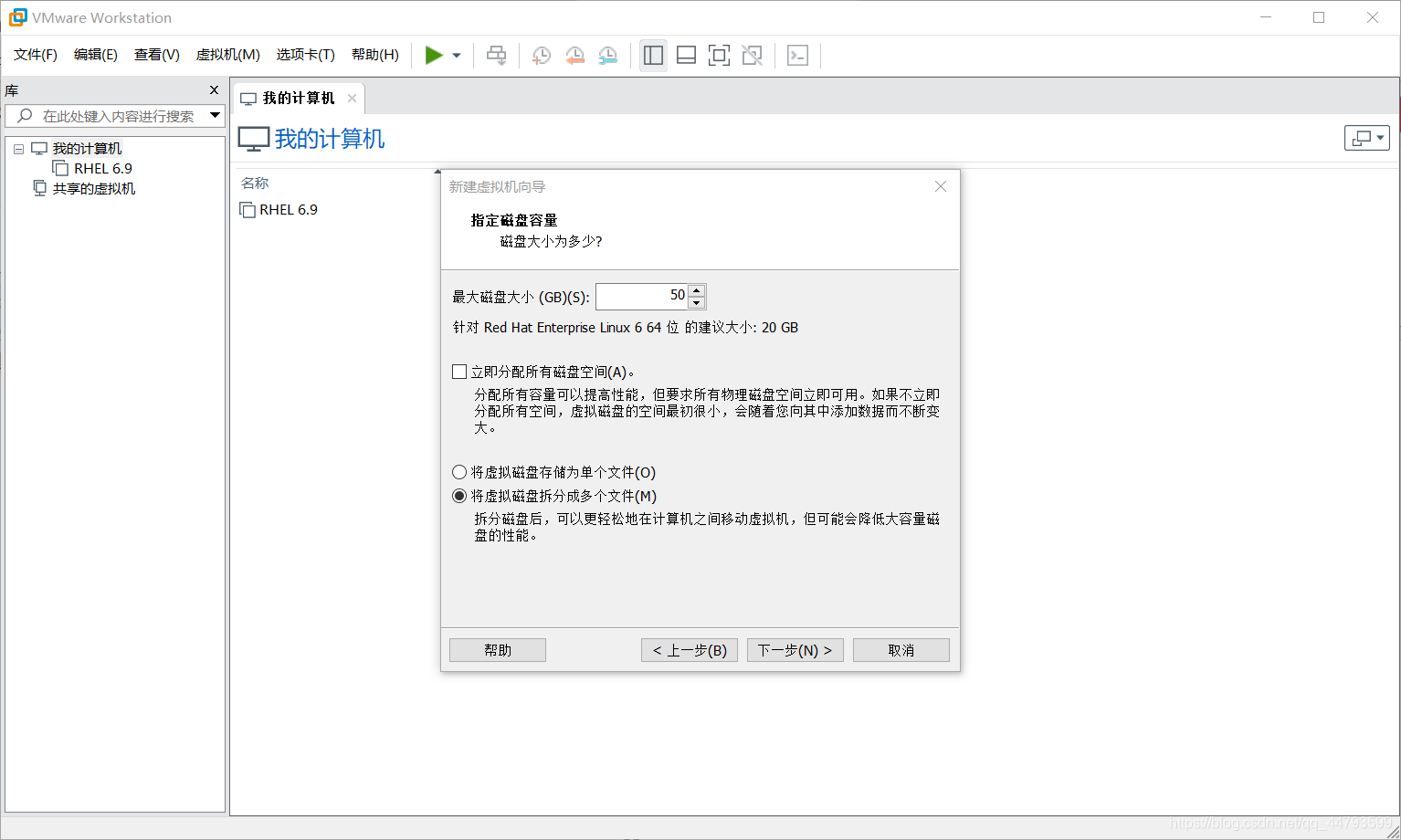
13.下一步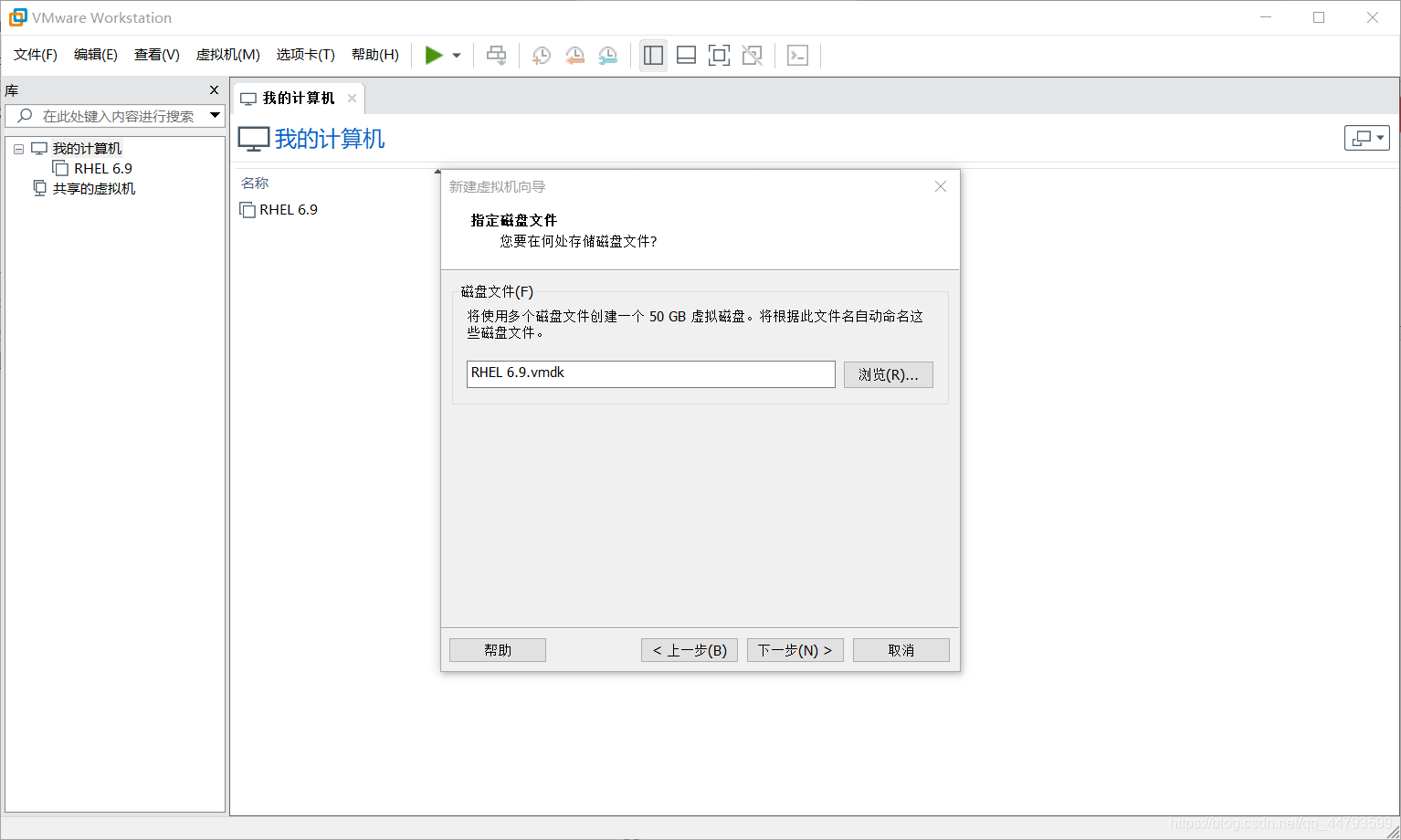
14.基本设置就完成了,可以点击"自定义硬件"查看配置,不改动可以直接完成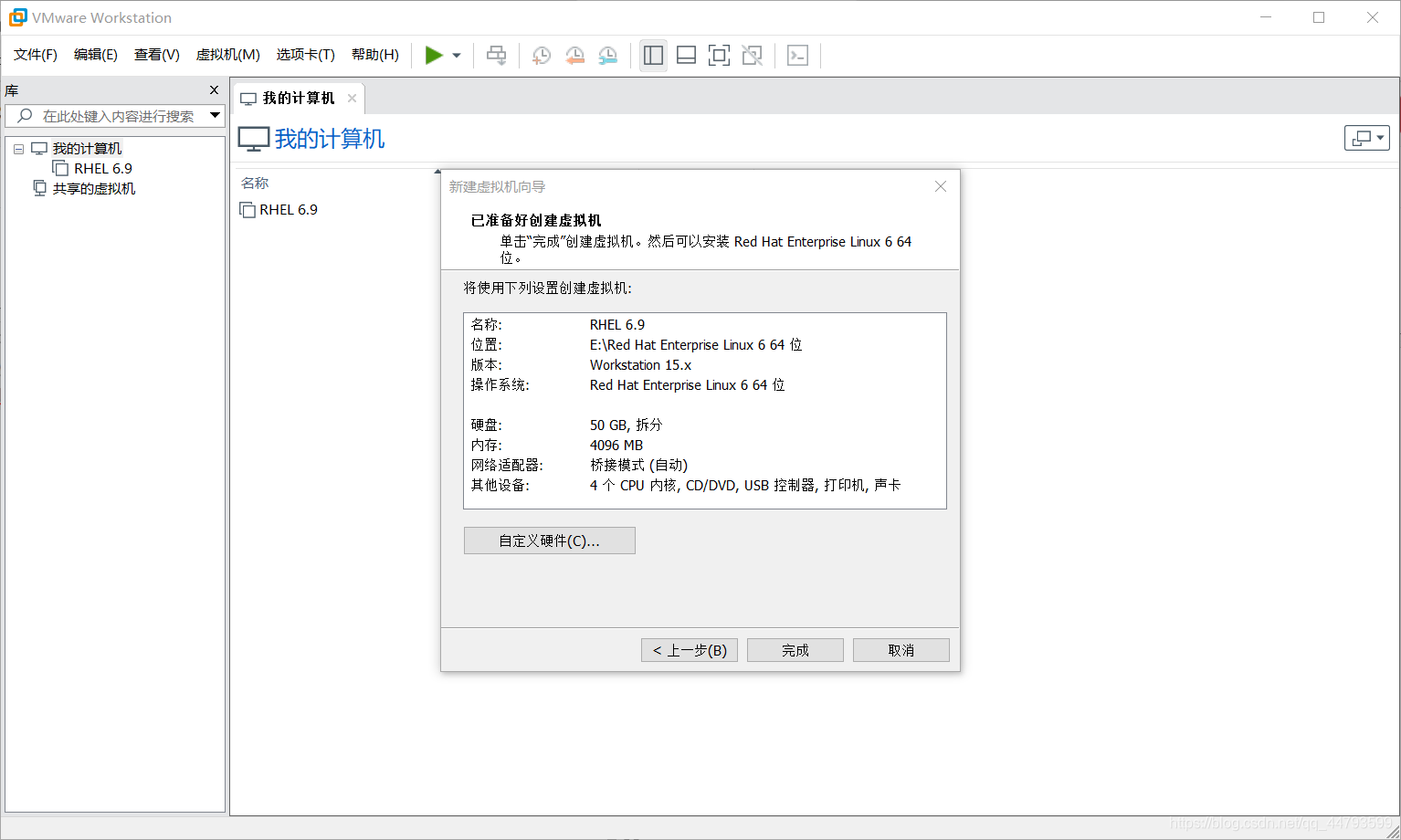
2.安装RHEL 6.9
01.左侧选中虚拟机-右键-设置-硬件-左侧选择"CD/DVD(SATA)"-右侧"选择使用ISO镜像文件"-在本地选择要安装的系统iso文件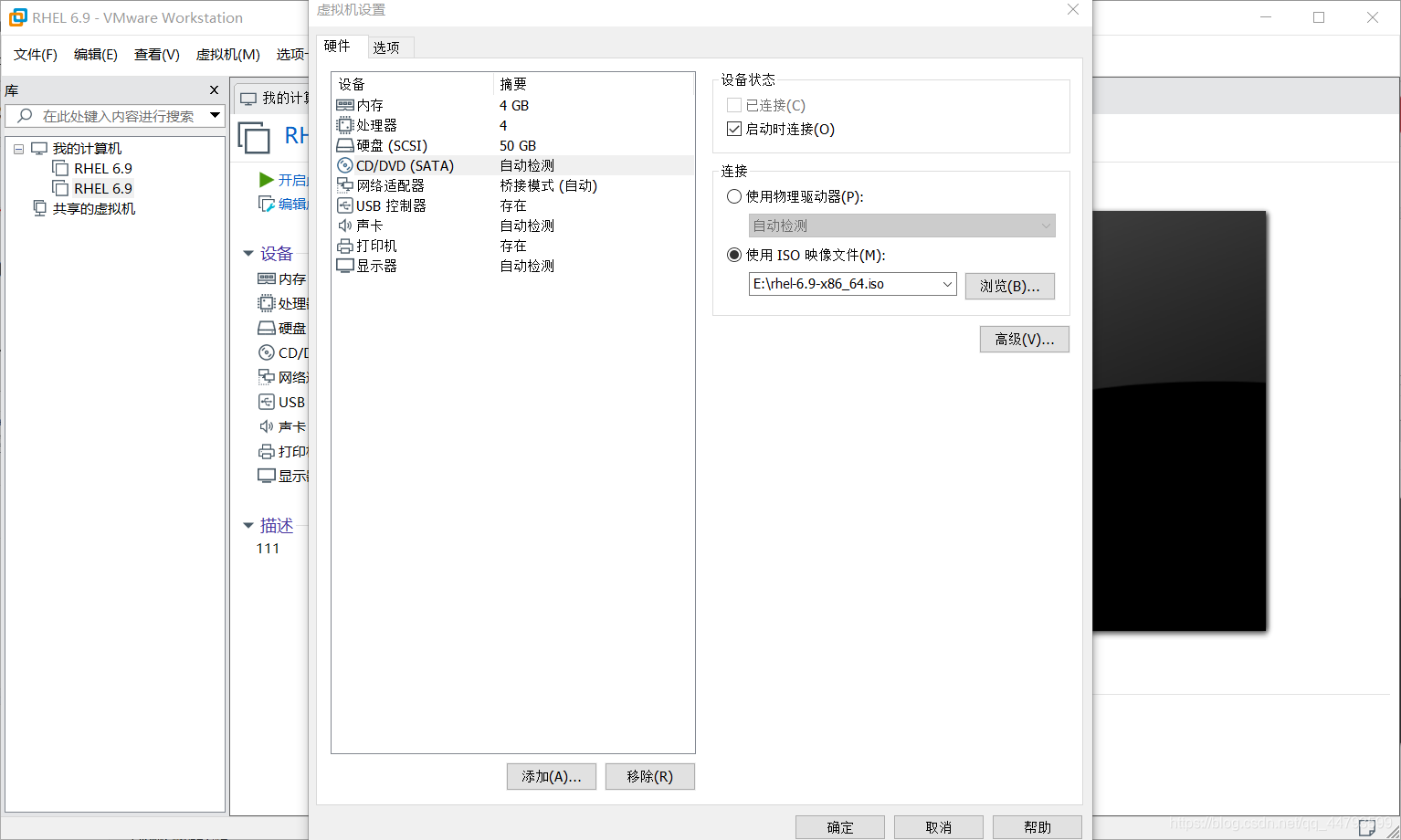
02.左侧选择要打开的虚拟机-开启此虚拟机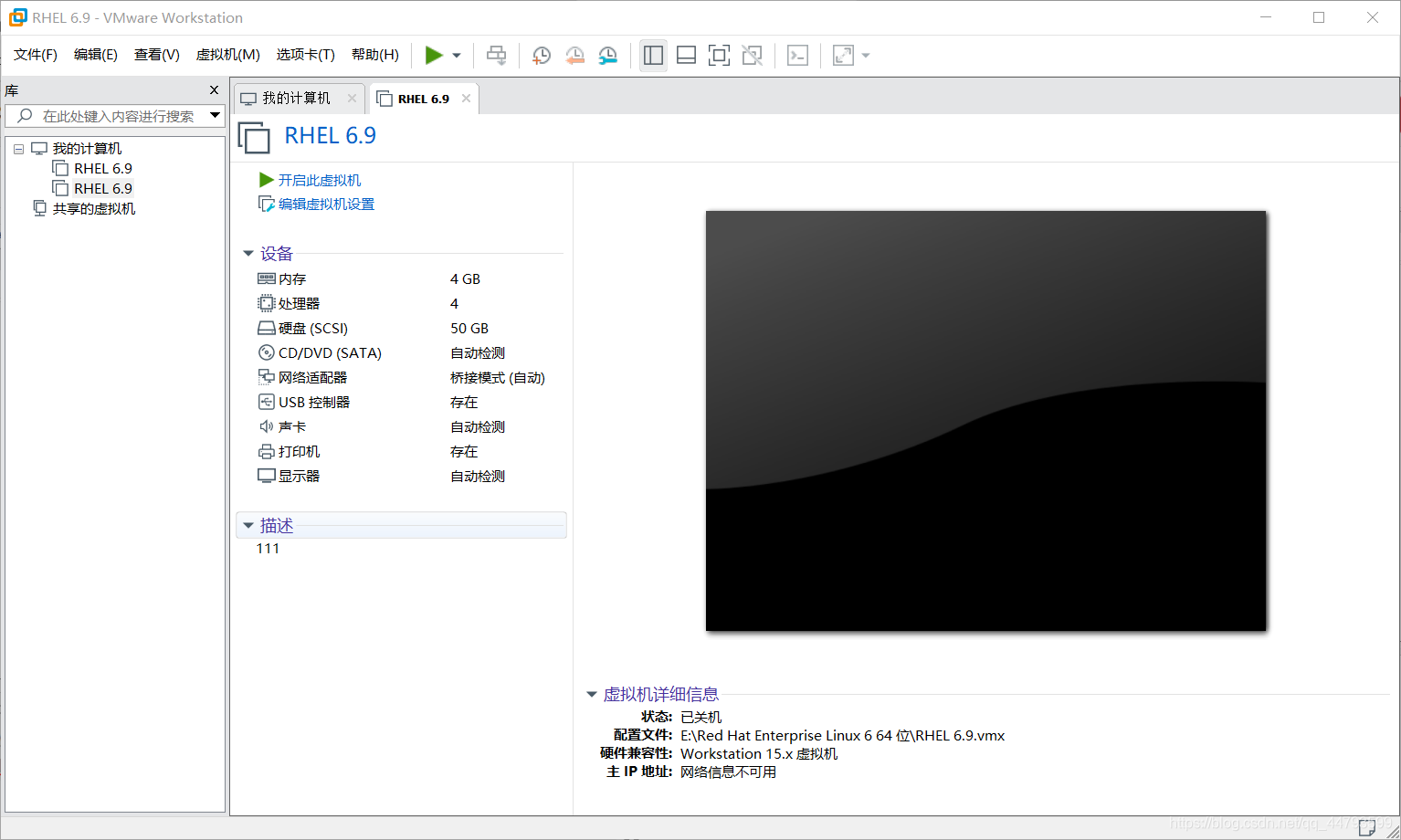
03.鼠标点击界面后消失-回车(要鼠标出现同时按ctrl和alt键)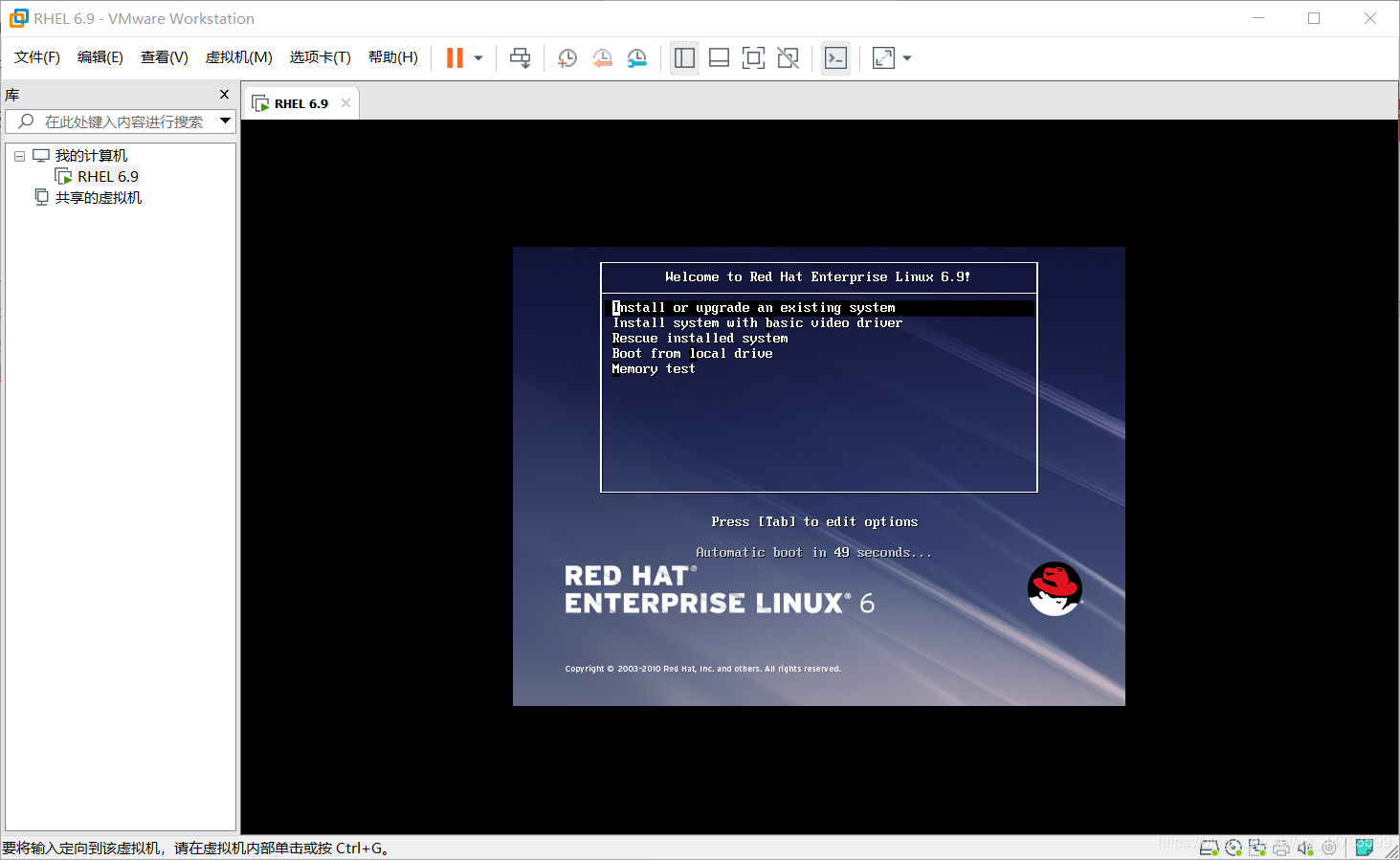
04.出现如下界面后等待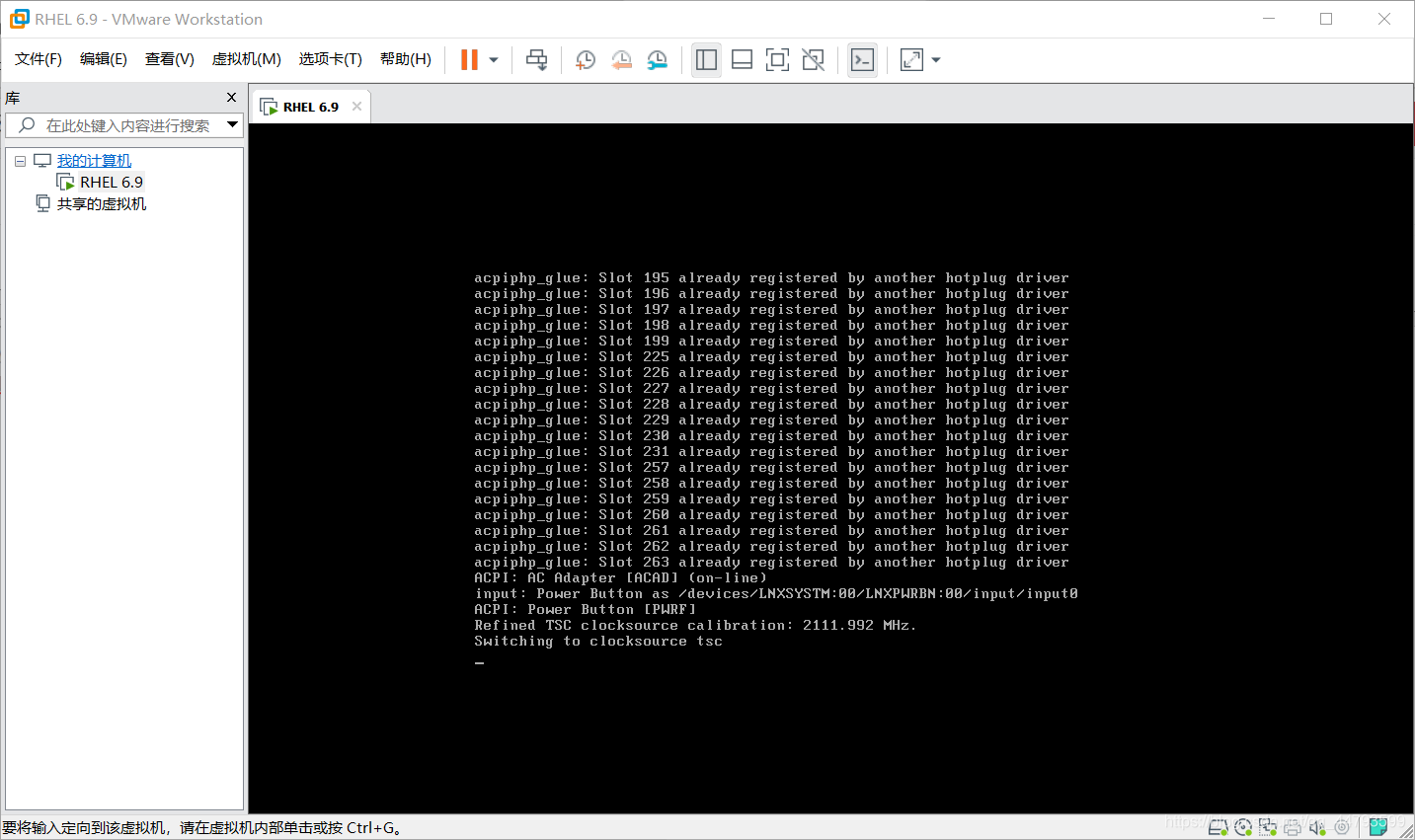
05.向右选中skip-回车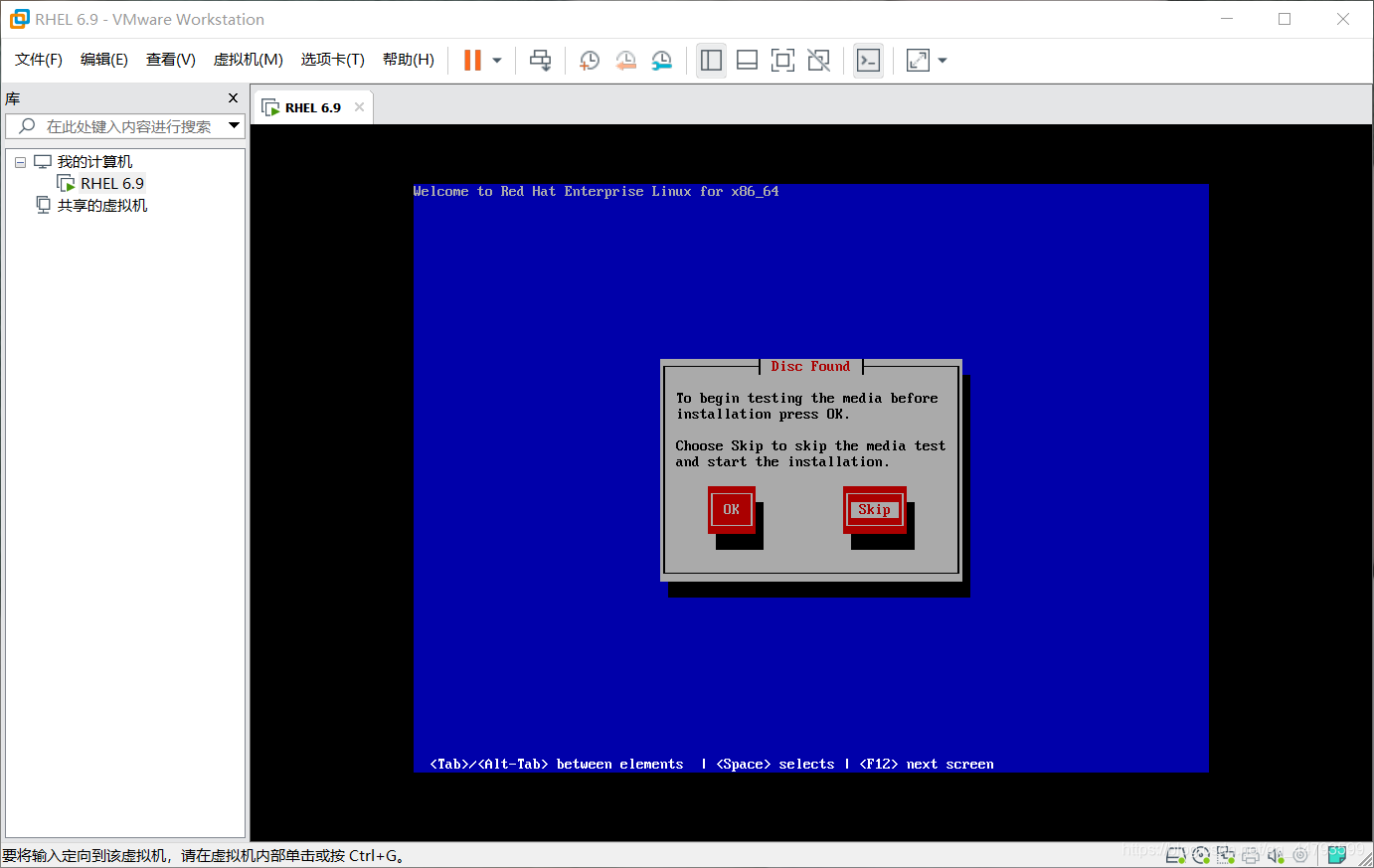
06.next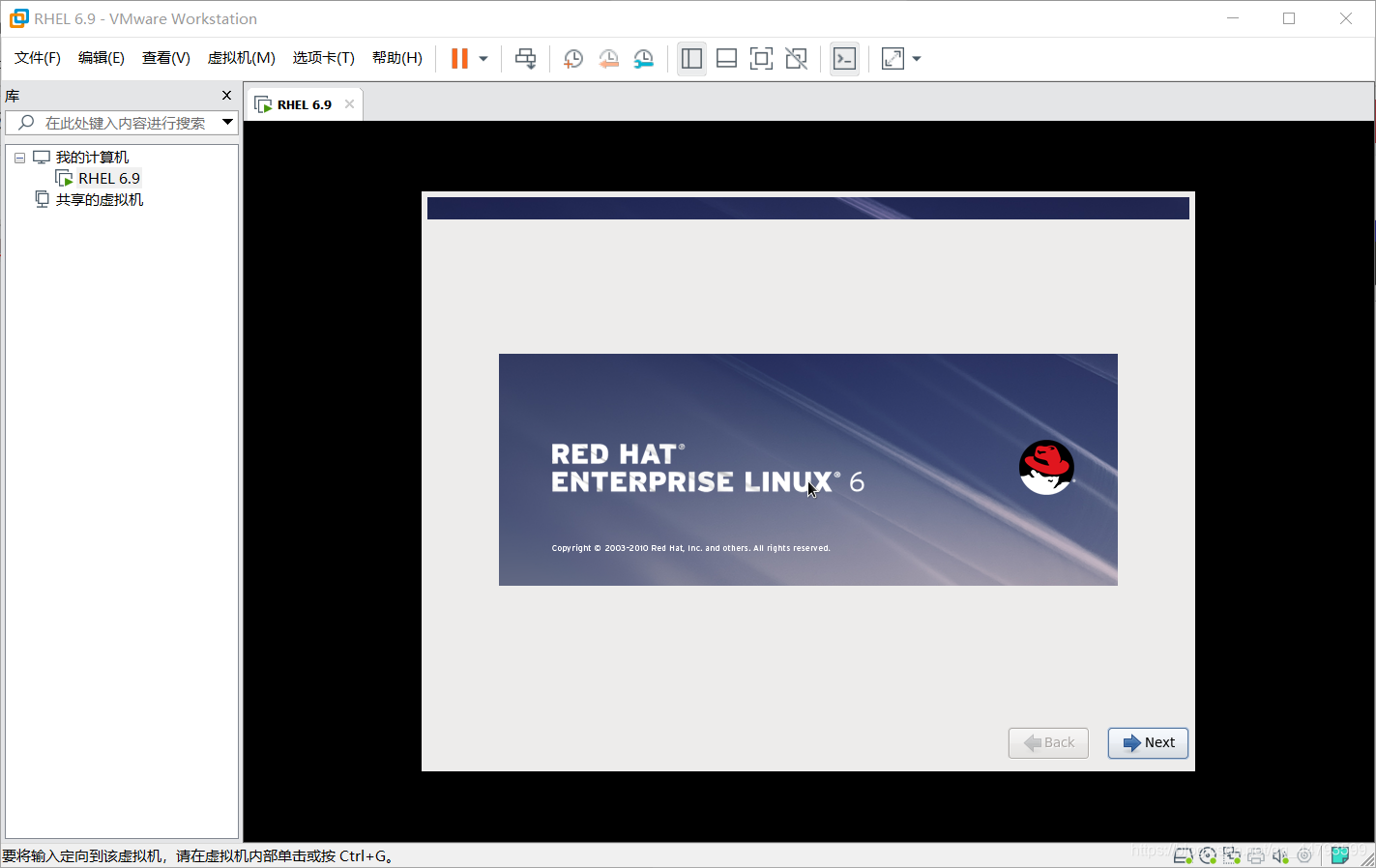
07.默认-next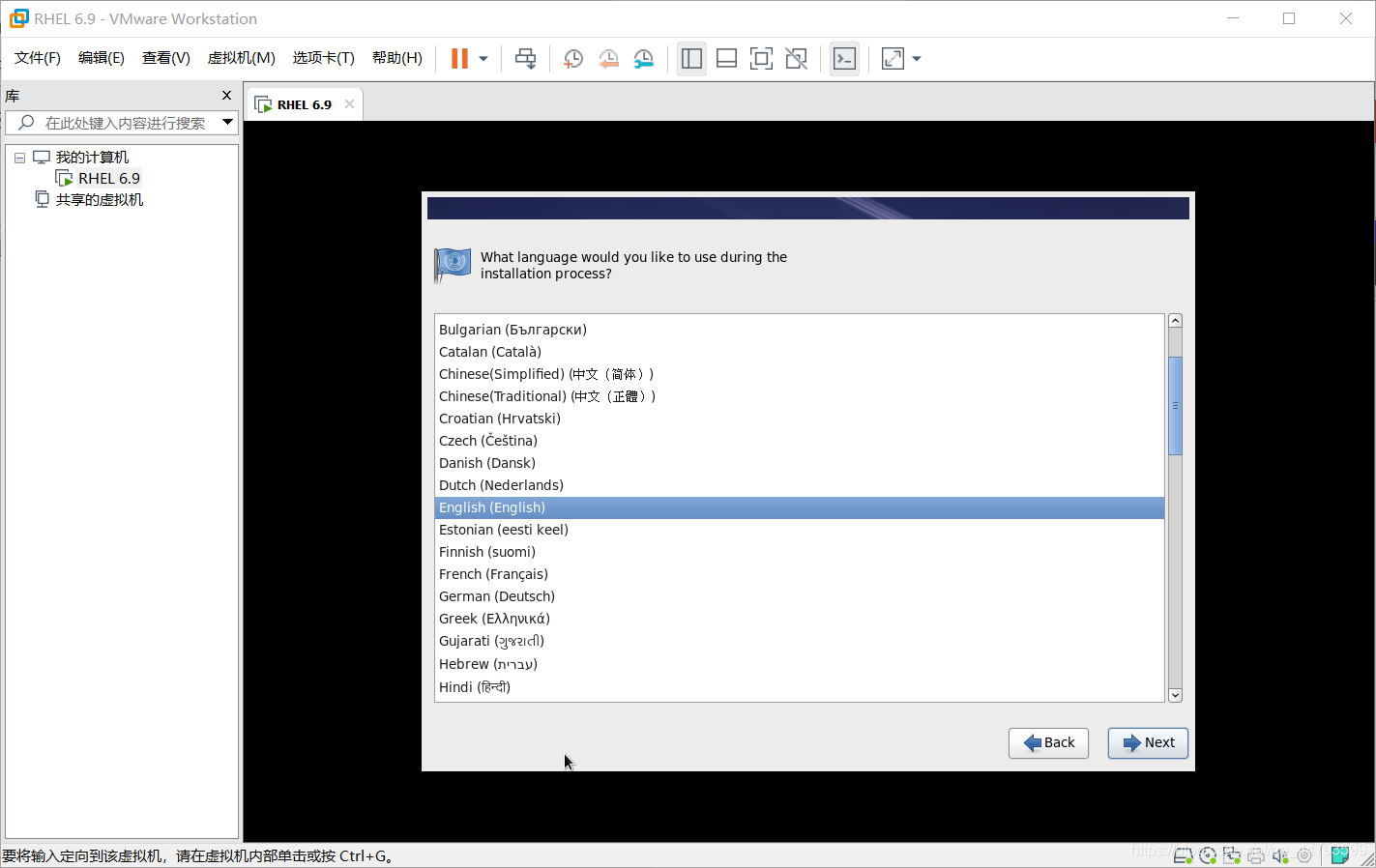
08.默认-next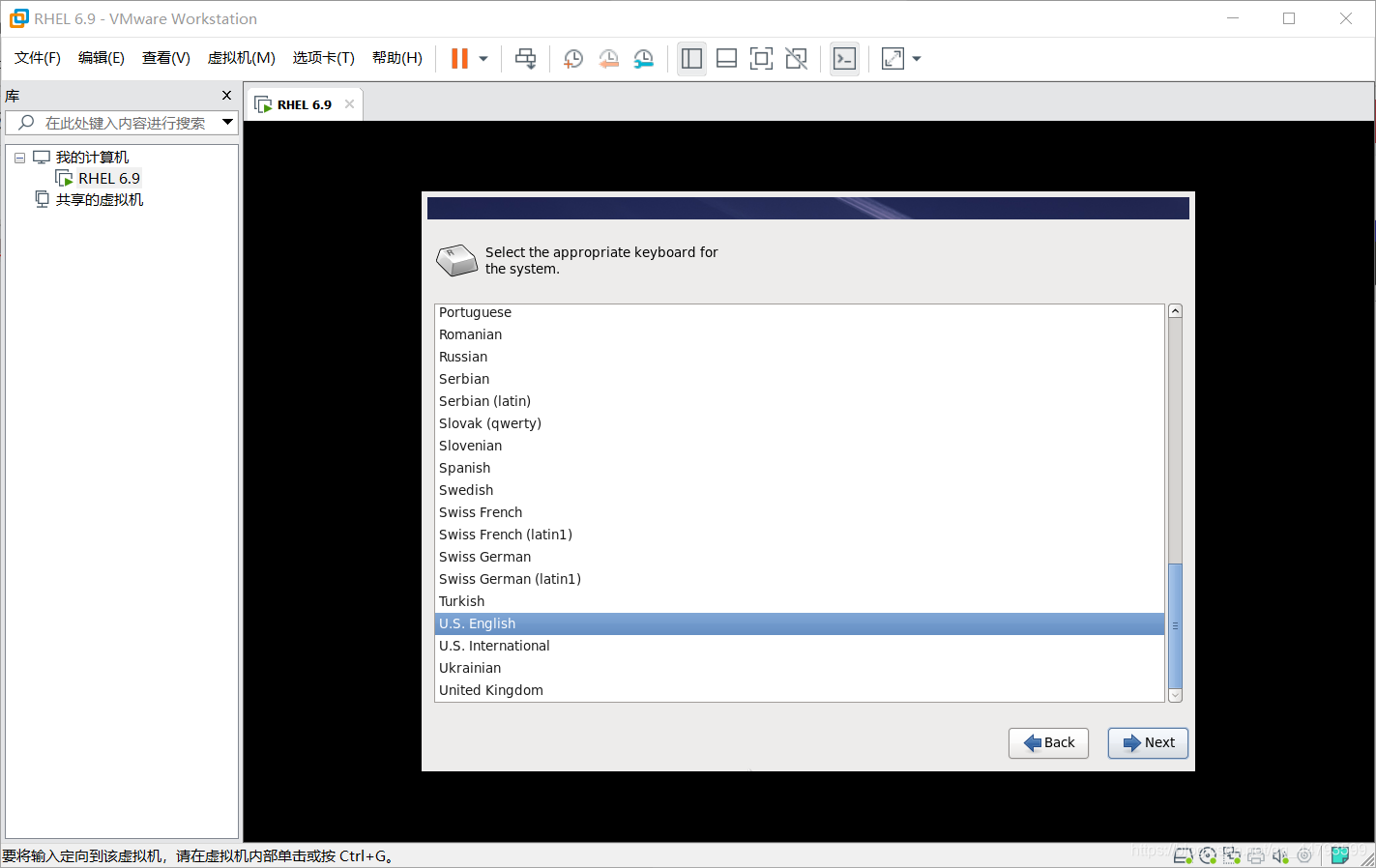
09.默认-next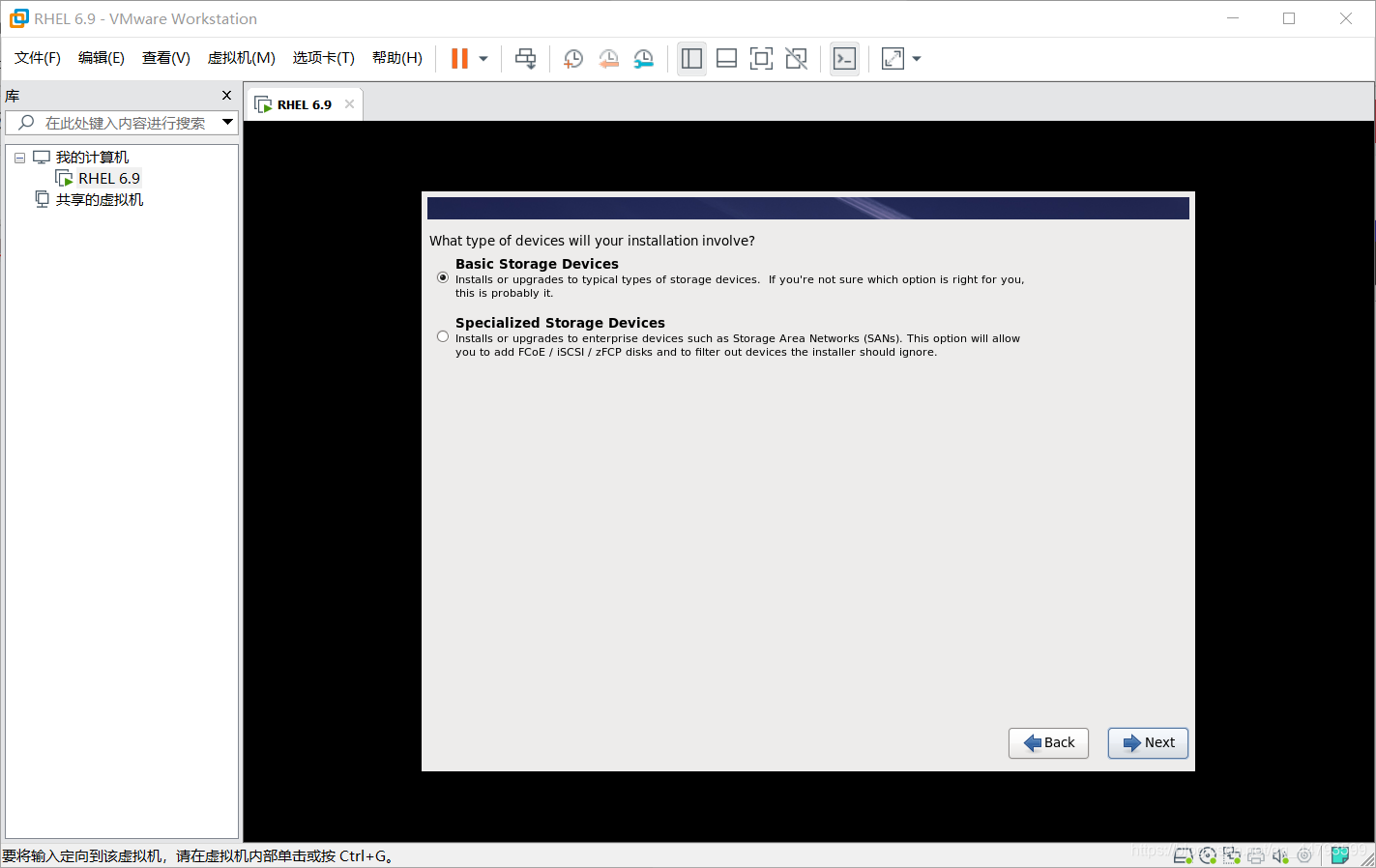
10.Yes,discard any data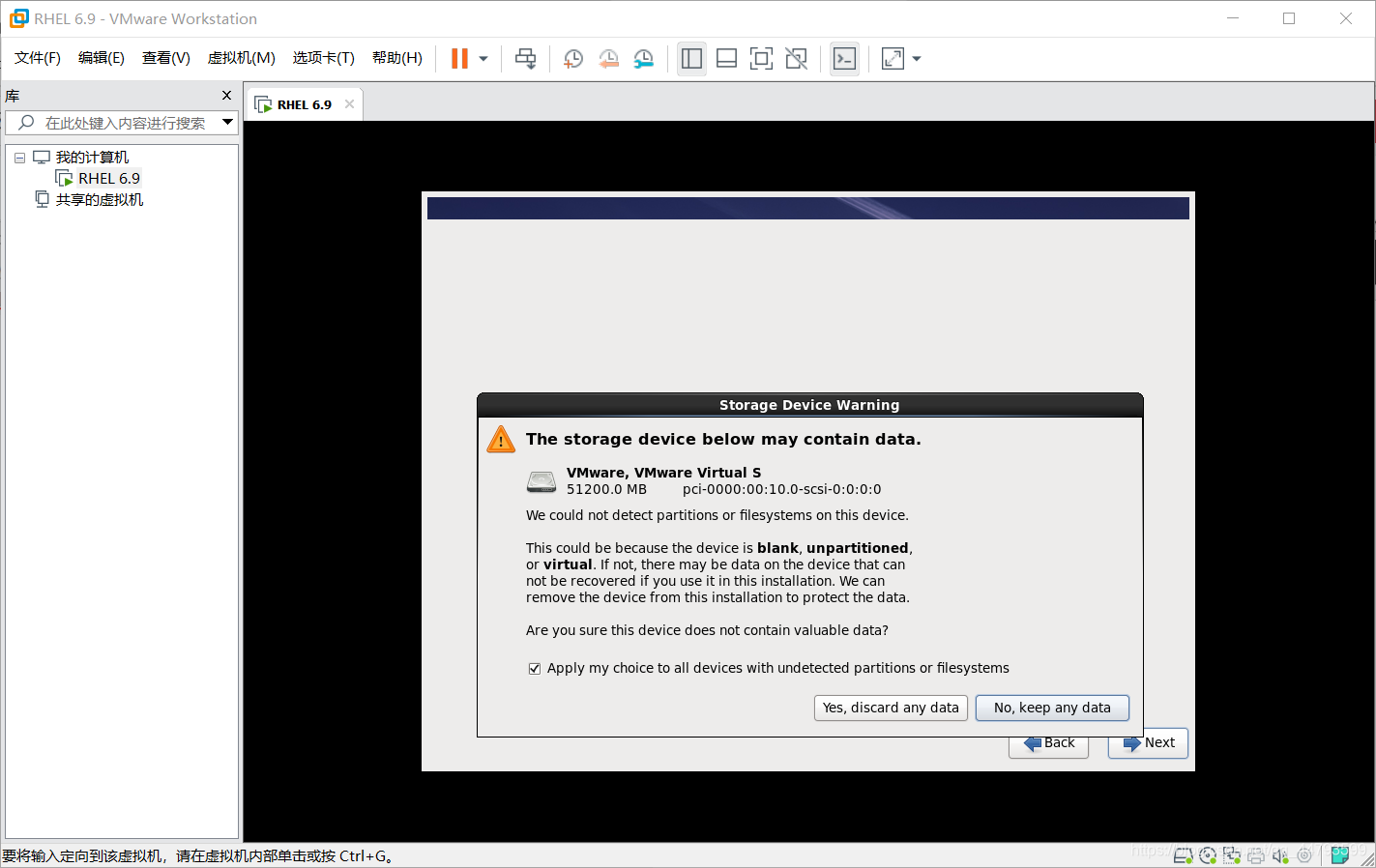
11.默认-next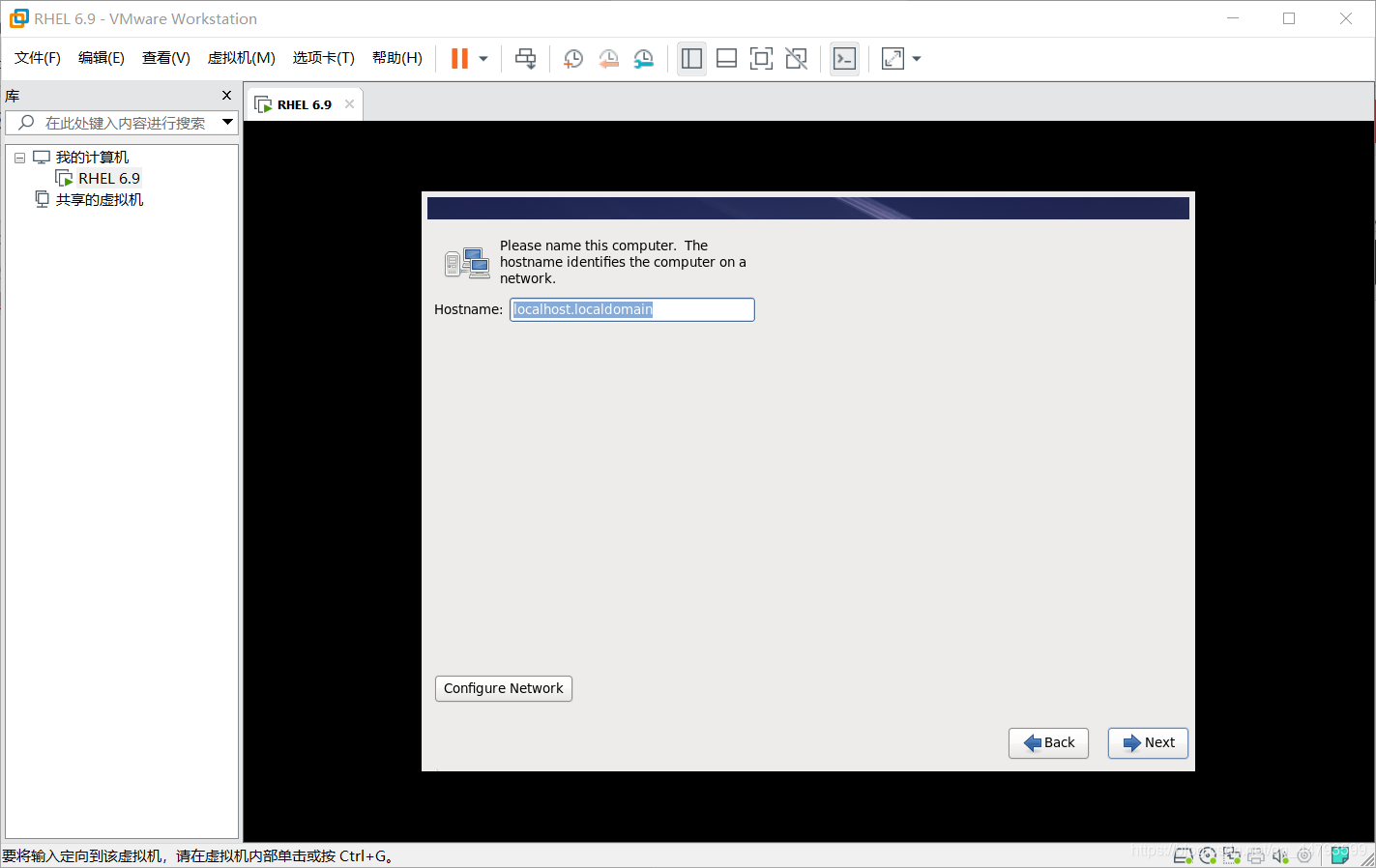
12.默认-next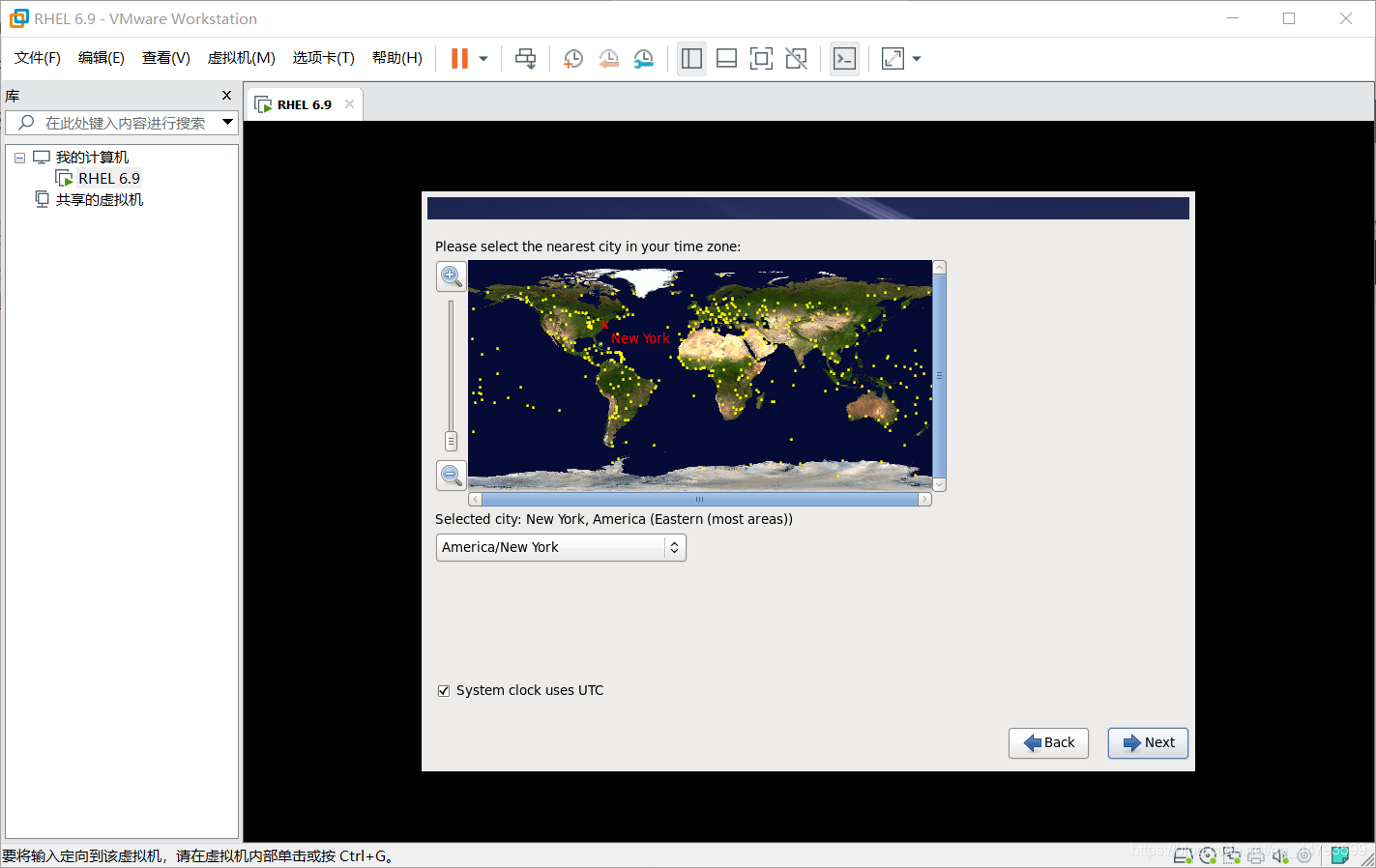
13.设置root用户密码-next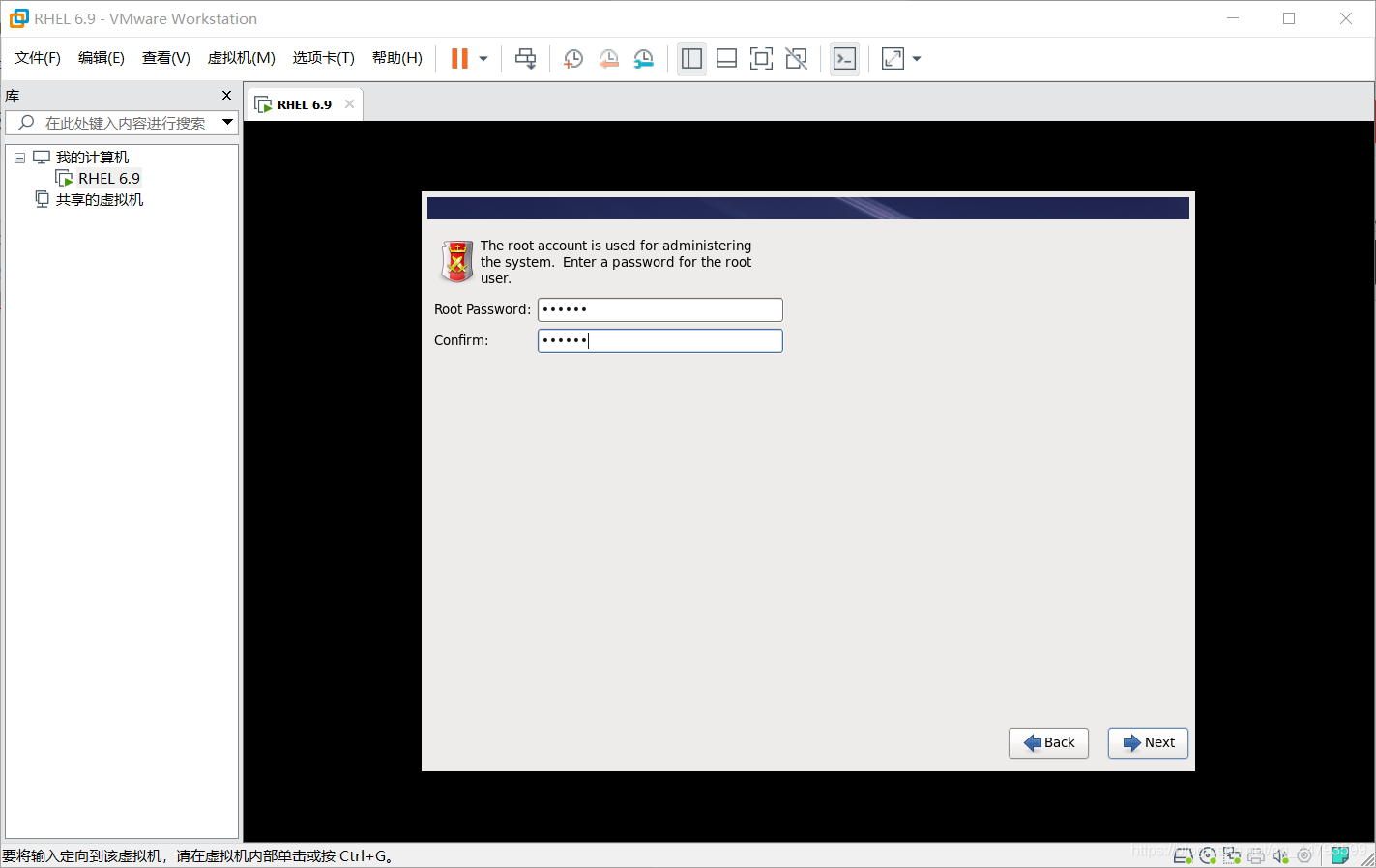
14.如果密码太简单会出现这个页面,不想修改就Use anyway,想修改就Cancel然后重新输入密码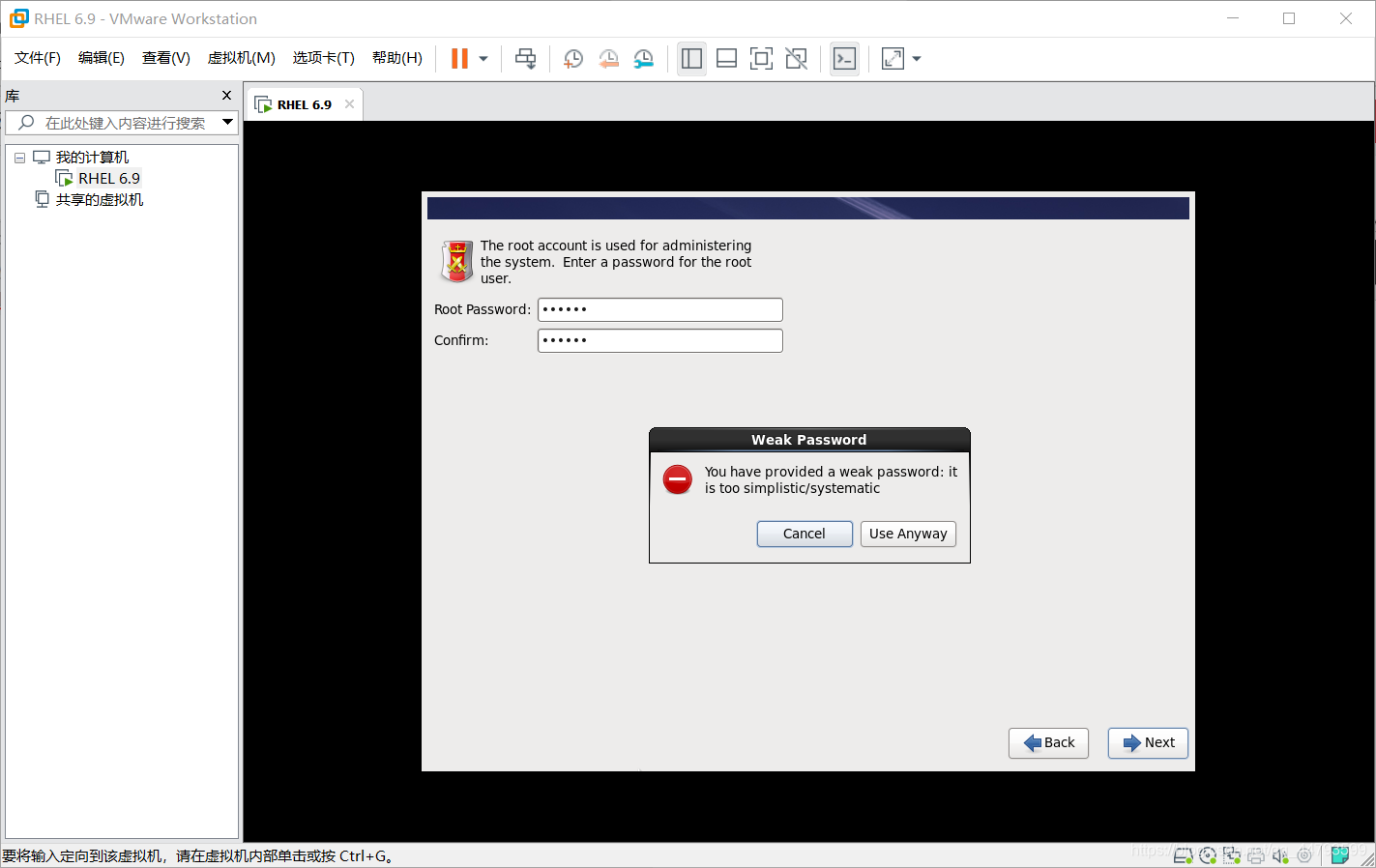
15.选择第二项replace existing Linux system(s),勾选下面的Review and modify partitioning layout选项,默认分区-next
如果想自己分区,就选择最后一项create custom layout,然后自己分区,具体可以百度-next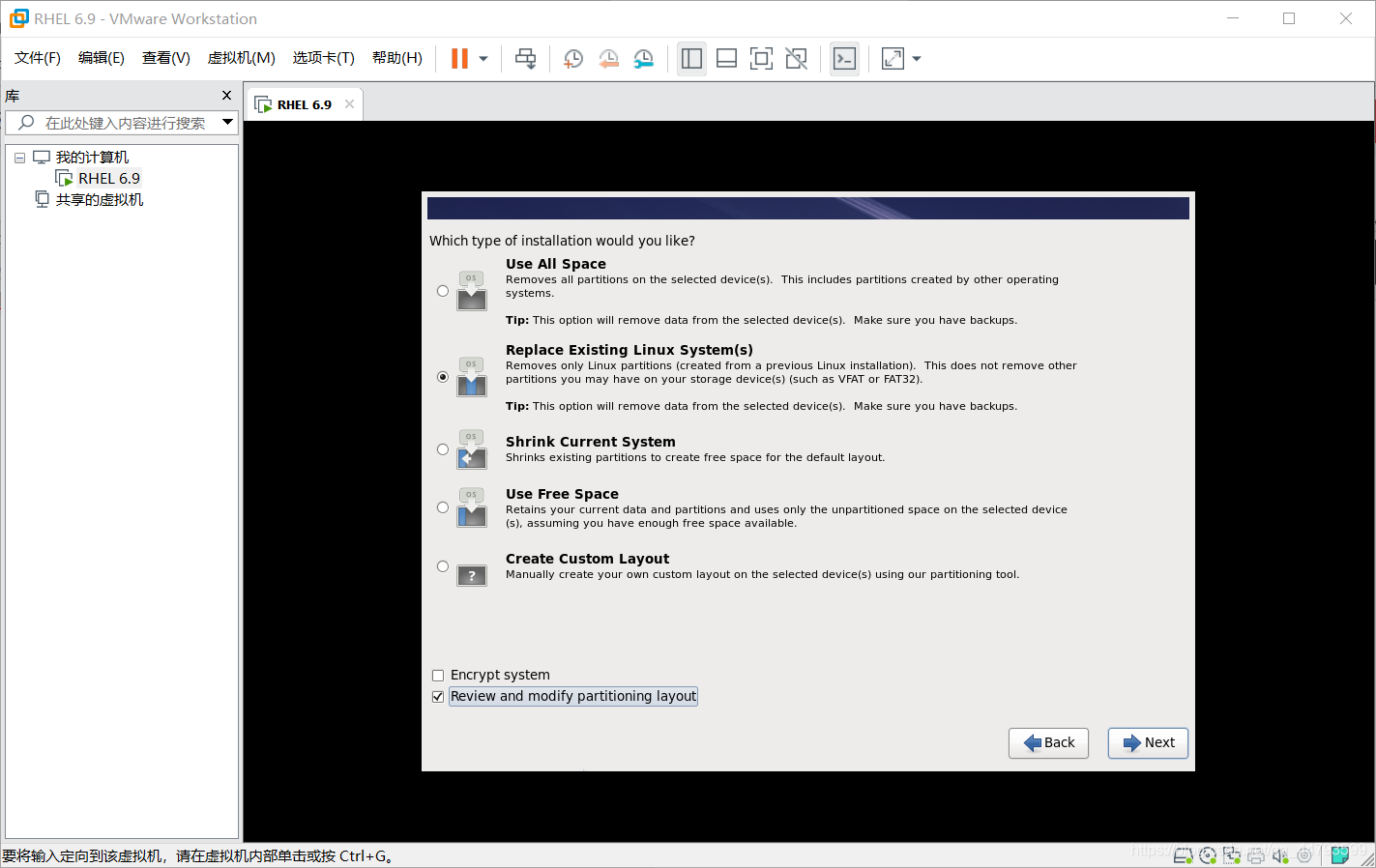
16.默认分区,想修改就选中edit或重新分可以按reset,不修改就next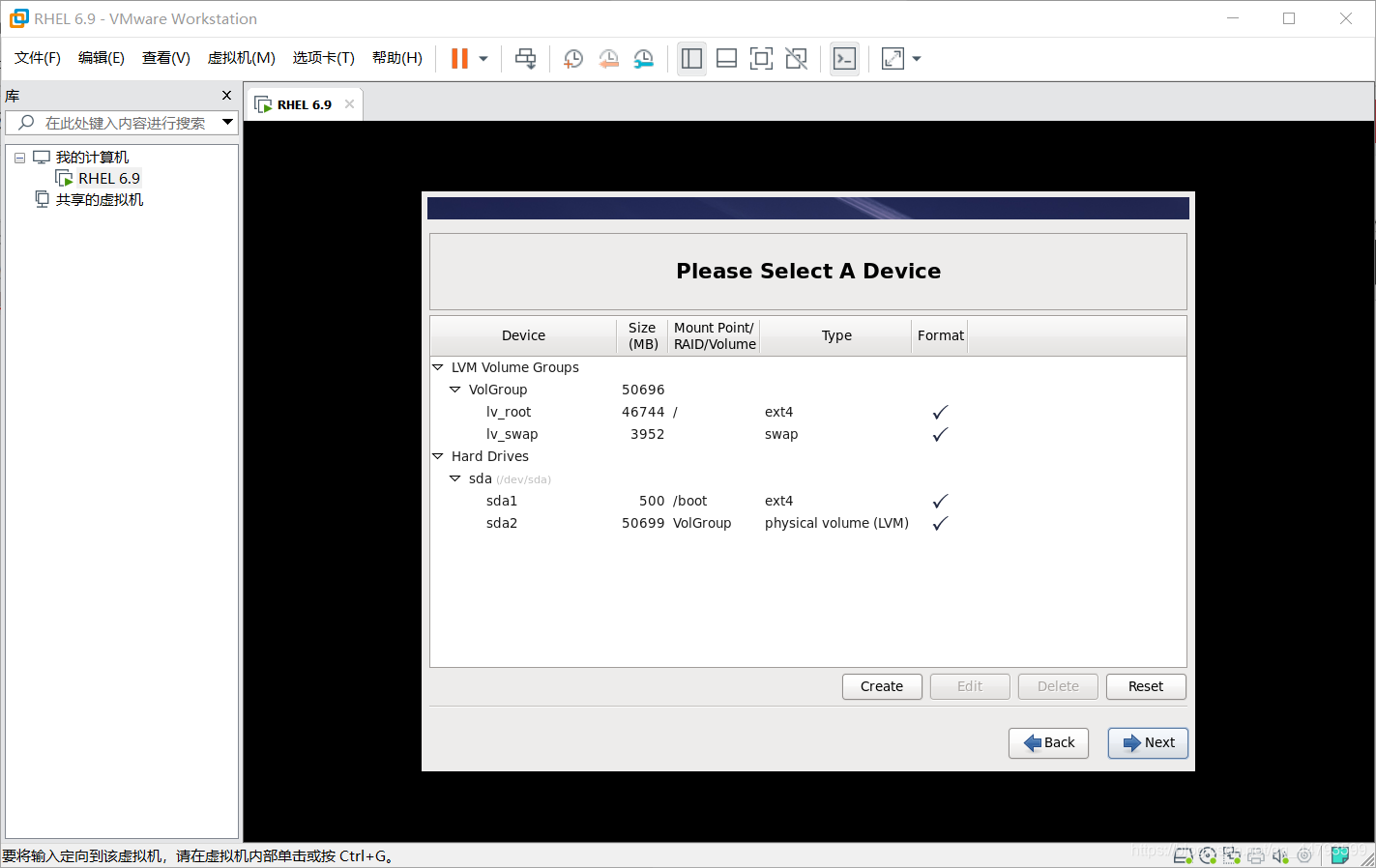
17.Format格式化-next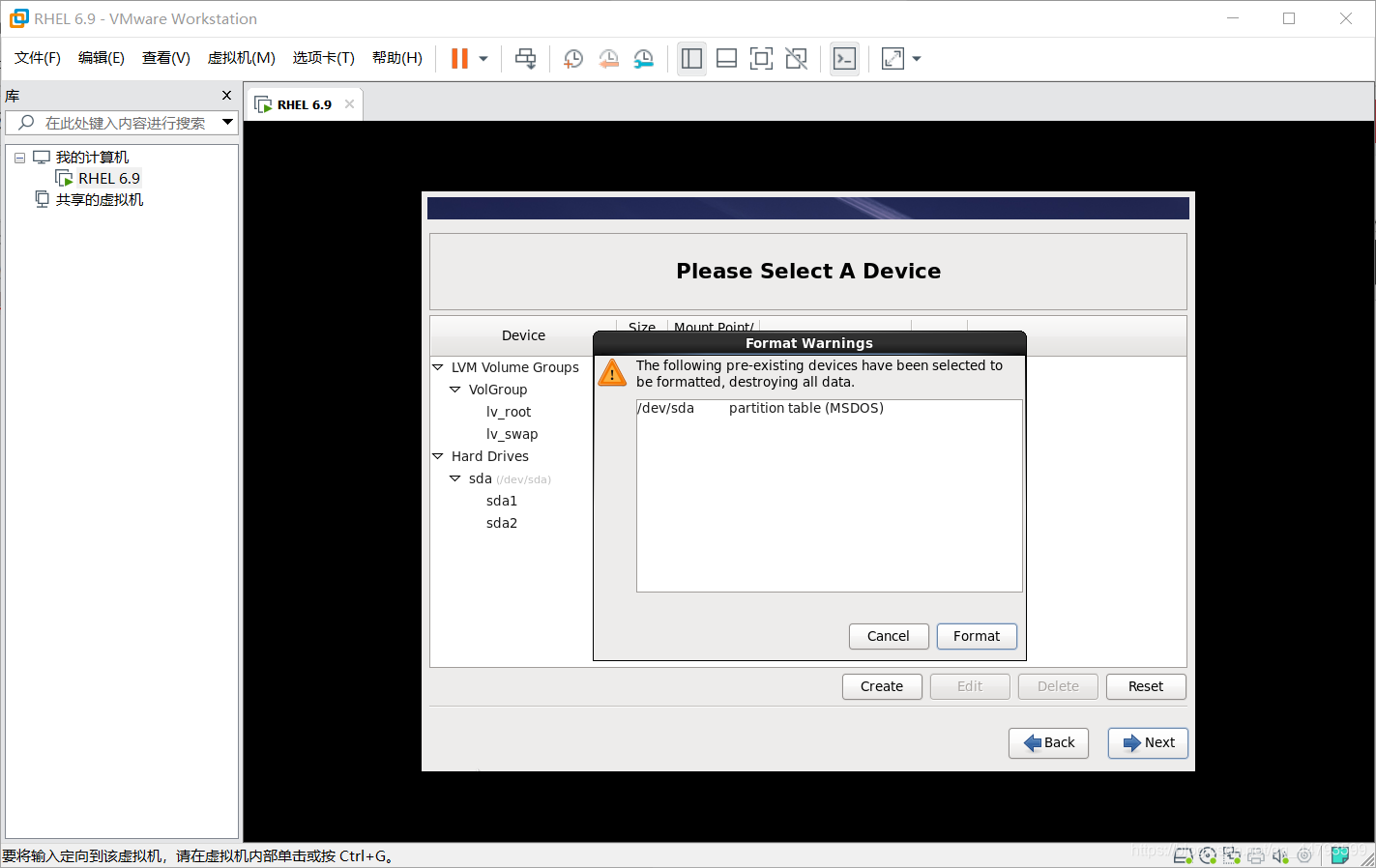
18.write changes to disk改写进磁盘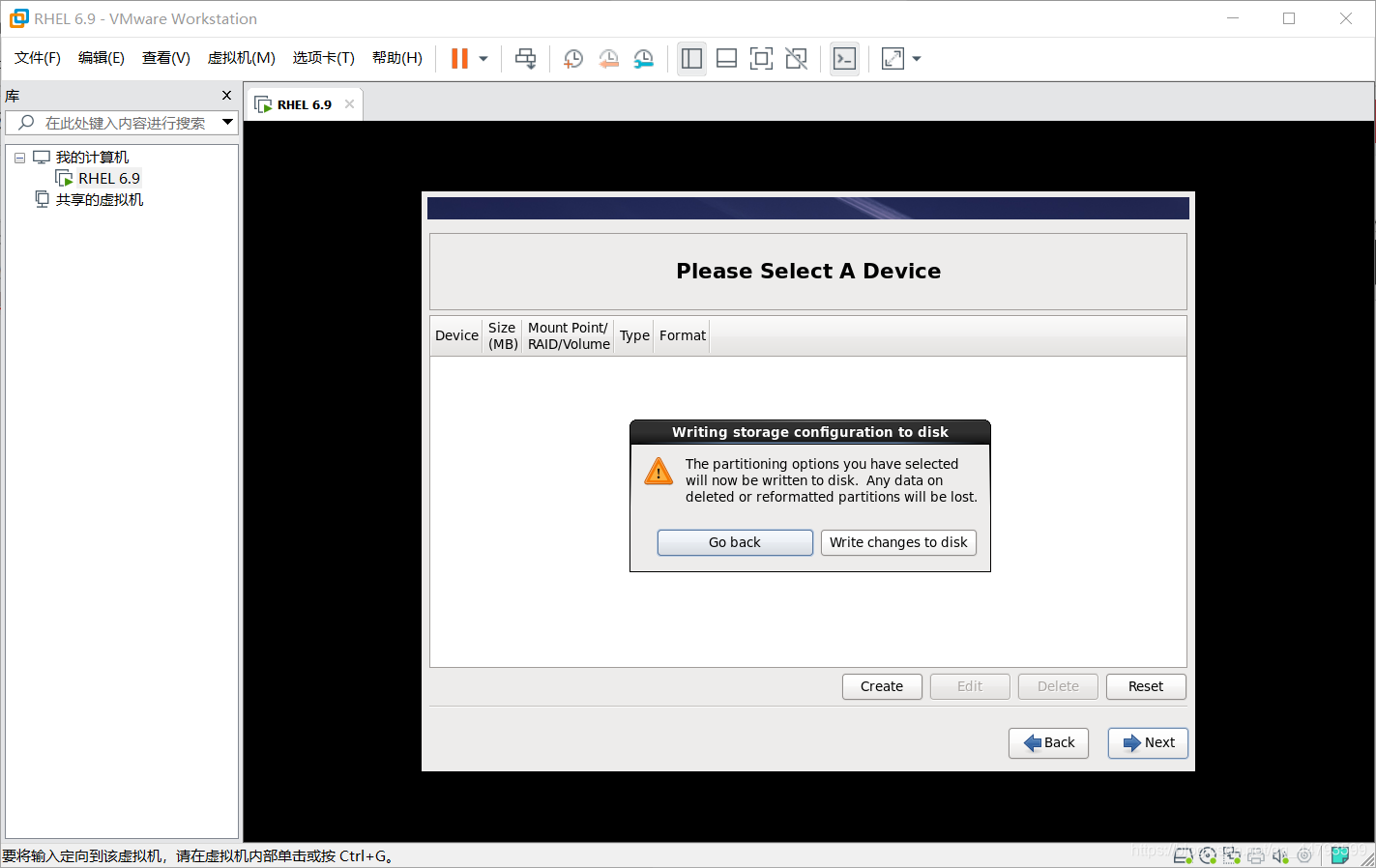
19.默认-next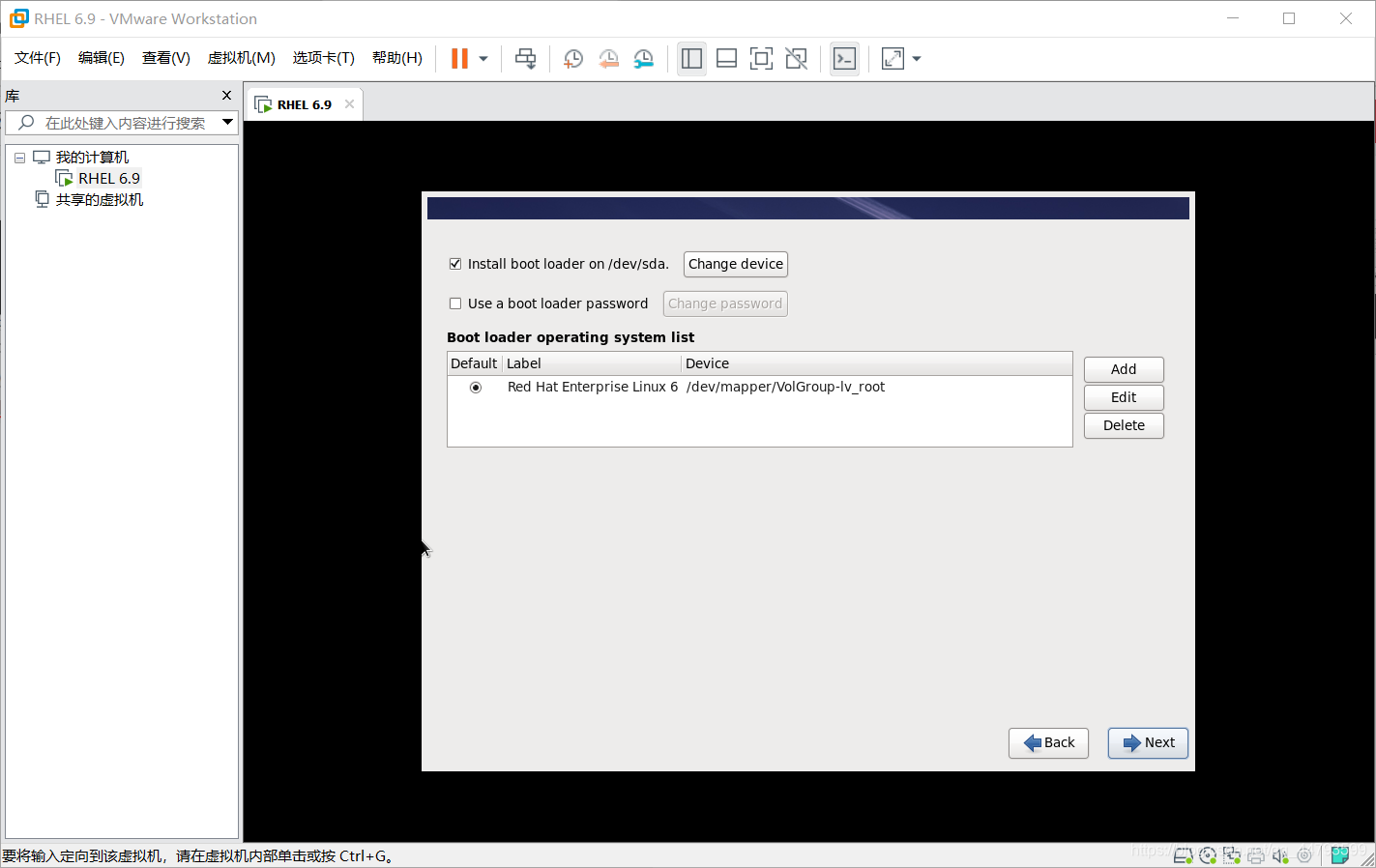
20.选择自己想要的方式,我这里选择Desktop方式,其他默认-next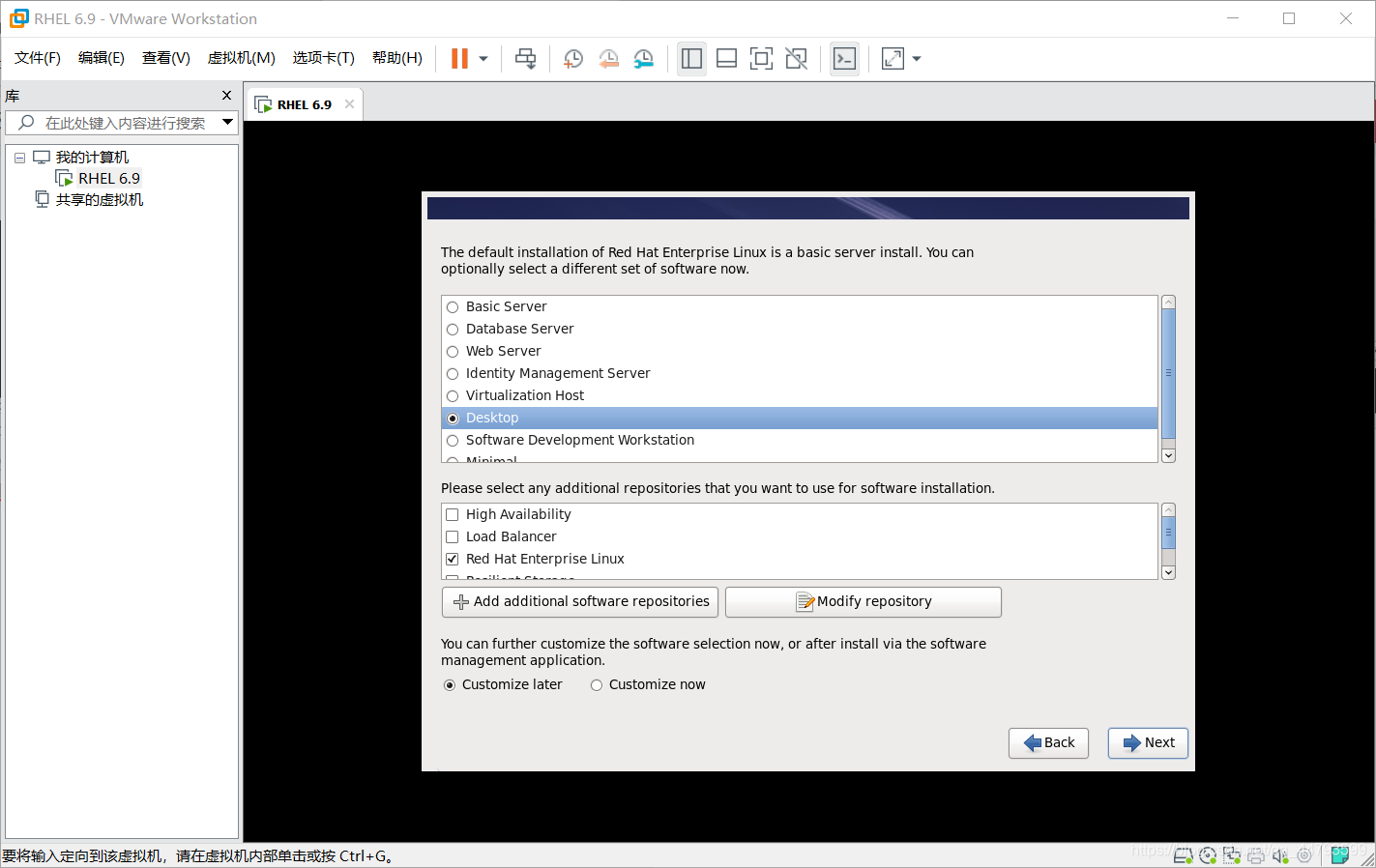
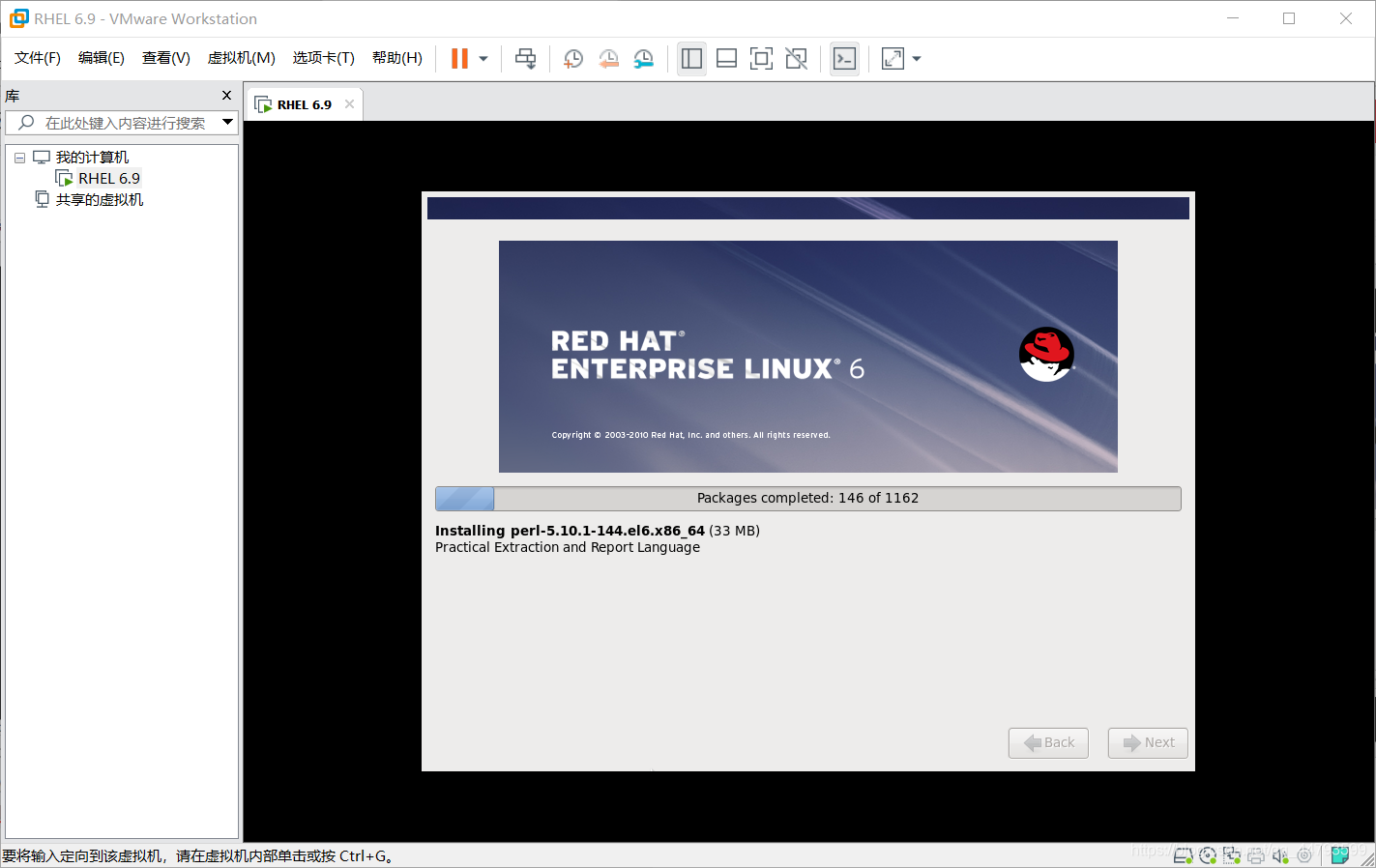
21.出现以下界面后等待直到系统安装完毕,大概几分钟左右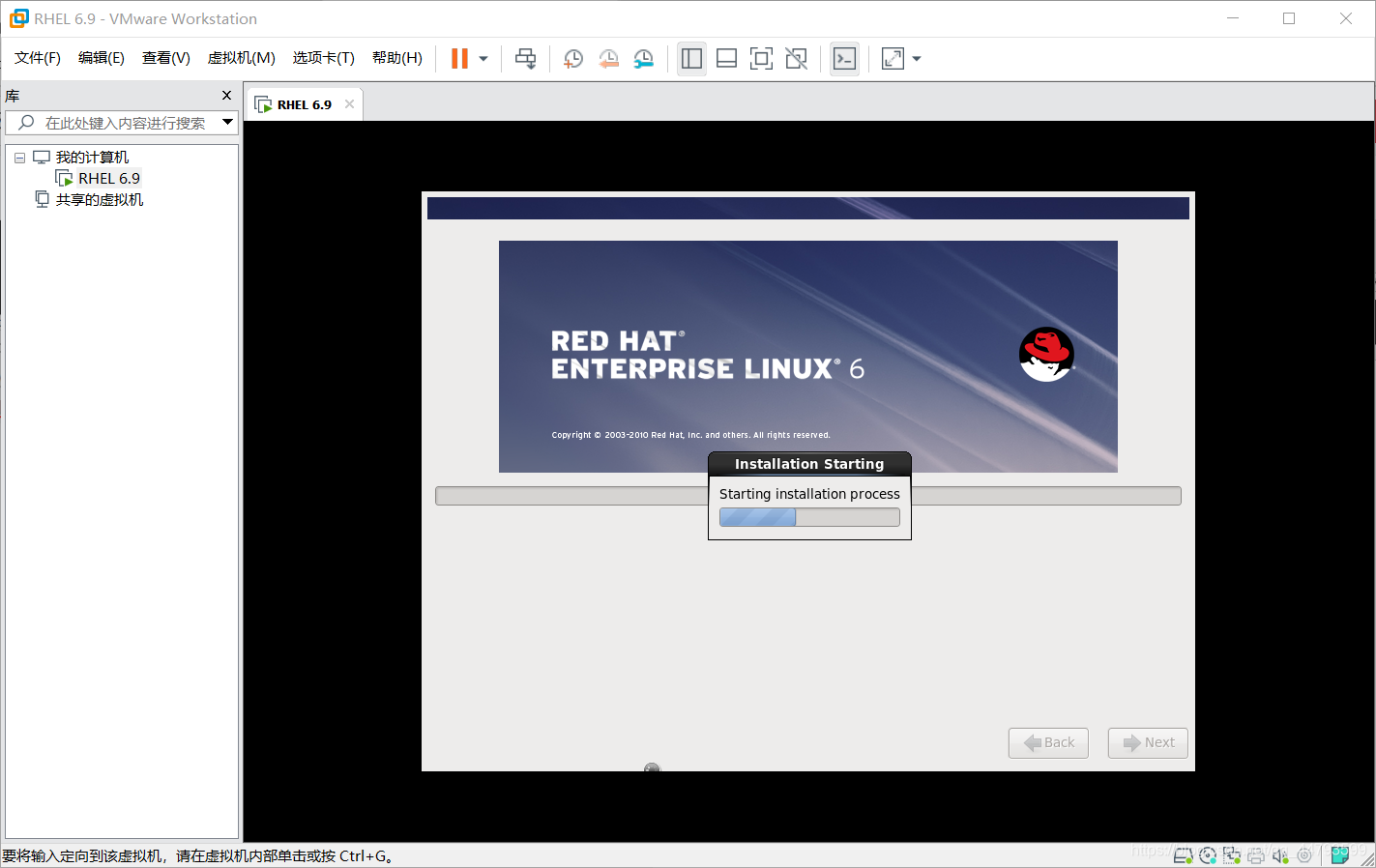
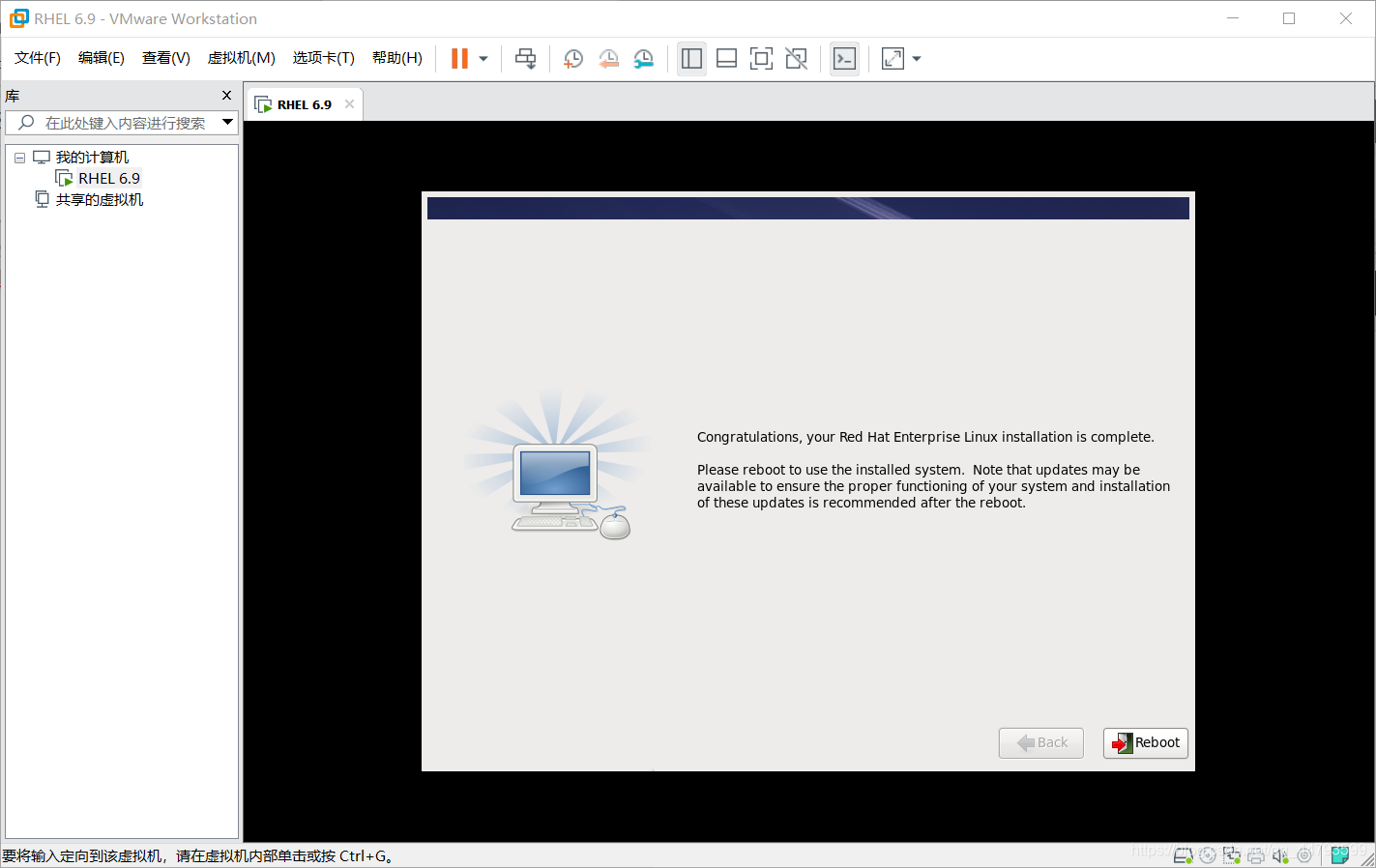
22.出现以下界面就说明系统安装完毕-重启reboot